
Захист PDF паролем на Mac
Додайте пароль, потрібний для відкриття PDF.
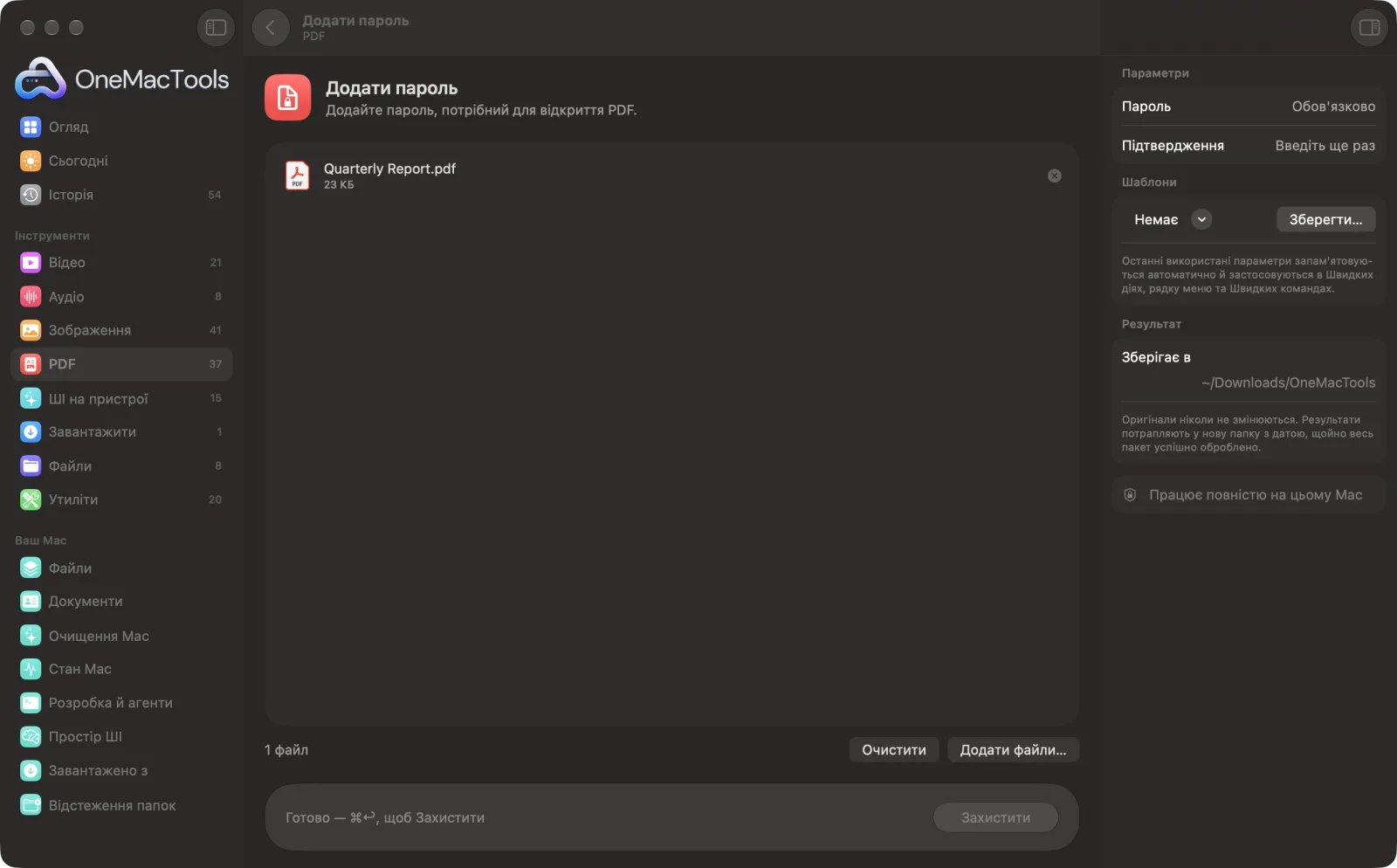
Додати пароль на Mac
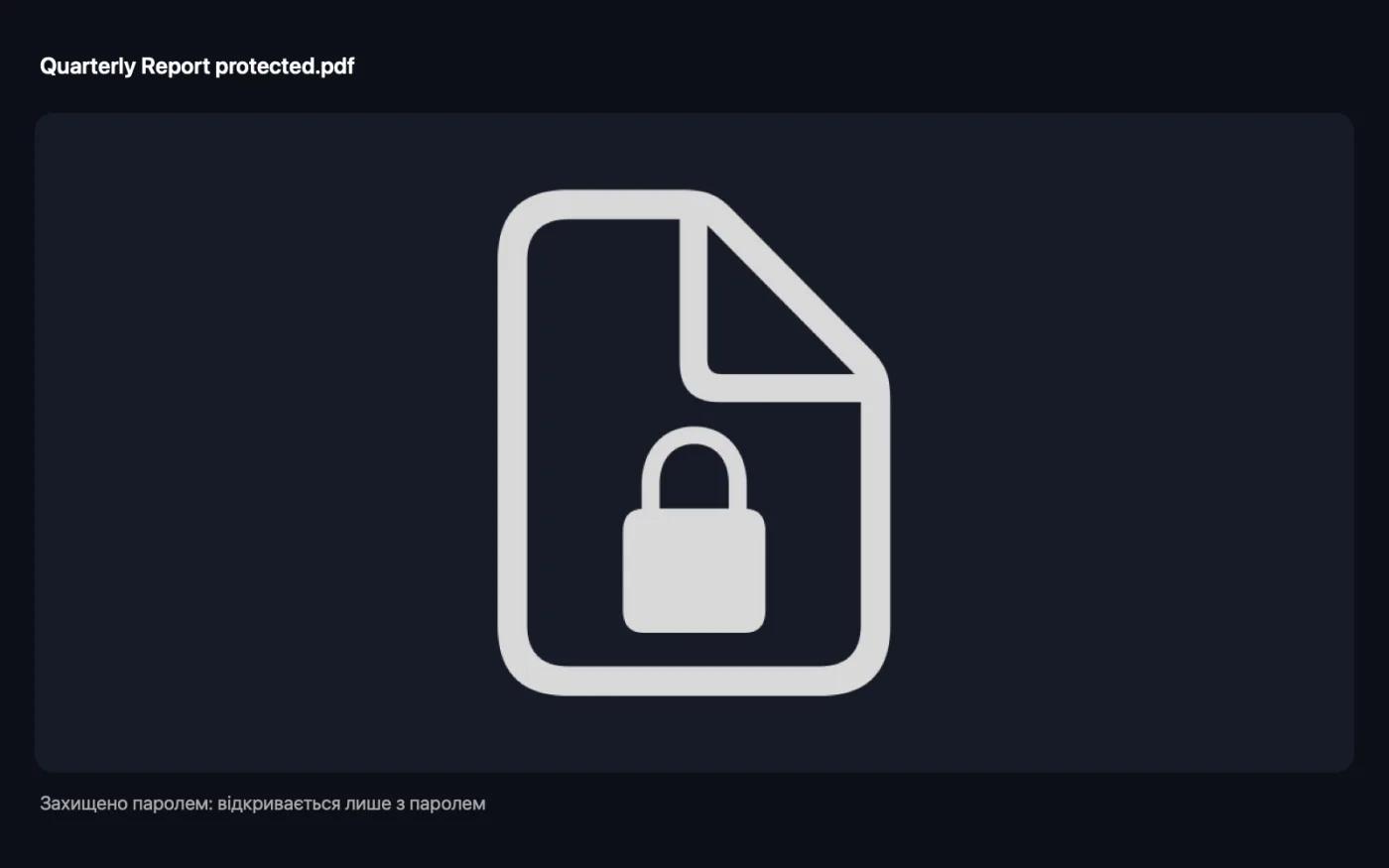
Знімки екрана програми зі зразками файлів.
Як користуватися «Додати пароль»
- 1
Додайте PDF
Перетягніть один або кілька PDF на «Додати пароль».
- 2
Введіть пароль двічі
Введіть його в полі «Пароль» і ще раз у «Підтвердження», щоб помилка не заблокувала вам доступ.
- 3
Клацніть «Захистити»
Зашифрована копія з «protected» у кінці назви зберігається в папці з датою в Завантаження › OneMacTools.
- 4
Повідомте пароль окремо
Надішліть файл одним способом, а пароль повідомте іншим, як-от телефоном чи окремим повідомленням.
Що робить Додати пароль
Зашифруйте PDF, щоб його можна було відкрити лише з паролем. OneMacTools ніколи не зберігає пароль.
Чудово підходить для
- Безпечно надішліть розрахунковий листок чи банківську виписку
- Захистіть договір
- Діліться медичними документами
Пояснення параметрів
- Пароль
- Пароль, потрібний для відкриття захищеної копії. Він використовується один раз і ніколи не зберігається, тож наступного разу не заповнюється.
- Підтвердження
- Введіть той самий пароль ще раз. Якщо вони не збігаються, OneMacTools зупиниться й повідомить вас, щоб ви не створили файл, який не зможете відкрити.
Найкращі практики
- Запишіть пароль або збережіть його в менеджері паролів, перш ніж надсилати файл. Без нього ніхто не зможе відкрити копію, включно з вами.
- Використовуйте довгу парольну фразу з кількох не пов'язаних між собою слів. Її легше продиктувати телефоном, ніж мішанину символів.
- Зберігайте незахищений оригінал у надійному місці, щоб відкрити документ, навіть якщо пароль загубиться.
- Усе інше редагування зробіть спершу: для об'єднання, підписування й водяних знаків потрібен розблокований PDF.
- Якщо перетягнути кілька PDF, усі вони отримають однаковий пароль.
Працює з
- У
- PDF-файли, ще не захищені паролем.
- Вихід
- Новий зашифрований PDF з «protected» у кінці назви, який запитує пароль під час відкриття.
- Той самий пароль використовується для відкриття файлу й для зміни його дозволів.
- OneMacTools ніколи не зберігає пароль.
Запитання про Додати пароль
Як поставити пароль на PDF на Mac?
Перетягніть PDF на «Додати пароль», двічі введіть пароль і натисніть «Захистити». Копію можна буде відкрити лише з цим паролем.
Чи зберігає OneMacTools мій пароль?
Ні. Пароль використовується один раз для шифрування файлу й ніколи не зберігається, навіть як запам'ятоване налаштування.
Що, якщо я забуду пароль?
OneMacTools не може його відновити. Зберігайте незахищений оригінал або збережіть пароль у надійному місці, перш ніж надсилати файл.
Чи відкриватиметься PDF у Windows і на телефонах?
Так. Це стандартний PDF, захищений паролем, тож будь-яка PDF-програма запитає пароль, а потім відкриє його.
Чи можна захистити кілька PDF одразу?
Так. Перетягніть їх усі, і кожен буде збережено з тим самим паролем.
Як знову зняти пароль?
Скористайтеся «Видалення пароля» з паролем, який ви встановили. Воно зберігає розблоковану копію.
Чи вивантажує «Додати пароль» мої файли?
Ні. Додати пароль працює повністю на вашому Mac, тож ваші файли ніколи його не залишають, і все працює офлайн.
Чи змінить Додати пароль мої оригінальні файли?
Ні. Результати зберігаються як нові файли в папці з датою в «Завантаження» › OneMacTools, а оригінали лишаються точно такими, як були, якщо ви не ввімкнете параметр, який каже інше.
Що потрібно для Додати пароль?
Лише Mac з macOS 26 або новішою. Більше нічого встановлювати не треба.
Далі зробіть це
Зніміть пароль із PDF, пароль до якого ви знаєте.
Приховати в PDFЗачорнюйте імена, ел. адреси, номери телефонів і карток — вони видаляються по-справжньому, а не просто закриваються.
Стиснення PDFЗменшуйте PDF із великою кількістю зображень для ел. пошти й завантаження.
Схожі інструменти: PDF
Поєднуйте PDF в один у вибраному порядку або чергуйте сторінки, щоб поєднати скани лицьових і зворотних боків.
Розділення PDFРозділення за сторінками, розділами (закладками), розміром файлу чи місцем появи слова, або розрізання двосторінкових сканів навпіл.
Упорядкування PDFОбертайте, змінюйте порядок чи виокремлюйте непарні та парні сторінки.
Видалення сторінокВидаліть непотрібні сторінки.
Видобування сторінокПеренесіть потрібні сторінки в новий PDF.
Поворот сторінок PDFПоверніть або віддзеркальте деякі чи всі сторінки.

Додати пароль і ще 150 інструментів.
Одна програма. Одна ціна.
Усі 151 інструмент. Безкоштовне завантаження, одна оплата за ліцензію — і вона ваша назавжди.