
Proteger un PDF con contraseña en el Mac
Añade una contraseña necesaria para abrir el PDF.
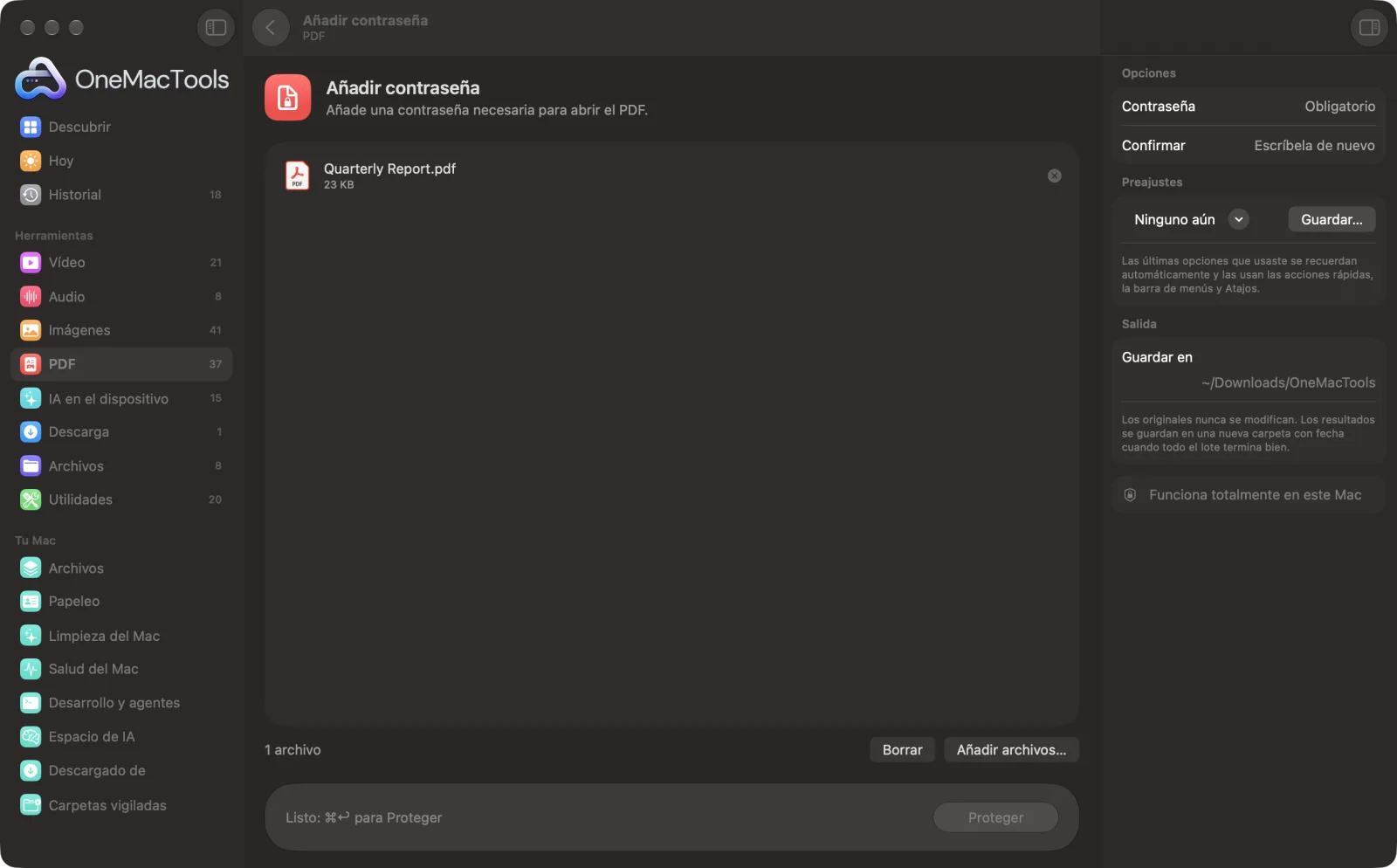
Añadir contraseña en un Mac
Capturas de pantalla de la app, con archivos de ejemplo.
Cómo usar Añadir contraseña
- 1
Añade el PDF
Arrastra uno o varios PDF a Añadir contraseña.
- 2
Escribe la contraseña dos veces
Escríbela en Contraseña y otra vez en Confirmar, para que un error al teclear no te deje fuera.
- 3
Haz clic en Proteger
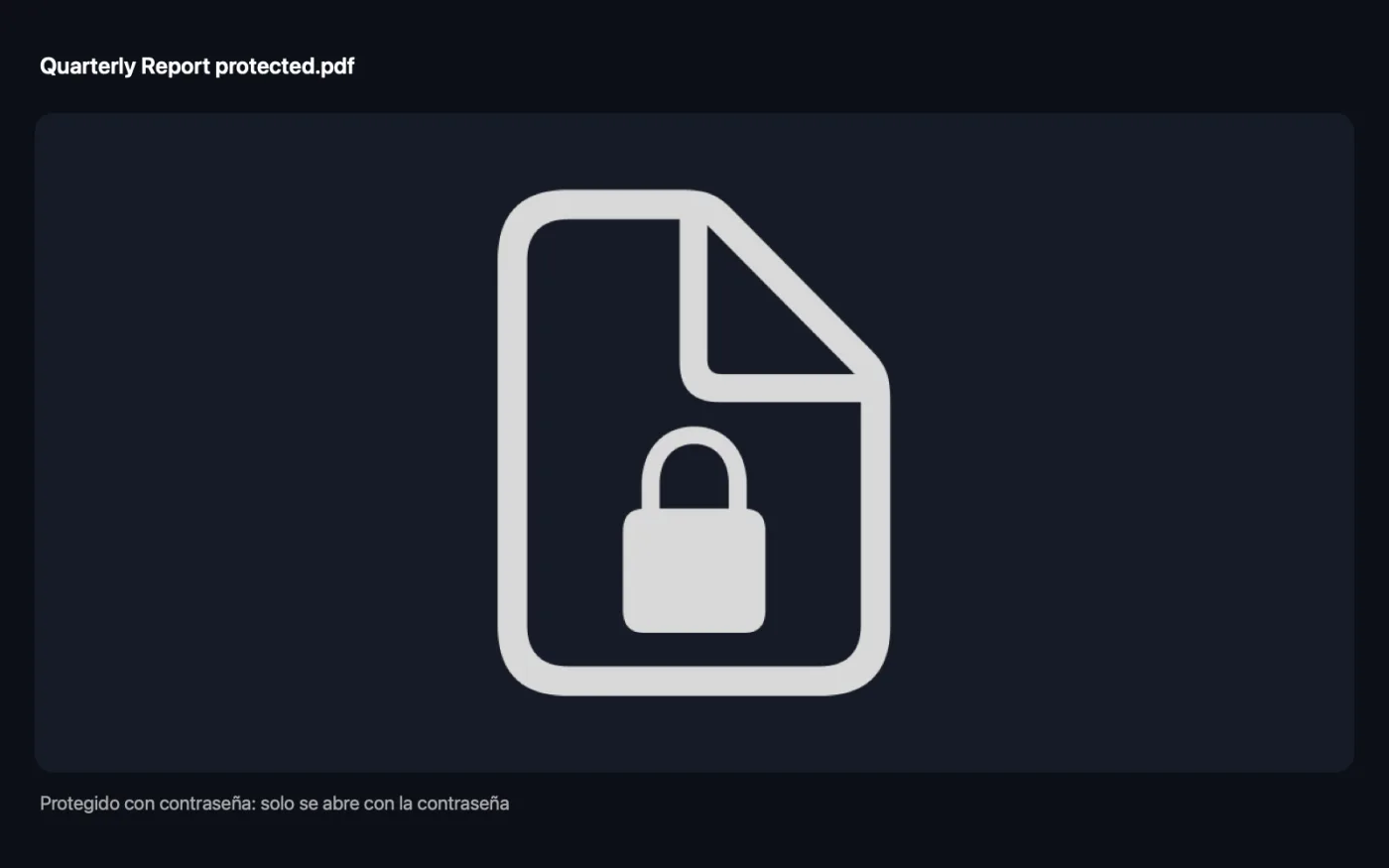
Se guarda una copia cifrada terminada en “protected” en una carpeta con fecha en Descargas › OneMacTools.
- 4
Comparte la contraseña por separado
Envía el archivo por una vía y dile la contraseña al destinatario por otra, como por teléfono o en otro mensaje.
Qué hace Añadir contraseña
Encripta un PDF para que solo se pueda abrir con una contraseña. OneMacTools nunca guarda la contraseña.
Ideal para
- Envía una nómina o un extracto bancario por correo de forma segura
- Protege un contrato
- Comparte documentos médicos
Opciones explicadas
- Contraseña
- La contraseña necesaria para abrir la copia protegida. Se usa una vez y nunca se guarda, así que la próxima vez no aparece rellenada.
- Confirmar
- Vuelve a escribir la misma contraseña. Si no coinciden, OneMacTools se detiene y te avisa, para que no crees un archivo que no puedas abrir.
Buenas prácticas
- Apunta la contraseña o guárdala en tu gestor de contraseñas antes de enviar el archivo. Sin ella, nadie puede abrir la copia, ni siquiera tú.
- Usa una frase de contraseña larga de varias palabras sin relación. Es más fácil de dictar por teléfono que un revoltijo de símbolos.
- Guarda tu original sin proteger en un lugar seguro, para poder abrir el documento aunque se pierda la contraseña.
- Haz antes cualquier otra edición: combinar, firmar y poner marca de agua requieren un PDF desbloqueado.
- Si arrastras varios PDF, todos reciben la misma contraseña.
Funciona con
- En
- Archivos PDF que aún no estén protegidos con contraseña.
- Salida
- Un PDF nuevo y cifrado terminado en “protected”, que pide la contraseña al abrirlo.
- Se usa la misma contraseña para abrir el archivo y para cambiar sus permisos.
- OneMacTools nunca guarda la contraseña.
Preguntas sobre Añadir contraseña
¿Cómo pongo una contraseña a un PDF en el Mac?
Arrastra el PDF a Añadir contraseña, escribe la contraseña dos veces y haz clic en Proteger. La copia solo se puede abrir con esa contraseña.
¿OneMacTools guarda mi contraseña?
No. Se usa una vez para encriptar el archivo y nunca se guarda, ni siquiera como ajuste recordado.
¿Y si olvido la contraseña?
OneMacTools no puede recuperarla. Guarda el original sin proteger, o apunta la contraseña en un lugar seguro antes de enviar el archivo.
¿El PDF se abrirá en Windows y en móviles?
Sí. Es un PDF estándar protegido con contraseña, así que cualquier app de PDF pide la contraseña y luego lo abre.
¿Puedo proteger varios PDF a la vez?
Sí. Suéltalos todos y cada uno se guarda con la misma contraseña.
¿Cómo vuelvo a quitar la contraseña?
Usa Eliminar contraseña con la contraseña que pusiste. Guarda una copia desbloqueada.
¿Añadir contraseña sube mis archivos?
No. Añadir contraseña funciona por completo en tu Mac, así que tus archivos nunca salen de él y funciona sin conexión.
¿Añadir contraseña modificará mis archivos originales?
No. Los resultados se guardan como archivos nuevos en una carpeta con fecha en Descargas › OneMacTools, y tus originales se quedan exactamente como estaban, salvo que actives una opción que diga lo contrario.
¿Qué necesita Añadir contraseña?
Solo un Mac con macOS 26 o posterior. No hay que instalar nada más.
Haz esto a continuación
Quita la contraseña de un PDF del que conoces la contraseña.
Tachar PDFTacha nombres, correos, teléfonos y números de tarjeta, eliminados de verdad y no solo tapados.
Comprimir PDFReduce PDF con muchas imágenes para enviarlos por correo o subirlos.
Herramientas de PDF relacionadas
Combina PDF en uno solo, en el orden que elijas, o alterna páginas para unir escaneos de anverso y reverso.
Dividir PDFDivide por páginas, capítulos (marcadores), tamaño de archivo o donde aparezca una palabra, o corta por la mitad escaneos de dos páginas.
Organizar PDFInvierte, reordena o separa las páginas pares e impares.
Eliminar páginasElimina las páginas que no necesitas.
Extraer páginasSaca las páginas que quieras a un PDF nuevo.
Girar páginas PDFGira o voltea algunas páginas o todas.

Añadir contraseña y 150 más.
Una app. Un precio.
Las 151 herramientas. Descarga gratuita, un único pago por la licencia, y es tuya para siempre.