
Eliminar la contraseña de un PDF en el Mac
Quita la contraseña de un PDF del que conoces la contraseña.
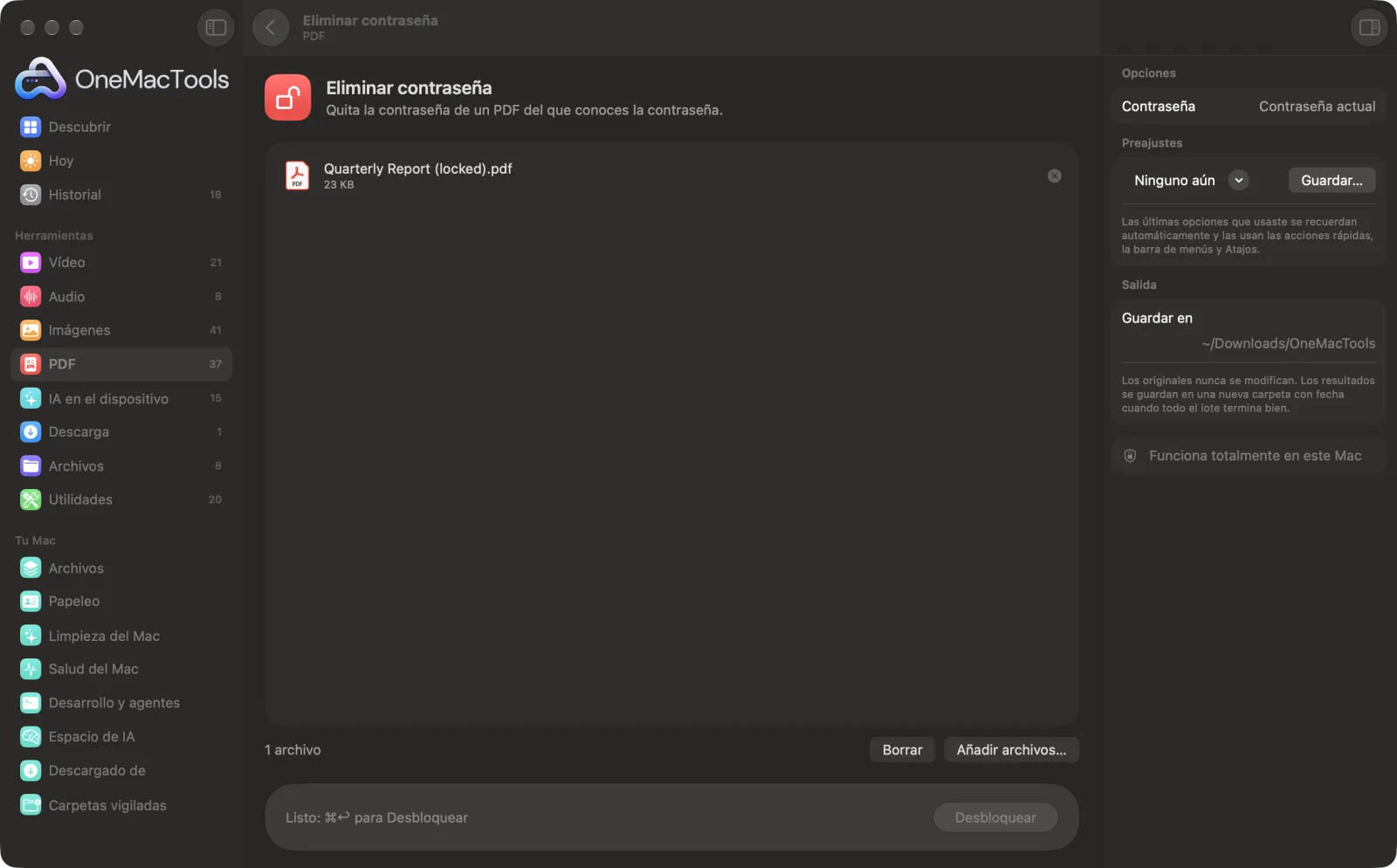
Eliminar contraseña en un Mac
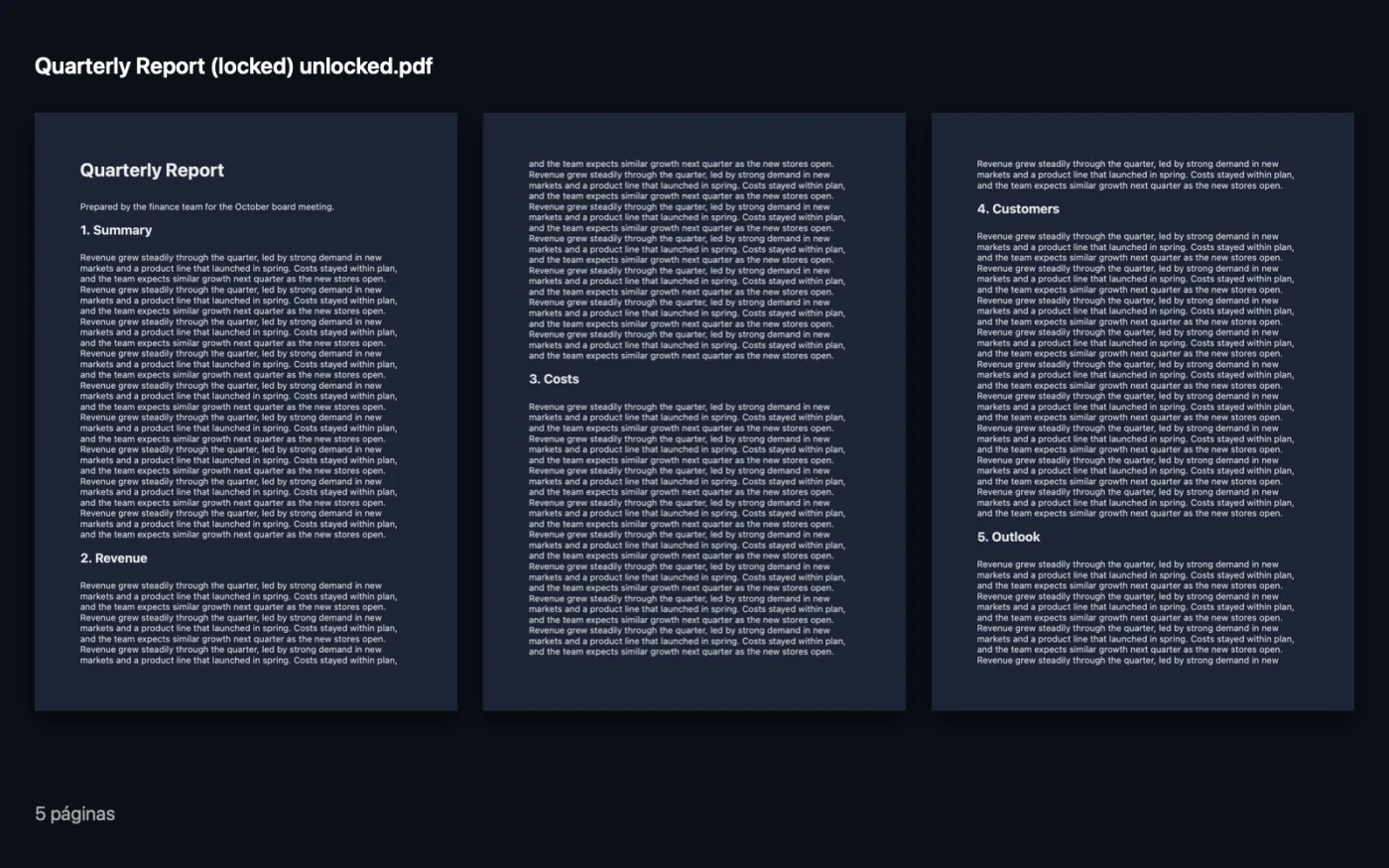
Capturas de pantalla de la app, con archivos de ejemplo.
Cómo usar Eliminar contraseña
- 1
Añade el PDF
Arrastra el PDF protegido con contraseña a Eliminar contraseña.
- 2
Escribe la contraseña actual
Escribe la contraseña que ya usas para abrir el archivo.
- 3
Haz clic en Desbloquear
Se guarda una copia desbloqueada terminada en “unlocked” en una carpeta con fecha en Descargas › OneMacTools.
- 4
Usa la copia
Se abre sin contraseña, y las demás herramientas de PDF de OneMacTools ya pueden trabajar con él.
Qué hace Eliminar contraseña
Escribe la contraseña actual una vez y guarda una copia desbloqueada, para no tener que escribirla cada vez que abras el archivo.
Ideal para
- Desbloquea tus propios extractos bancarios
- Archivar documentos sin contraseñas
- Combina un PDF protegido con otros
Opciones explicadas
- Contraseña
- La contraseña que abre ahora el PDF. Se usa una vez y nunca se guarda. Si es incorrecta, OneMacTools te dice qué archivo no ha podido abrir.
Buenas prácticas
- Desbloquea una vez los extractos bancarios y las nóminas antes de archivarlos, para poder buscarlos y abrirlos más tarde sin ir a buscar cada contraseña.
- Desbloquea primero siempre que otra herramienta de PDF diga que un archivo está protegido con contraseña, y luego ejecuta esa herramienta con la copia desbloqueada.
- Si arrastras varios PDF, todos deben tener la misma contraseña. Desbloquea los que tengan contraseñas distintas en pasadas separadas.
- Cualquiera que reciba una copia desbloqueada puede abrirla, así que guárdala en un sitio privado o añade una contraseña nueva con Añadir contraseña antes de compartirla.
Funciona con
- En
- Archivos PDF protegidos con contraseña, si conoces la contraseña.
- Salida
- Un PDF nuevo terminado en “unlocked”, sin contraseña.
- No puede abrir un PDF sin la contraseña correcta.
- Los marcadores se conservan en la copia desbloqueada.
Preguntas sobre Eliminar contraseña
¿Cómo quito la contraseña de un PDF en el Mac?
Arrastra el PDF a Eliminar contraseña, escribe la contraseña actual y haz clic en Desbloquear. Obtienes una copia que se abre sin contraseña.
¿Puede quitar una contraseña que no conozco?
No. Necesitas la contraseña actual. Eliminar contraseña guarda una copia desbloqueada para que no tengas que escribirla cada vez.
¿Por qué dice que la contraseña no abre el archivo?
La contraseña no es la de ese PDF. Revisa las mayúsculas y, en los extractos bancarios, el formato que te dio el banco, como parte de tu nombre y tu fecha de nacimiento.
¿Puedo combinar o comprimir un PDF protegido?
Desbloquéalo aquí primero y luego usa la copia desbloqueada con Combinar PDF, Comprimir PDF o cualquier otra herramienta de PDF.
¿El original sigue protegido?
Sí. El original conserva su contraseña; solo se desbloquea la nueva copia.
¿Eliminar contraseña sube mis archivos?
No. Eliminar contraseña funciona por completo en tu Mac, así que tus archivos nunca salen de él y funciona sin conexión.
¿Eliminar contraseña modificará mis archivos originales?
No. Los resultados se guardan como archivos nuevos en una carpeta con fecha en Descargas › OneMacTools, y tus originales se quedan exactamente como estaban, salvo que actives una opción que diga lo contrario.
¿Qué necesita Eliminar contraseña?
Solo un Mac con macOS 26 o posterior. No hay que instalar nada más.
Haz esto a continuación
Combina PDF en uno solo, en el orden que elijas, o alterna páginas para unir escaneos de anverso y reverso.
Comprimir PDFReduce PDF con muchas imágenes para enviarlos por correo o subirlos.
Añadir contraseñaAñade una contraseña necesaria para abrir el PDF.
Herramientas de PDF relacionadas
Divide por páginas, capítulos (marcadores), tamaño de archivo o donde aparezca una palabra, o corta por la mitad escaneos de dos páginas.
Organizar PDFInvierte, reordena o separa las páginas pares e impares.
Eliminar páginasElimina las páginas que no necesitas.
Extraer páginasSaca las páginas que quieras a un PDF nuevo.
Girar páginas PDFGira o voltea algunas páginas o todas.
PDF en grises y acopladoCrea copias listas para imprimir: fija en la página los campos de formulario y las anotaciones, o pásalas a blanco y negro.

Eliminar contraseña y 150 más.
Una app. Un precio.
Las 151 herramientas. Descarga gratuita, un único pago por la licencia, y es tuya para siempre.