
PDF · 移除密码
在 Mac 上移除 PDF 的密码
移除 PDF 的密码(你需要知道该密码)。
在你的 Mac 上运行
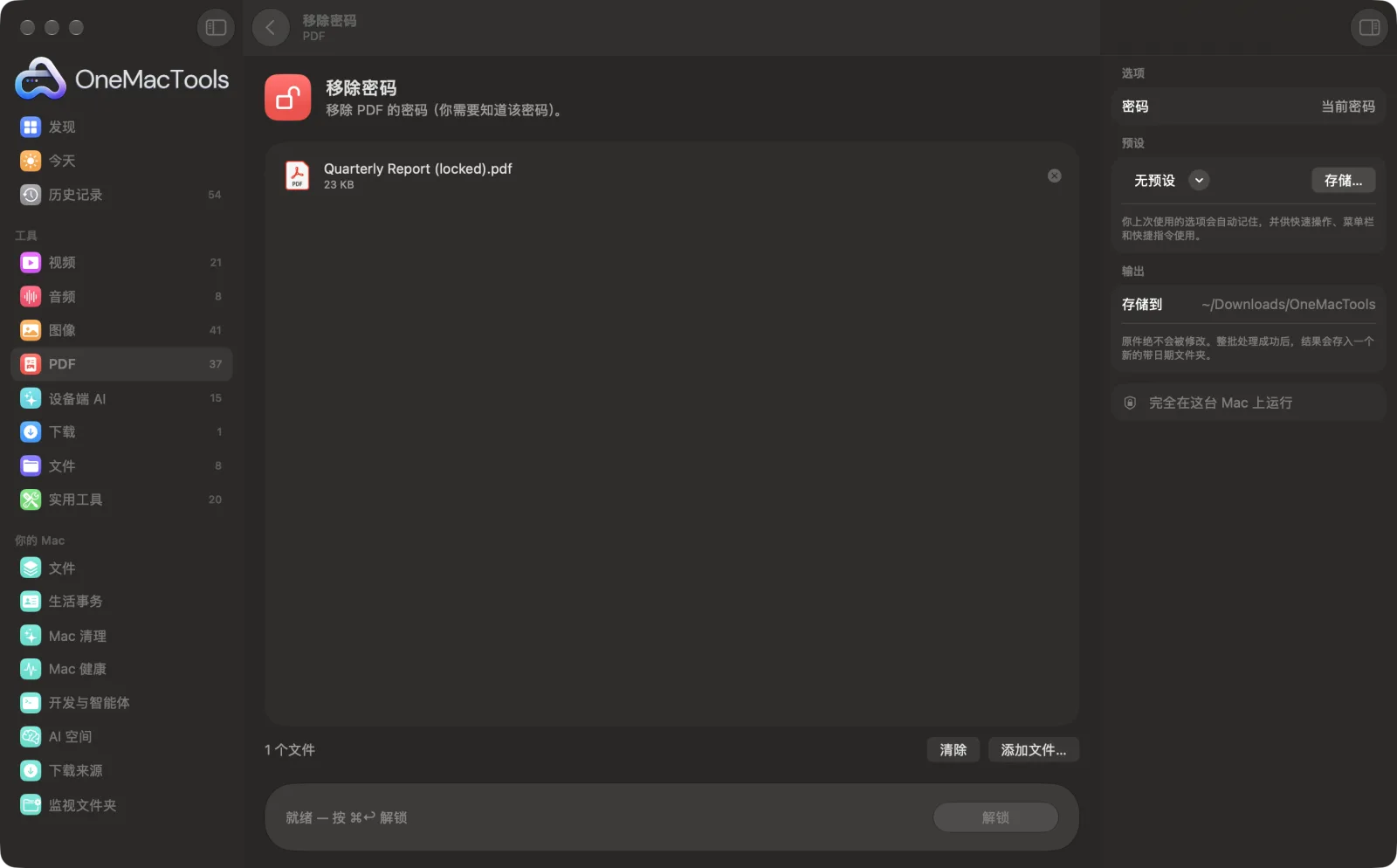
Mac 上的移除密码
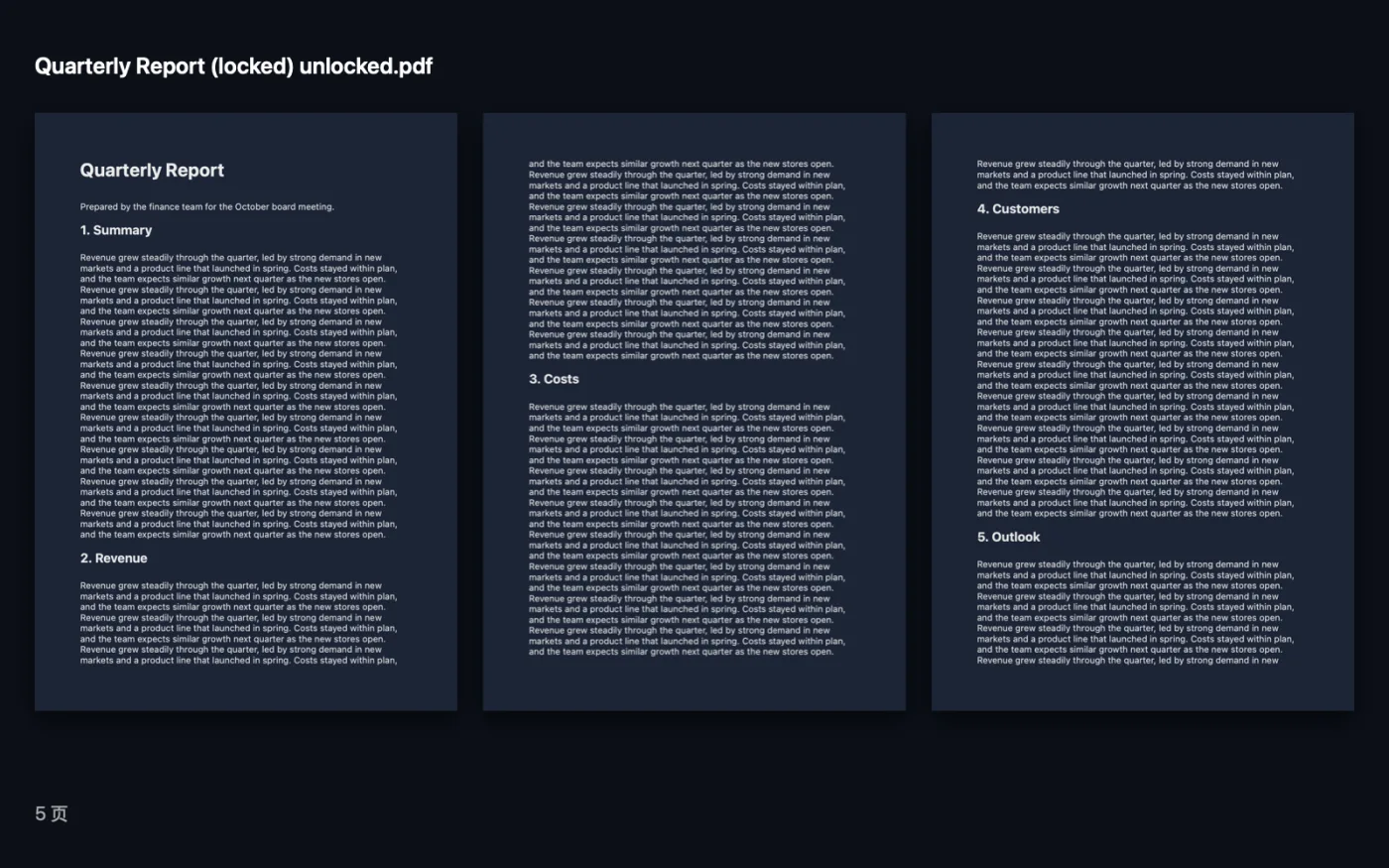
App 截图,使用的是示例文件。
如何使用移除密码
- 1
添加 PDF
将受密码保护的 PDF 拖到“移除密码”上。
- 2
输入当前密码
输入你平时打开该文件所用的密码。
- 3
点按“解锁”
以“unlocked”结尾的解锁副本会存储在“下载 › OneMacTools”中的带日期文件夹里。
- 4
使用副本
它打开时不再需要密码,其他 OneMacTools PDF 工具现在也可以处理它了。
移除密码的功能
输入一次当前密码并存储一份未加密的副本,这样每次打开文件时就不必再输入密码。
适合
- 解锁你自己的银行对账单
- 归档无密码的文档
- 将受保护的 PDF 与其他文件合并
选项说明
- 密码
- 目前用于打开该 PDF 的密码。只使用一次且从不存储。如果密码错误,OneMacTools 会告诉你哪个文件无法打开。
最佳实践
- 在归档银行对账单和工资单之前先解锁一次,以后搜索和打开时就不用再到处找密码了。
- 每当其他 PDF 工具提示文件受密码保护时,先在这里解锁,再用该工具处理解锁后的副本。
- 如果拖入多个 PDF,它们的密码必须相同。密码不同的文件请分开解锁。
- 解锁后的副本任何拿到的人都能打开,因此请存放在私密位置,或在分享前用“添加密码”设置新密码。
兼容
- 输入
- 受密码保护的 PDF 文件(前提是你知道密码)。
- 输出
- 一个以“unlocked”结尾的新 PDF,不再有密码。
- 没有正确的密码,它无法打开 PDF。
- 解锁后的副本会保留书签。
关于移除密码的问题
如何在 Mac 上移除 PDF 的密码?
将 PDF 拖到“移除密码”上,输入当前密码并点按“解锁”。你会得到一份无需密码即可打开的副本。
能移除我不知道的密码吗?
不能。你需要当前密码。“移除密码”会存储一份已解锁的副本,这样就不用每次都输入密码了。
为什么它提示密码无法打开文件?
密码与该 PDF 不匹配。请检查大小写;如果是银行对账单,请查看银行告知的密码格式,例如姓名的一部分加出生日期。
可以合并或压缩受保护的 PDF 吗?
先在这里解锁,再将解锁后的副本用于“合并 PDF”、“压缩 PDF”或其他任何 PDF 工具。
原文件仍然受保护吗?
会。原件保留其密码;只有新副本被解锁。
移除密码会上传我的文件吗?
不会。移除密码完全在你的 Mac 上运行,文件绝不会离开你的 Mac,离线也能用。
移除密码会改动我的原文件吗?
不会。结果会存储为新文件,放在“下载 › OneMacTools”中带日期的文件夹里;除非你打开了另有说明的选项,否则原文件会原封不动。
移除密码需要什么?
只需一台运行 macOS 26 或更高版本的 Mac,无需安装其他任何东西。
