
Ein Passwort von einem PDF auf dem Mac entfernen
Entferne das Passwort von einem PDF, dessen Passwort du kennst.
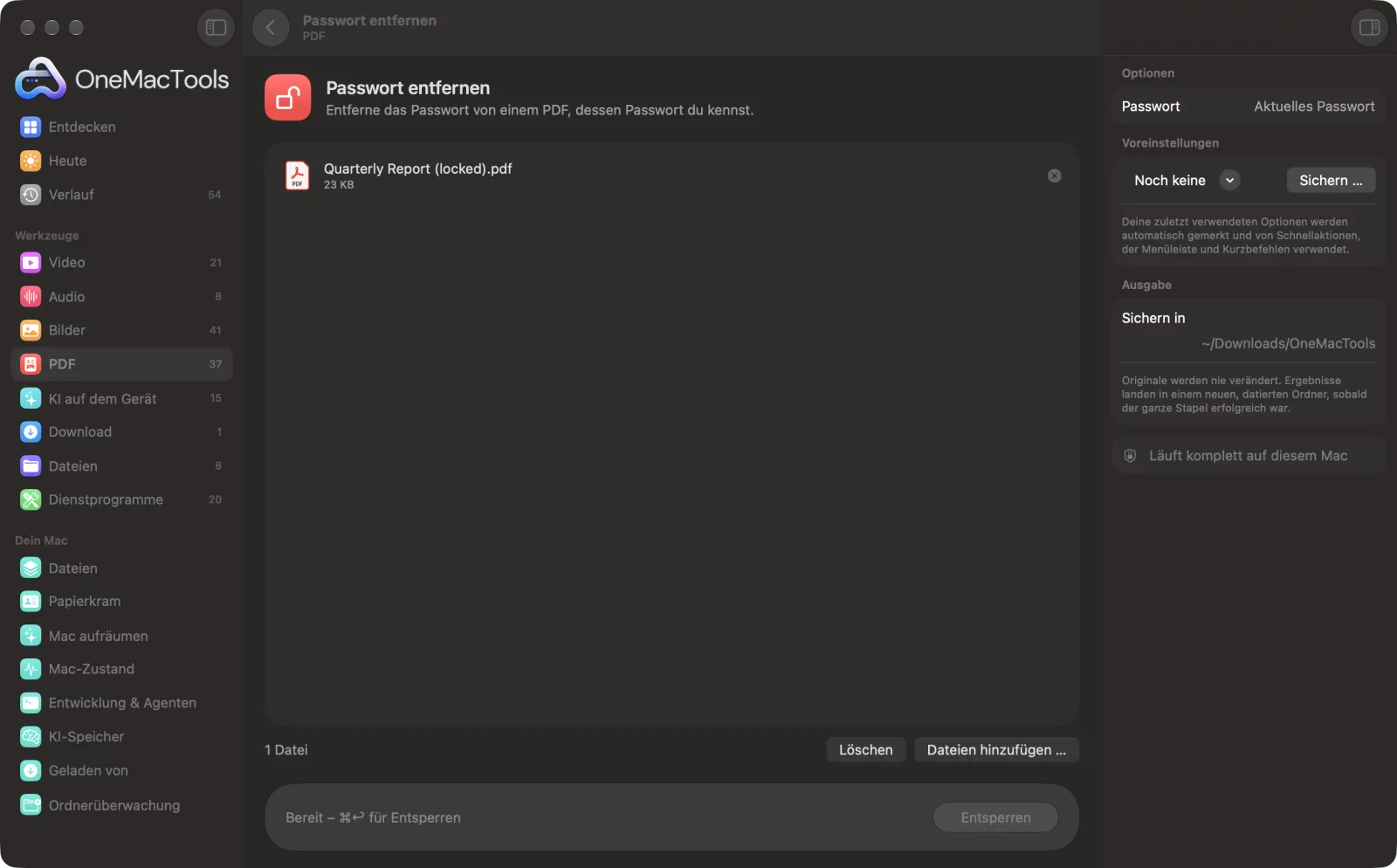
Passwort entfernen auf einem Mac
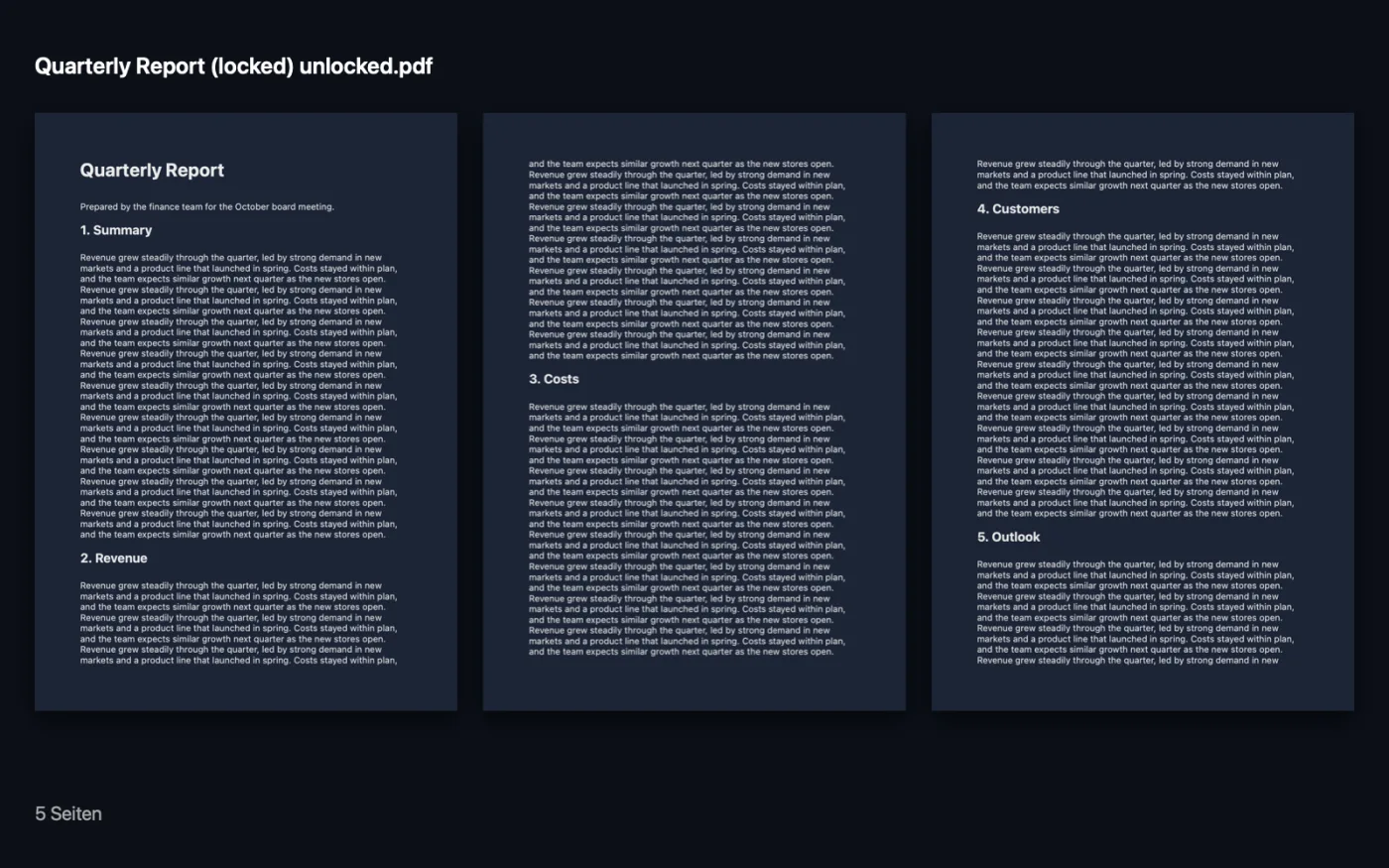
Bildschirmfotos aus der App, mit Beispieldateien.
So verwendest du Passwort entfernen
- 1
PDF hinzufügen
Zieh das passwortgeschützte PDF auf „Passwort entfernen“.
- 2
Aktuelles Passwort eingeben
Gib das Passwort ein, mit dem du die Datei bisher öffnest.
- 3
Auf „Entsperren“ klicken
Eine entsperrte Kopie mit „unlocked“ am Ende wird in einem Ordner mit Datum in Downloads › OneMacTools gesichert.
- 4
Die Kopie verwenden
Es öffnet sich ohne Passwort, und andere PDF-Werkzeuge von OneMacTools können jetzt damit arbeiten.
Was Passwort entfernen macht
Gib das aktuelle Passwort einmal ein und sichere eine entsperrte Kopie, damit du es nicht bei jedem Öffnen der Datei eingeben musst.
Ideal für
- Eigene Kontoauszüge entsperren
- Dokumente ohne Passwörter archivieren
- Ein geschütztes PDF mit anderen zusammenfügen
Optionen erklärt
- Passwort
- Das Passwort, das das PDF derzeit öffnet. Es wird einmal verwendet und nie gespeichert. Ist es falsch, sagt dir OneMacTools, welche Datei sich nicht öffnen ließ.
Bewährte Vorgehensweisen
- Entsperre Kontoauszüge und Gehaltsabrechnungen einmal vor dem Archivieren, damit du sie später durchsuchen und öffnen kannst, ohne jedes Passwort suchen zu müssen.
- Entsperre zuerst, wann immer ein anderes PDF-Werkzeug meldet, dass eine Datei passwortgeschützt ist, und führe das Werkzeug dann mit der entsperrten Kopie aus.
- Legst du mehrere PDFs ab, müssen alle dasselbe Passwort haben. Entsperre Dateien mit unterschiedlichen Passwörtern in getrennten Durchgängen.
- Eine entsperrte Kopie kann jede Person öffnen, die sie bekommt. Bewahre sie also privat auf oder setze vor dem Teilen mit „Passwort hinzufügen“ ein neues Passwort.
Funktioniert mit
- In
- Passwortgeschützte PDF-Dateien, wenn du das Passwort kennst.
- Ende
- Ein neues PDF mit „unlocked“ am Ende, ohne Passwort.
- Ohne das richtige Passwort kann es ein PDF nicht öffnen.
- Lesezeichen bleiben in der entsperrten Kopie erhalten.
Fragen zu Passwort entfernen
Wie entferne ich auf dem Mac das Passwort eines PDFs?
Zieh das PDF auf „Passwort entfernen“, gib das aktuelle Passwort ein und klicke auf „Entsperren“. Du erhältst eine Kopie, die sich ohne Passwort öffnen lässt.
Kann es ein Passwort entfernen, das ich nicht kenne?
Nein. Du brauchst das aktuelle Passwort. „Passwort entfernen“ sichert eine entsperrte Kopie, damit du es nicht jedes Mal eingeben musst.
Warum heißt es, das Passwort öffnet die Datei nicht?
Das Passwort passt nicht zu diesem PDF. Achte auf Großbuchstaben und prüfe bei Kontoauszügen das Format, das dir die Bank genannt hat, etwa einen Teil deines Namens und dein Geburtsdatum.
Kann ich ein geschütztes PDF zusammenfügen oder komprimieren?
Entsperre es zuerst hier und nutze die entsperrte Kopie dann mit „PDFs zusammenfügen“, „PDF komprimieren“ oder einem anderen PDF-Werkzeug.
Ist das Original weiterhin geschützt?
Ja. Das Original behält sein Passwort; nur die neue Kopie ist entsperrt.
Lädt Passwort entfernen meine Dateien hoch?
Nein. Passwort entfernen läuft komplett auf deinem Mac – deine Dateien verlassen ihn nie, und es funktioniert offline.
Verändert Passwort entfernen meine Originaldateien?
Nein. Ergebnisse werden als neue Dateien in einem datierten Ordner in Downloads › OneMacTools gesichert, und deine Originale bleiben genau, wie sie waren – außer du aktivierst eine Option, die etwas anderes sagt.
Was braucht Passwort entfernen?
Nur ein Mac mit macOS 26 oder neuer. Sonst musst du nichts installieren.
Als Nächstes
Füge PDFs in der Reihenfolge deiner Wahl zu einem zusammen oder wechsle Seiten ab, um Vorder- und Rückseiten-Scans zu vereinen.
PDF komprimierenVerkleinere bildlastige PDFs für E-Mail und Upload.
Passwort hinzufügenEin Passwort hinzufügen, das zum Öffnen des PDF nötig ist.
Ähnliche Werkzeuge: PDF
Teile nach Seiten, Kapiteln (Lesezeichen), Dateigröße oder dort, wo ein Wort vorkommt, oder schneide zweiseitige Scans in der Mitte durch.
PDF ordnenKehre Seiten um, ordne sie neu oder trenne ungerade und gerade Seiten.
Seiten löschenEntferne die Seiten, die du nicht brauchst.
Seiten extrahierenÜbernimm die gewünschten Seiten in ein neues PDF.
PDF-Seiten drehenEinige oder alle Seiten drehen oder spiegeln.
PDF in Graustufen & reduzierenDruckfertige Kopien erstellen: Formularfelder und Anmerkungen in der Seite fixieren oder in Schwarzweiß umwandeln.

Passwort entfernen und 150 weitere.
Eine App. Ein Preis.
Alle 151 Werkzeuge. Kostenloser Download, eine Zahlung für eine Lizenz, die dir gehört.