
PDF-Seiten auf dem Mac neu anordnen
Kehre Seiten um, ordne sie neu oder trenne ungerade und gerade Seiten.
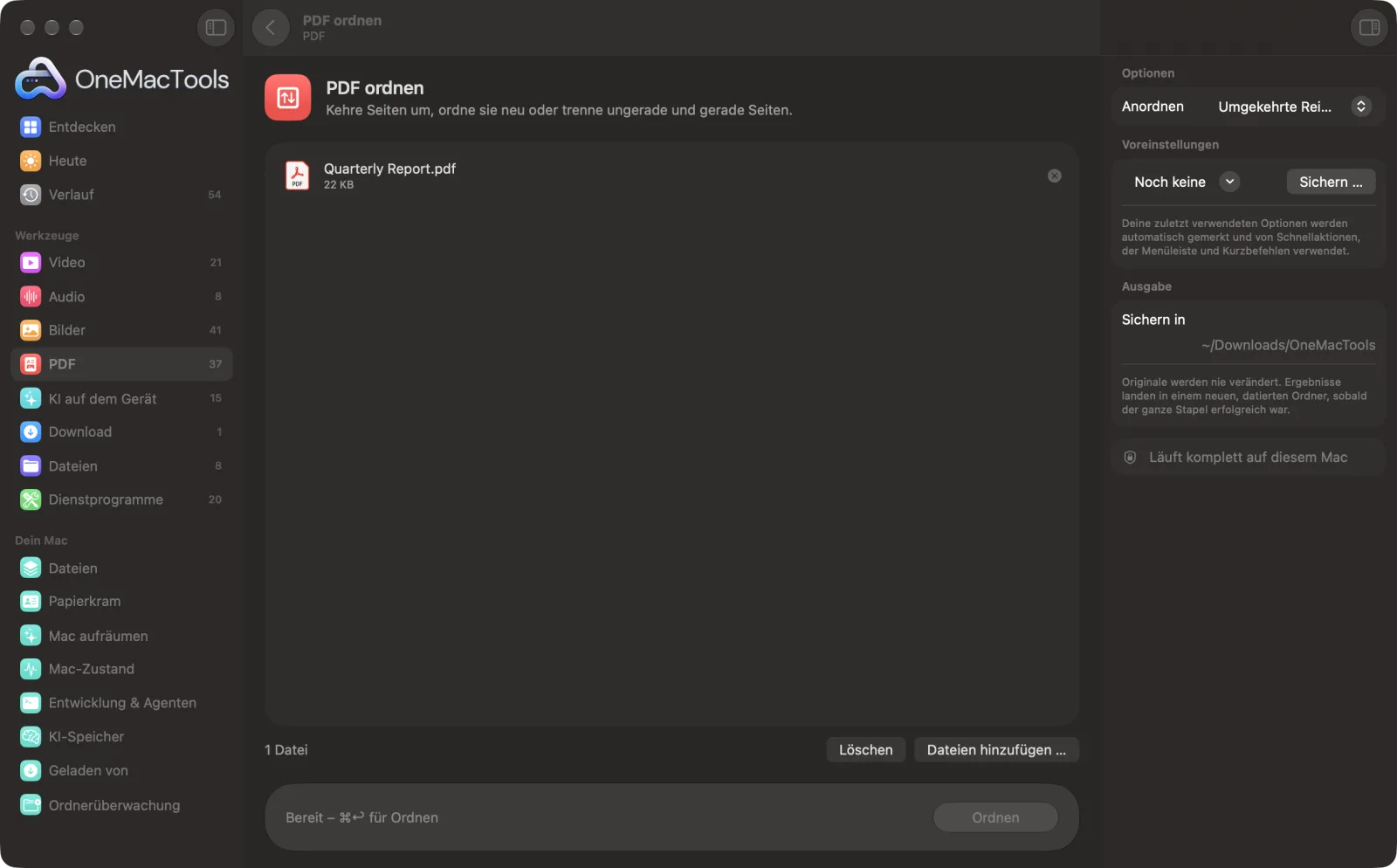
PDF ordnen auf einem Mac
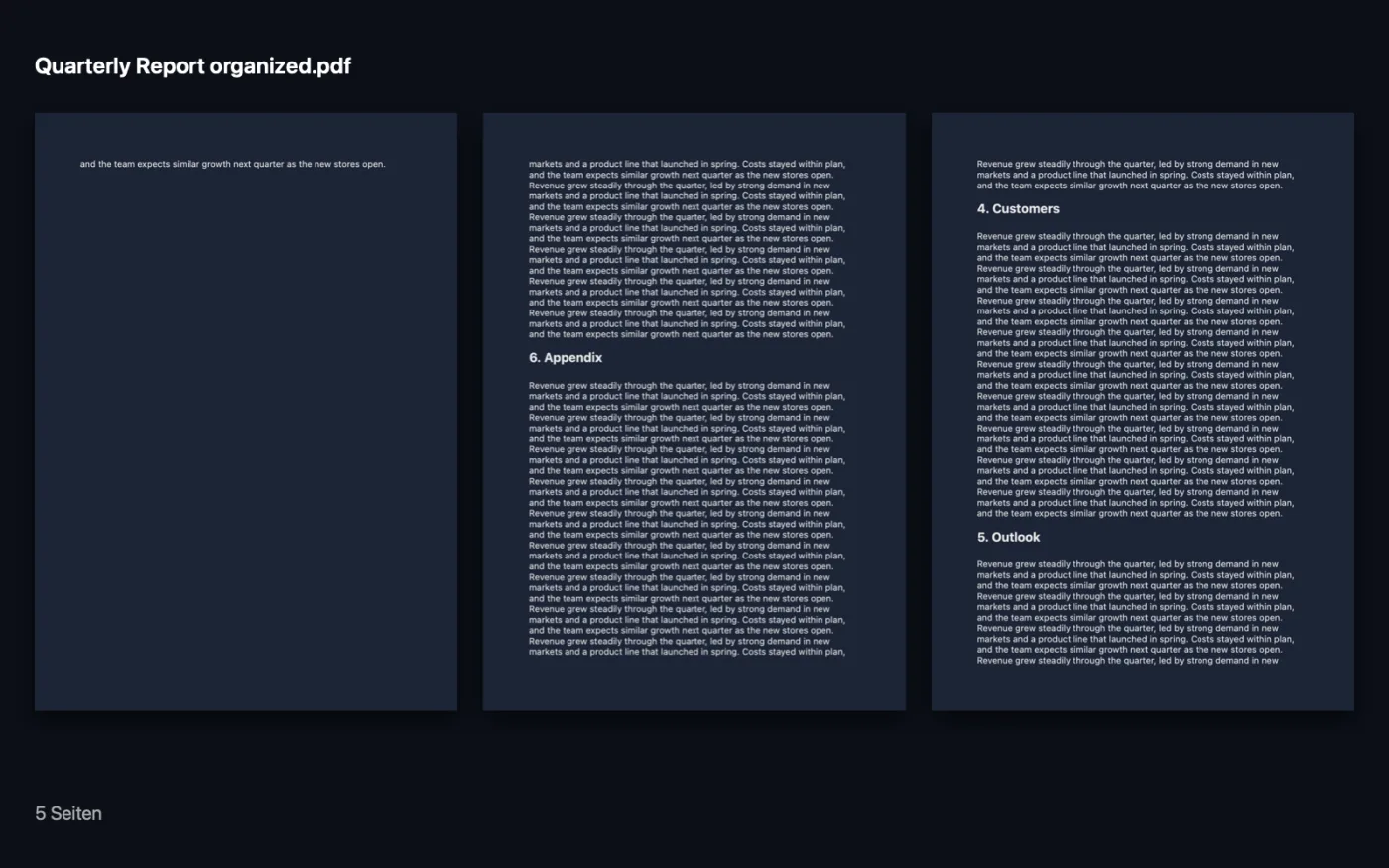
Bildschirmfotos aus der App, mit Beispieldateien.
So verwendest du PDF ordnen
- 1
PDF hinzufügen
Leg ein PDF auf „PDF ordnen“.
- 2
Anordnung wählen
Stell im rechten Bereich „Anordnen“ auf „Eigene Reihenfolge“, „Umgekehrte Reihenfolge“, „Nur ungerade Seiten“ oder „Nur gerade Seiten“.
- 3
Gib bei Bedarf die Reihenfolge ein
Für „Eigene Reihenfolge“ gib die Seiten in der gewünschten Reihenfolge ein, etwa 3, 1, 2, 4-10.
- 4
Auf „Ordnen“ klicken
Ein neues PDF mit „organized“ am Ende wird in einem Ordner mit Datum in Downloads › OneMacTools gesichert. Öffne es mit der Vorschau-Taste (Auge), um die Reihenfolge zu prüfen.
Was PDF ordnen macht
Gib eine neue Seitenreihenfolge wie 3, 1, 2, 4-10 ein, kehre das ganze Dokument um oder behalte nur ungerade oder gerade Seiten – praktisch für beidseitiges Scannen.
Ideal für
- Seiten korrigieren, die in falscher Reihenfolge gescannt wurden
- Einen verkehrt herum gescannten Stapel umdrehen
- Manuell beidseitig drucken
Optionen erklärt
- Anordnen
- „Eigene Reihenfolge“ nutzt die Reihenfolge, die du eingibst. „Umgekehrte Reihenfolge“ stellt das ganze Dokument von hinten nach vorn. „Nur ungerade Seiten“ behält die Seiten 1, 3, 5 usw. „Nur gerade Seiten“ behält die Seiten 2, 4, 6 usw.
- Neue Reihenfolge
- Nur sichtbar bei „Eigene Reihenfolge“. Gib Seitenzahlen und Bereiche durch Kommas getrennt ein, etwa 3, 1, 2, 4-10. Ein offener Bereich wie 4- bedeutet Seite 4 bis zum Ende. Ausgelassene Seiten sind nicht enthalten.
Bewährte Vorgehensweisen
- Schließe bei „Eigene Reihenfolge“ mit einem offenen Bereich wie 5- ab, damit du nicht versehentlich den Rest des Dokuments weglässt.
- „Eigene Reihenfolge“ kann Seiten in einem Schritt umsortieren und weglassen. Wenn du aber nur Seiten entfernen willst, ist „Seiten löschen“ übersichtlicher.
- Um auf einem einseitigen Drucker beidseitig zu drucken, drucke die Kopie „Nur ungerade Seiten“, dreh den Stapel um und drucke dann die Kopie „Nur gerade Seiten“.
- Hat ein Scanner deine Seiten von hinten nach vorn eingezogen, korrigiert „Umgekehrte Reihenfolge“ die ganze Datei in einem Schritt.
- Eine doppelt aufgeführte Seitenzahl wird nur einmal verwendet, jede Seite kommt also höchstens einmal im Ergebnis vor.
Funktioniert mit
- In
- PDF-Dateien.
- Ende
- Ein neues PDF mit „organized“ am Ende.
- Das Drehen von Seiten ist ein eigenes Werkzeug: „PDF-Seiten drehen“.
- Lesezeichen bleiben für die Seiten erhalten, die in der jeweiligen Datei landen.
- Passwortgeschützte PDFs müssen zuerst entsperrt werden.
Fragen zu PDF ordnen
Wie ordne ich auf dem Mac Seiten in einem PDF neu an?
Wähle „Eigene Reihenfolge“, gib die neue Reihenfolge ein, etwa 3, 1, 2, 4-10, und klicke auf „Ordnen“. Die Seiten werden genau in dieser Reihenfolge gesichert.
Was passiert mit Seiten, die ich unter „Eigene Reihenfolge“ nicht aufführe?
Sie fehlen im neuen PDF. Füge am Ende einen offenen Bereich wie 4- hinzu, um alles ab Seite 4 zu behalten.
Wie kehre ich die Seitenreihenfolge eines PDFs um?
Stell „Anordnen“ auf „Umgekehrte Reihenfolge“ und klicke auf „Ordnen“. Die letzte Seite wird zur ersten.
Wie erhalte ich nur die ungeraden oder geraden Seiten?
Wähle „Nur ungerade Seiten“ für die Seiten 1, 3, 5 usw. oder „Nur gerade Seiten“ für 2, 4, 6. Praktisch für manuellen beidseitigen Druck.
Warum heißt es, der Seitenbereich ist ungültig?
Eine Zahl ist größer als die Seitenzahl, oder ein Bereich läuft rückwärts wie 10-4. Die Meldung sagt dir, wie viele Seiten das PDF hat.
Lädt PDF ordnen meine Dateien hoch?
Nein. PDF ordnen läuft komplett auf deinem Mac – deine Dateien verlassen ihn nie, und es funktioniert offline.
Verändert PDF ordnen meine Originaldateien?
Nein. Ergebnisse werden als neue Dateien in einem datierten Ordner in Downloads › OneMacTools gesichert, und deine Originale bleiben genau, wie sie waren – außer du aktivierst eine Option, die etwas anderes sagt.
Was braucht PDF ordnen?
Nur ein Mac mit macOS 26 oder neuer. Sonst musst du nichts installieren.
Als Nächstes
Einige oder alle Seiten drehen oder spiegeln.
Seiten löschenEntferne die Seiten, die du nicht brauchst.
PDFs zusammenfügenFüge PDFs in der Reihenfolge deiner Wahl zu einem zusammen oder wechsle Seiten ab, um Vorder- und Rückseiten-Scans zu vereinen.
Ähnliche Werkzeuge: PDF
Teile nach Seiten, Kapiteln (Lesezeichen), Dateigröße oder dort, wo ein Wort vorkommt, oder schneide zweiseitige Scans in der Mitte durch.
Seiten extrahierenÜbernimm die gewünschten Seiten in ein neues PDF.
PDF komprimierenVerkleinere bildlastige PDFs für E-Mail und Upload.
PDF in Graustufen & reduzierenDruckfertige Kopien erstellen: Formularfelder und Anmerkungen in der Seite fixieren oder in Schwarzweiß umwandeln.
Seiten pro BlattSetz 2, 4, 6 oder 9 Seiten auf jedes Blatt, um Papier zu sparen.
PDF unterschreibenGib deinen Namen ein oder leg ein Unterschriftsbild zusammen mit dem PDF ab und platziere es auf der Seite.

PDF ordnen und 150 weitere.
Eine App. Ein Preis.
Alle 151 Werkzeuge. Kostenloser Download, eine Zahlung für eine Lizenz, die dir gehört.