
Reordenar páginas de PDF en el Mac
Invierte, reordena o separa las páginas pares e impares.
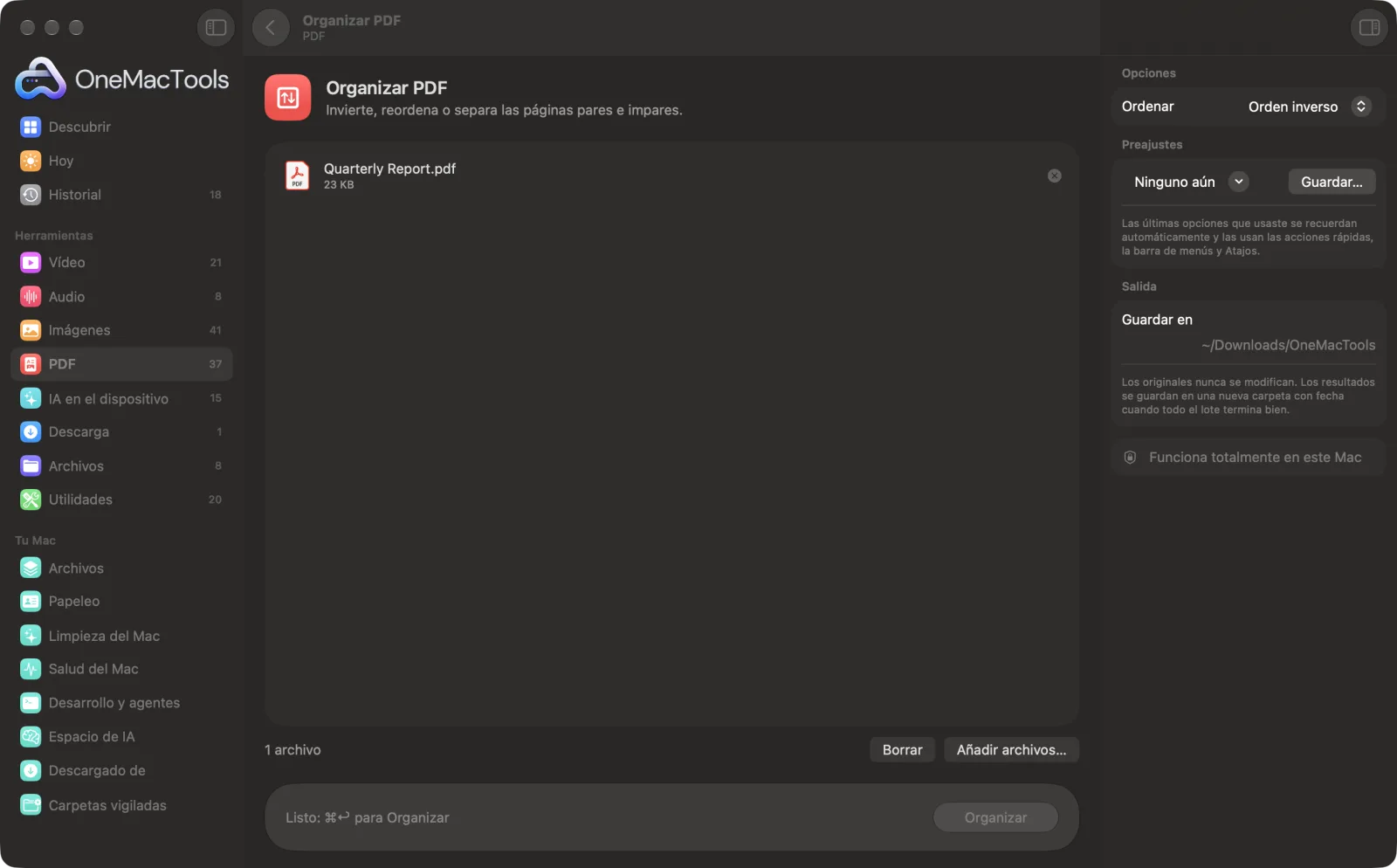
Organizar PDF en un Mac
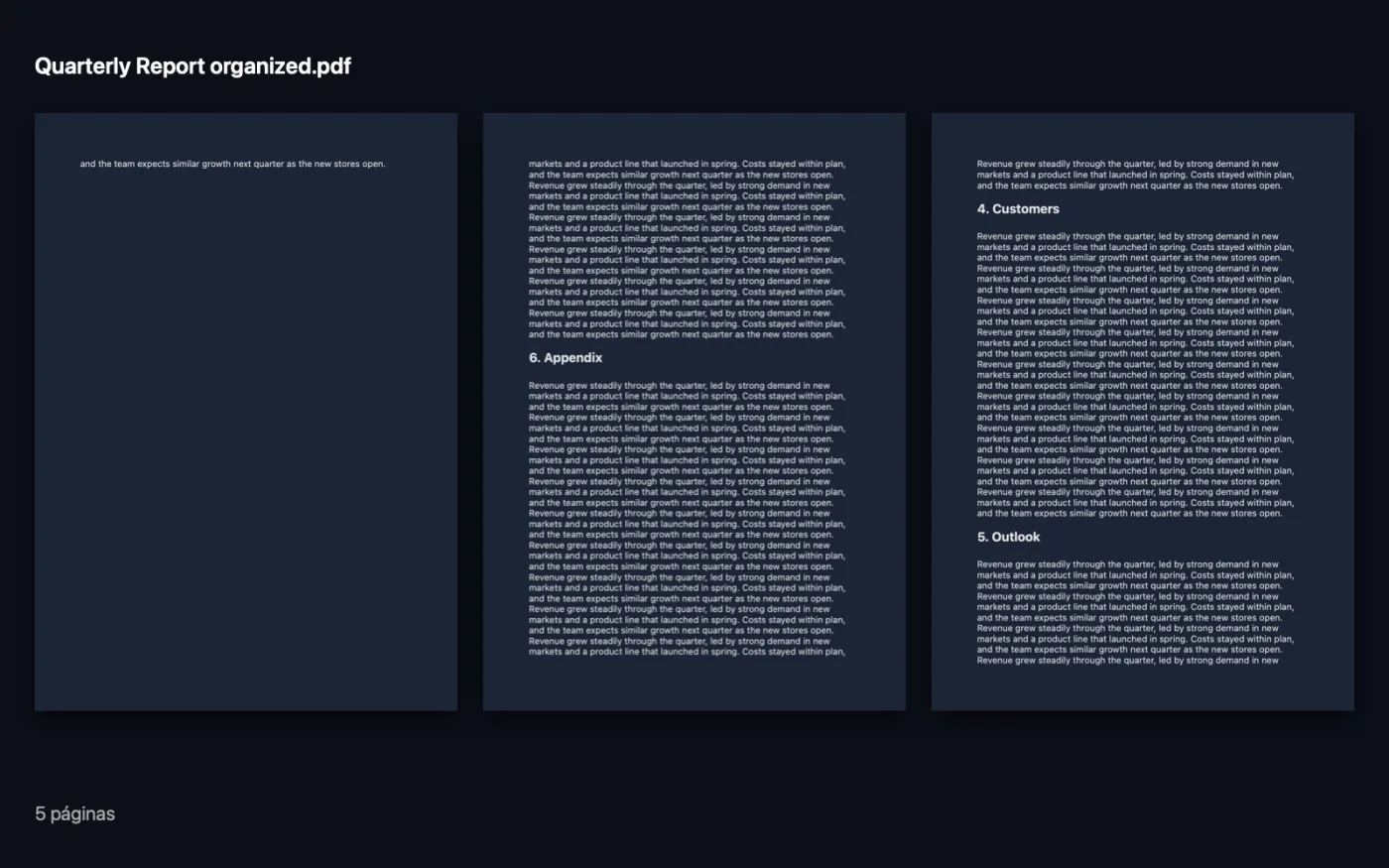
Capturas de pantalla de la app, con archivos de ejemplo.
Cómo usar Organizar PDF
- 1
Añade el PDF
Suelta un PDF en Organizar PDF.
- 2
Elige la colocación
En el panel de la derecha, ajusta Ordenar en Orden personalizado, Orden inverso, Solo páginas impares o Solo páginas pares.
- 3
Escribe el orden si hace falta
Para Orden personalizado, escribe las páginas en el orden que quieras, como 3, 1, 2, 4-10.
- 4
Haz clic en Organizar
Se guarda un PDF nuevo terminado en “organized” en una carpeta con fecha en Descargas › OneMacTools. Ábrelo con el botón Vista previa (ojo) para comprobar el orden.
Qué hace Organizar PDF
Escribe un nuevo orden de páginas como 3, 1, 2, 4-10, invierte todo el documento o conserva solo las páginas impares o pares, algo práctico para escanear a doble cara.
Ideal para
- Corrige páginas escaneadas en desorden
- Invierte un escaneo con las páginas al revés
- Imprime a doble cara manualmente
Opciones explicadas
- Ordenar
- Orden personalizado usa el orden que escribes. Orden inverso pone todo el documento del revés, de la última página a la primera. Solo páginas impares conserva las páginas 1, 3, 5, etc. Solo páginas pares conserva las páginas 2, 4, 6, etc.
- Nuevo orden
- Solo aparece con Orden personalizado. Escribe números y rangos de página separados por comas, como 3, 1, 2, 4-10. Un rango abierto como 4- significa de la página 4 al final. Las páginas que no indiques no se incluyen.
Buenas prácticas
- En Orden personalizado, termina con un intervalo abierto como 5- para no dejarte fuera sin querer el resto del documento.
- Orden personalizado puede reordenar y quitar páginas de una vez, pero si solo quieres quitar páginas, Eliminar páginas es más claro.
- Para imprimir a doble cara en una impresora de una sola cara, imprime la copia Solo páginas impares, da la vuelta al montón y luego imprime la copia Solo páginas pares.
- Si un escáner metió tus páginas del revés, Orden inverso arregla todo el archivo de una vez.
- Un número de página indicado dos veces solo se usa una vez, así que cada página aparece como mucho una vez en el resultado.
Funciona con
- En
- Archivos PDF.
- Salida
- Un PDF nuevo terminado en “organized”.
- Girar páginas es otra herramienta: Girar páginas PDF.
- Se conservan los marcadores de las páginas que acaban en cada archivo.
- Los PDF protegidos con contraseña hay que desbloquearlos antes.
Preguntas sobre Organizar PDF
¿Cómo reordeno las páginas de un PDF en el Mac?
Elige Orden personalizado y escribe el nuevo orden, como 3, 1, 2, 4-10, y haz clic en Organizar. Las páginas se guardan exactamente en ese orden.
¿Qué pasa con las páginas que no incluyo en Orden personalizado?
Se quedan fuera del nuevo PDF. Añade al final un rango abierto como 4- para conservar todo a partir de la página 4.
¿Cómo invierto el orden de las páginas de un PDF?
Pon Ordenar en Orden inverso y haz clic en Organizar. La última página pasa a ser la primera.
¿Cómo obtengo solo las páginas pares o impares?
Elige Solo páginas impares para las páginas 1, 3, 5, etc., o Solo páginas pares para 2, 4, 6. Es útil para imprimir a doble cara a mano.
¿Por qué dice que el rango de páginas no es válido?
Un número es mayor que el total de páginas, o un intervalo va al revés, como 10-4. El mensaje te dice cuántas páginas tiene el PDF.
¿Organizar PDF sube mis archivos?
No. Organizar PDF funciona por completo en tu Mac, así que tus archivos nunca salen de él y funciona sin conexión.
¿Organizar PDF modificará mis archivos originales?
No. Los resultados se guardan como archivos nuevos en una carpeta con fecha en Descargas › OneMacTools, y tus originales se quedan exactamente como estaban, salvo que actives una opción que diga lo contrario.
¿Qué necesita Organizar PDF?
Solo un Mac con macOS 26 o posterior. No hay que instalar nada más.
Haz esto a continuación
Gira o voltea algunas páginas o todas.
Eliminar páginasElimina las páginas que no necesitas.
Combinar PDFCombina PDF en uno solo, en el orden que elijas, o alterna páginas para unir escaneos de anverso y reverso.
Herramientas de PDF relacionadas
Divide por páginas, capítulos (marcadores), tamaño de archivo o donde aparezca una palabra, o corta por la mitad escaneos de dos páginas.
Extraer páginasSaca las páginas que quieras a un PDF nuevo.
Comprimir PDFReduce PDF con muchas imágenes para enviarlos por correo o subirlos.
PDF en grises y acopladoCrea copias listas para imprimir: fija en la página los campos de formulario y las anotaciones, o pásalas a blanco y negro.
Páginas por hojaPon 2, 4, 6 o 9 páginas en cada hoja para ahorrar papel.
Firmar PDFEscribe tu nombre o suelta una imagen de firma junto con el PDF, y colócala en la página.

Organizar PDF y 150 más.
Una app. Un precio.
Las 151 herramientas. Descarga gratuita, un único pago por la licencia, y es tuya para siempre.