
Girar páginas de PDF en el Mac
Gira o voltea algunas páginas o todas.
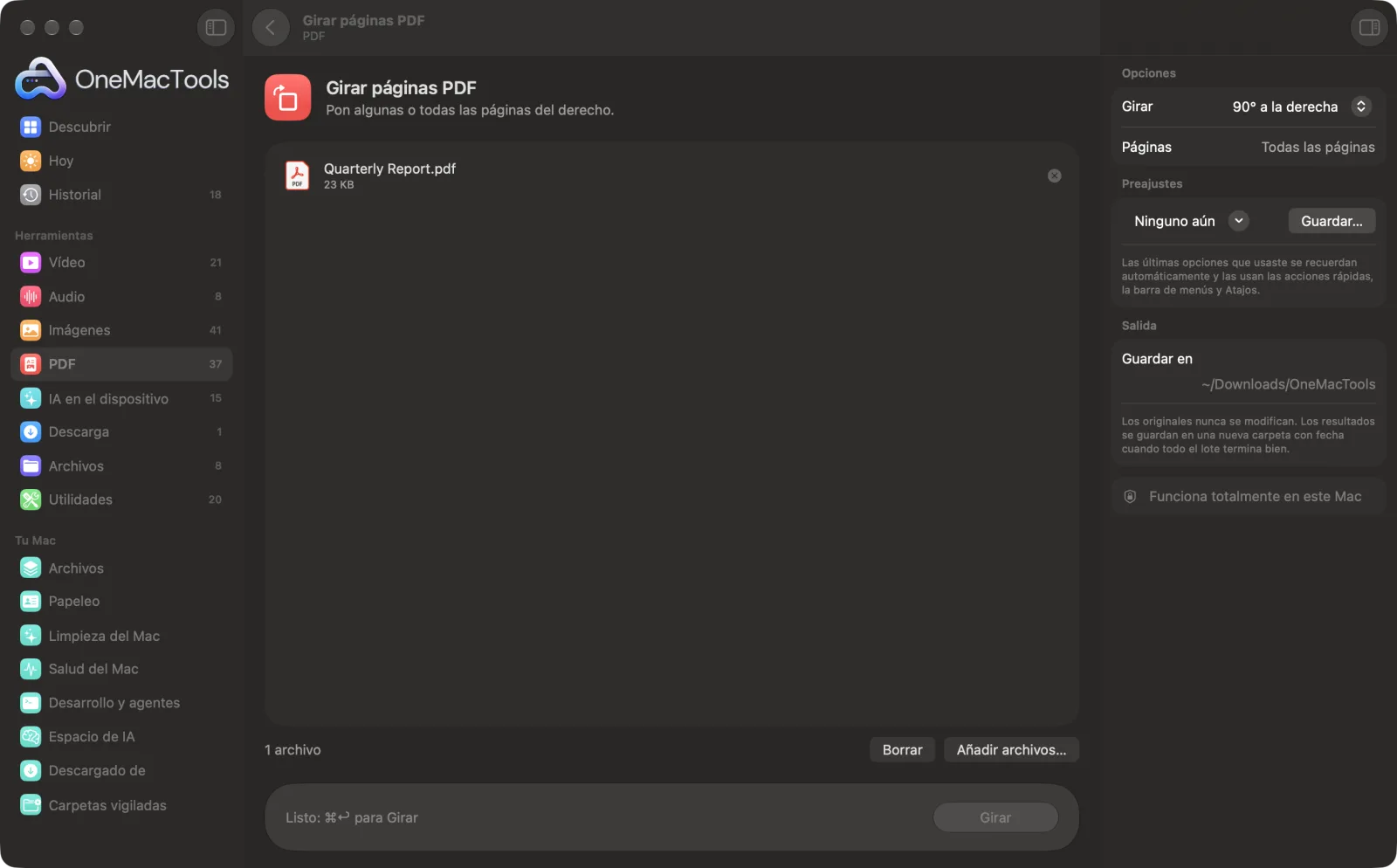
Girar páginas PDF en un Mac
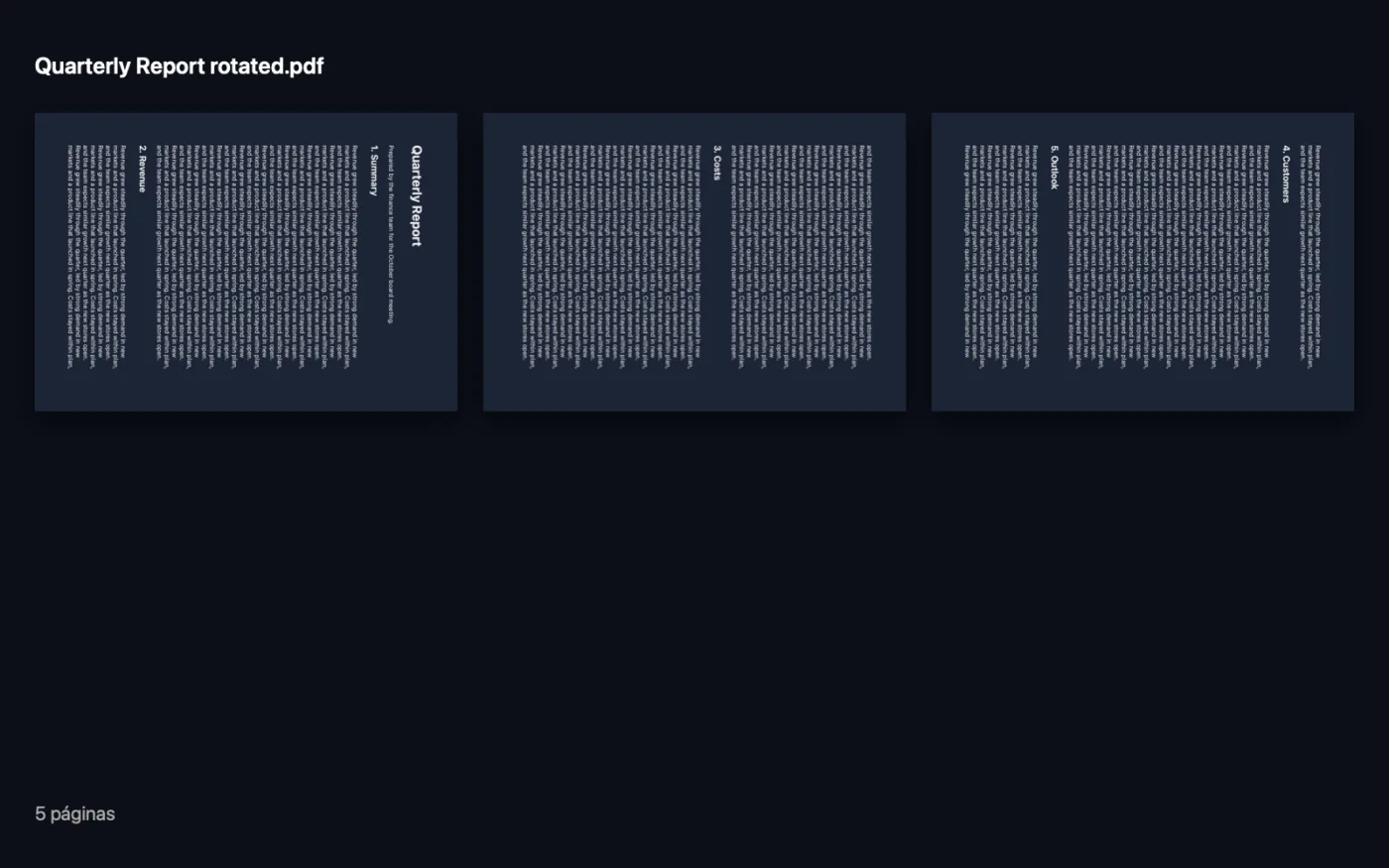
Capturas de pantalla de la app, con archivos de ejemplo.
Cómo usar Girar páginas PDF
- 1
Añade el PDF
Arrastra uno o varios PDF a Girar páginas PDF.
- 2
Elige el giro
En el panel de la derecha, ajusta Girar en 90° a la derecha, 90° a la izquierda, 180°, Voltear horizontalmente o Voltear verticalmente.
- 3
Elige las páginas
Deja Páginas en blanco para todas las páginas, o escribe las que quieres cambiar, como 2, 5-7.
- 4
Haz clic en Girar
Se guarda una copia corregida en una carpeta con fecha en Descargas › OneMacTools, terminada en “rotated” o, si se ha volteado, en “flipped”.
Qué hace Girar páginas PDF
Gira todas las páginas o solo las que indiques 90° en cualquier sentido o 180°, o voltéalas en horizontal o en vertical, y guarda el PDF corregido.
Ideal para
- Corrige páginas escaneadas de lado
- Gira las tablas horizontales de un informe
- Corregir una página del revés
Opciones explicadas
- Girar
- 90° a la derecha gira las páginas en el sentido de las agujas del reloj, 90° a la izquierda en sentido contrario, y 180° las pone del revés. Voltear horizontalmente y Voltear verticalmente reflejan la página, algo útil para escaneos hechos a través de un cristal o de una impresión reflejada.
- Páginas
- Déjalo en blanco para cambiar todas las páginas, o escribe números de página e intervalos como 2, 5-7 o 10- para cambiar solo esas.
Buenas prácticas
- Mira primero las miniaturas en Vista Previa y apunta qué páginas están de lado, para corregir solo esas y dejar el resto como está.
- Girar 90° o 180° solo cambia el ajuste de orientación de la página, así que el texto, los enlaces y la calidad quedan exactamente igual.
- Voltear vuelve a dibujar la página como imagen en espejo. Úsalo solo en páginas que de verdad estén en espejo, porque el texto normal saldría al revés.
- Si unas páginas necesitan girarse 90° a la derecha y otras 90° a la izquierda, ejecuta la herramienta dos veces: una para cada grupo, usando la copia de la primera pasada.
Funciona con
- En
- Archivos PDF.
- Salida
- Un PDF nuevo terminado en “rotated”, o en “flipped” si las páginas se han reflejado.
- Los PDF protegidos con contraseña hay que desbloquearlos antes.
Preguntas sobre Girar páginas PDF
¿Cómo giro un PDF y lo guardo en el Mac?
Arrastra el PDF a Girar páginas PDF, elige 90° a la derecha, 90° a la izquierda o 180°, y haz clic en Girar. Las páginas giradas se guardan en un PDF nuevo, así que se abren del derecho en cualquier sitio.
¿Cómo giro solo una página?
Escribe su número en Páginas, como 4, y solo gira esa página. Deja Páginas en blanco para girar todas.
¿Girar baja la calidad?
No. Un giro de 90° o 180° solo cambia la orientación de la página; el contenido no se vuelve a dibujar.
¿Cómo corrijo un escaneo en espejo?
Elige Voltear horizontalmente para reflejar de izquierda a derecha, o Voltear verticalmente para hacerlo de arriba abajo, y la página se vuelve a dibujar del derecho.
¿Puedo girar páginas de varios PDF a la vez?
Sí. Suéltalos todos; a cada uno se le aplican el mismo giro y la misma selección de páginas.
¿Girar páginas PDF sube mis archivos?
No. Girar páginas PDF funciona por completo en tu Mac, así que tus archivos nunca salen de él y funciona sin conexión.
¿Girar páginas PDF modificará mis archivos originales?
No. Los resultados se guardan como archivos nuevos en una carpeta con fecha en Descargas › OneMacTools, y tus originales se quedan exactamente como estaban, salvo que actives una opción que diga lo contrario.
¿Qué necesita Girar páginas PDF?
Solo un Mac con macOS 26 o posterior. No hay que instalar nada más.
Haz esto a continuación
Invierte, reordena o separa las páginas pares e impares.
Hacer PDF con búsquedaAñade una capa de texto OCR invisible a los PDF escaneados para poder buscar, seleccionar y copiar su texto.
Combinar PDFCombina PDF en uno solo, en el orden que elijas, o alterna páginas para unir escaneos de anverso y reverso.
Herramientas de PDF relacionadas
Divide por páginas, capítulos (marcadores), tamaño de archivo o donde aparezca una palabra, o corta por la mitad escaneos de dos páginas.
Eliminar páginasElimina las páginas que no necesitas.
Extraer páginasSaca las páginas que quieras a un PDF nuevo.
Comprimir PDFReduce PDF con muchas imágenes para enviarlos por correo o subirlos.
PDF en grises y acopladoCrea copias listas para imprimir: fija en la página los campos de formulario y las anotaciones, o pásalas a blanco y negro.
Páginas por hojaPon 2, 4, 6 o 9 páginas en cada hoja para ahorrar papel.

Girar páginas PDF y 150 más.
Una app. Un precio.
Las 151 herramientas. Descarga gratuita, un único pago por la licencia, y es tuya para siempre.