
PDF-Seiten auf dem Mac drehen
Einige oder alle Seiten drehen oder spiegeln.
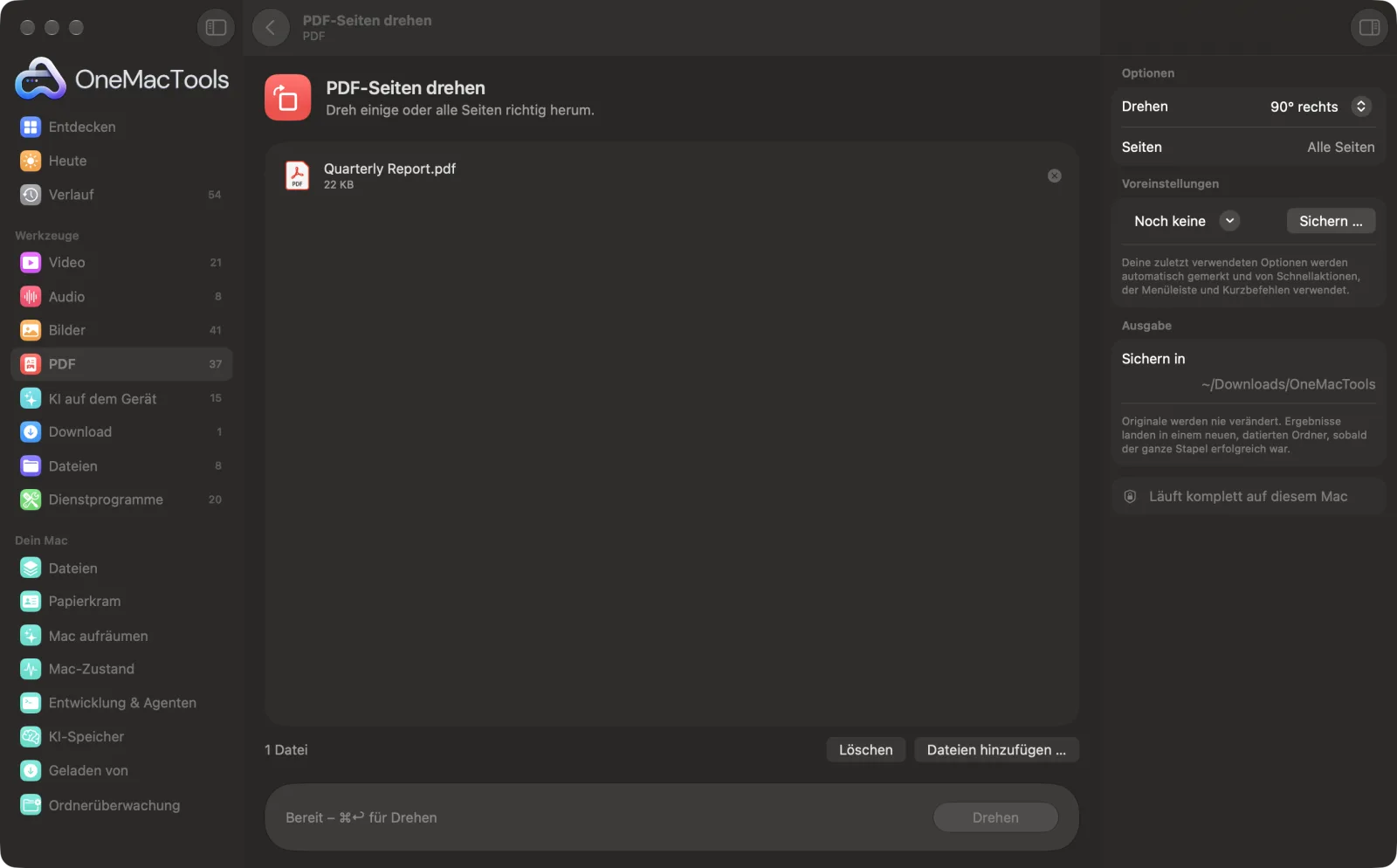
PDF-Seiten drehen auf einem Mac
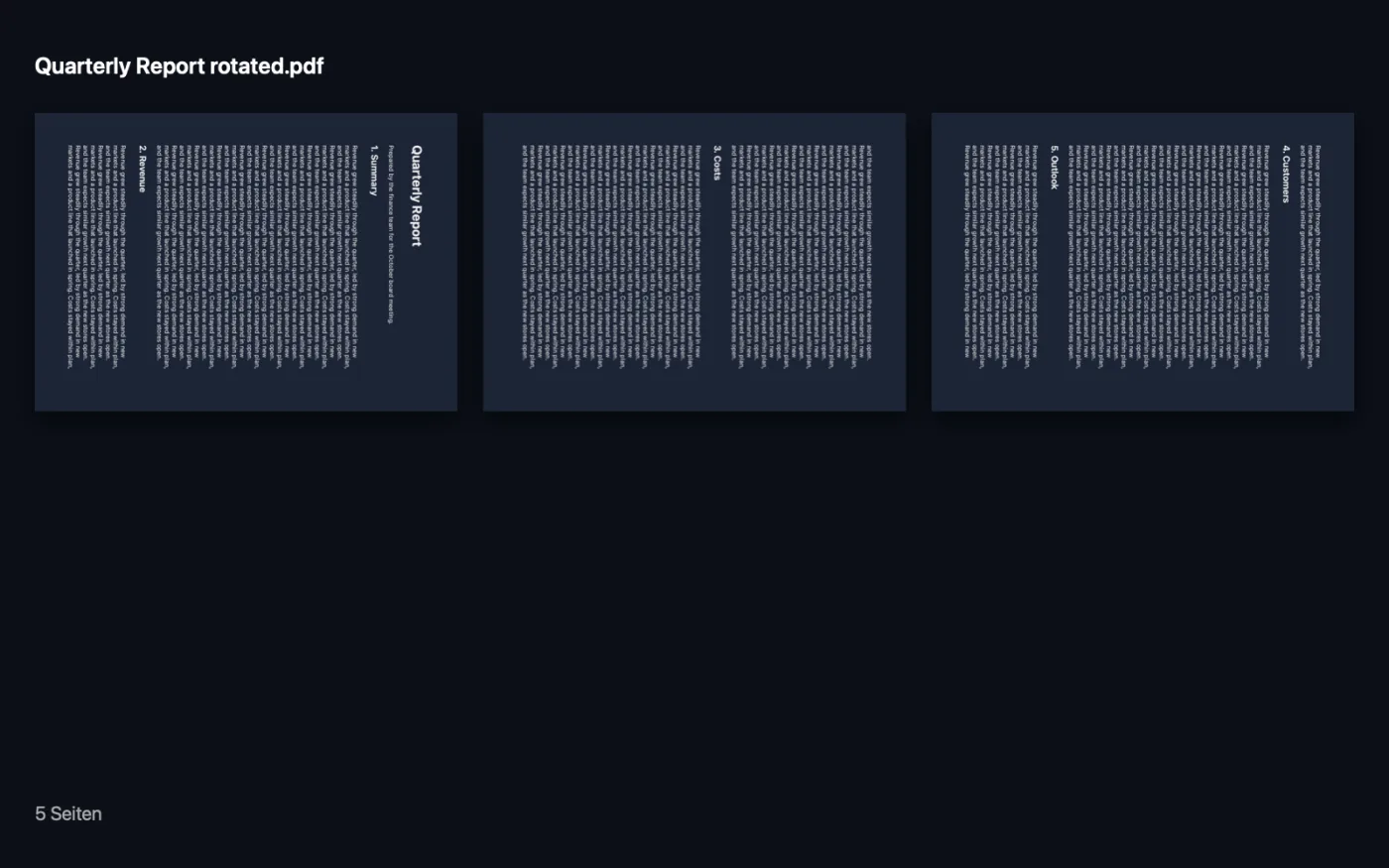
Bildschirmfotos aus der App, mit Beispieldateien.
So verwendest du PDF-Seiten drehen
- 1
PDF hinzufügen
Zieh ein oder mehrere PDFs auf „PDF-Seiten drehen“.
- 2
Drehung wählen
Stell im rechten Bereich „Drehen“ auf 90° nach rechts, 90° nach links, 180°, „Horizontal spiegeln“ oder „Vertikal spiegeln“.
- 3
Seiten wählen
Lass „Seiten“ leer für alle Seiten oder gib die zu ändernden ein, etwa 2, 5-7.
- 4
Auf „Drehen“ klicken
Eine korrigierte Kopie wird in einem Ordner mit Datum in Downloads › OneMacTools gesichert, mit „rotated“ oder bei Spiegelungen „flipped“ am Ende.
Was PDF-Seiten drehen macht
Dreh alle Seiten oder nur die aufgeführten um 90° in beide Richtungen oder um 180° oder spiegle sie horizontal bzw. vertikal und sichere das korrigierte PDF.
Ideal für
- Seitlich gescannte Seiten korrigieren
- Querformatige Tabellen in einem Bericht drehen
- Eine auf dem Kopf stehende Seite korrigieren
Optionen erklärt
- Drehen
- 90° rechts dreht Seiten im Uhrzeigersinn, 90° links gegen den Uhrzeigersinn, und 180° stellt sie auf den Kopf. „Horizontal spiegeln“ und „Vertikal spiegeln“ spiegeln die Seite – passend für Scans durch Glas oder von einem gespiegelten Druck.
- Seiten
- Leer lassen, um jede Seite zu ändern, oder Seitenzahlen und Bereiche wie 2, 5-7 oder 10- eingeben, um nur diese zu ändern.
Bewährte Vorgehensweisen
- Sieh dir zuerst die Miniaturen in Vorschau an und notiere, welche Seiten seitlich liegen – so korrigierst du nur diese und lässt den Rest unberührt.
- Beim Drehen um 90° oder 180° ändert sich nur die Ausrichtungseinstellung der Seite, Text, Links und Qualität bleiben also genau, wie sie waren.
- Beim Spiegeln wird die Seite als Spiegelbild neu gezeichnet. Nutze es nur für Seiten, die wirklich gespiegelt sind, denn normaler Text käme sonst rückwärts heraus.
- Müssen manche Seiten um 90° nach rechts und andere um 90° nach links gedreht werden, führe das Werkzeug zweimal aus: einmal für jede Gruppe, mit der Kopie aus dem ersten Durchgang.
Funktioniert mit
- In
- PDF-Dateien.
- Ende
- Ein neues PDF mit „rotated“ am Ende, bei gespiegelten Seiten „flipped“.
- Passwortgeschützte PDFs müssen zuerst entsperrt werden.
Fragen zu PDF-Seiten drehen
Wie drehe und sichere ich auf dem Mac ein PDF?
Zieh das PDF auf „PDF-Seiten drehen“, wähle 90° nach rechts, 90° nach links oder 180° und klicke auf „Drehen“. Die gedrehten Seiten werden in einem neuen PDF gesichert und stehen so überall richtig herum.
Wie drehe ich nur eine Seite?
Gib ihre Nummer unter „Seiten“ ein, etwa 4, und nur diese Seite wird gedreht. Lass „Seiten“ leer, um jede Seite zu drehen.
Verringert das Drehen die Qualität?
Nein. Eine Drehung um 90° oder 180° ändert nur die Ausrichtung der Seite; der Inhalt wird nicht neu gezeichnet.
Wie korrigiere ich einen gespiegelten Scan?
Wähle „Horizontal spiegeln“ für eine Spiegelung von links nach rechts oder „Vertikal spiegeln“ für oben nach unten, und die Seite wird richtig herum neu gezeichnet.
Kann ich Seiten in mehreren PDFs auf einmal drehen?
Ja. Leg alle ab; dieselbe Drehung und Seitenauswahl wird auf jedes angewendet.
Lädt PDF-Seiten drehen meine Dateien hoch?
Nein. PDF-Seiten drehen läuft komplett auf deinem Mac – deine Dateien verlassen ihn nie, und es funktioniert offline.
Verändert PDF-Seiten drehen meine Originaldateien?
Nein. Ergebnisse werden als neue Dateien in einem datierten Ordner in Downloads › OneMacTools gesichert, und deine Originale bleiben genau, wie sie waren – außer du aktivierst eine Option, die etwas anderes sagt.
Was braucht PDF-Seiten drehen?
Nur ein Mac mit macOS 26 oder neuer. Sonst musst du nichts installieren.
Als Nächstes
Kehre Seiten um, ordne sie neu oder trenne ungerade und gerade Seiten.
PDF durchsuchbar machenFüge gescannten PDFs eine unsichtbare OCR-Textebene hinzu, damit du ihren Text durchsuchen, auswählen und kopieren kannst.
PDFs zusammenfügenFüge PDFs in der Reihenfolge deiner Wahl zu einem zusammen oder wechsle Seiten ab, um Vorder- und Rückseiten-Scans zu vereinen.
Ähnliche Werkzeuge: PDF
Teile nach Seiten, Kapiteln (Lesezeichen), Dateigröße oder dort, wo ein Wort vorkommt, oder schneide zweiseitige Scans in der Mitte durch.
Seiten löschenEntferne die Seiten, die du nicht brauchst.
Seiten extrahierenÜbernimm die gewünschten Seiten in ein neues PDF.
PDF komprimierenVerkleinere bildlastige PDFs für E-Mail und Upload.
PDF in Graustufen & reduzierenDruckfertige Kopien erstellen: Formularfelder und Anmerkungen in der Seite fixieren oder in Schwarzweiß umwandeln.
Seiten pro BlattSetz 2, 4, 6 oder 9 Seiten auf jedes Blatt, um Papier zu sparen.

PDF-Seiten drehen und 150 weitere.
Eine App. Ein Preis.
Alle 151 Werkzeuge. Kostenloser Download, eine Zahlung für eine Lizenz, die dir gehört.