
Поворот сторінок PDF на Mac
Поверніть або віддзеркальте деякі чи всі сторінки.
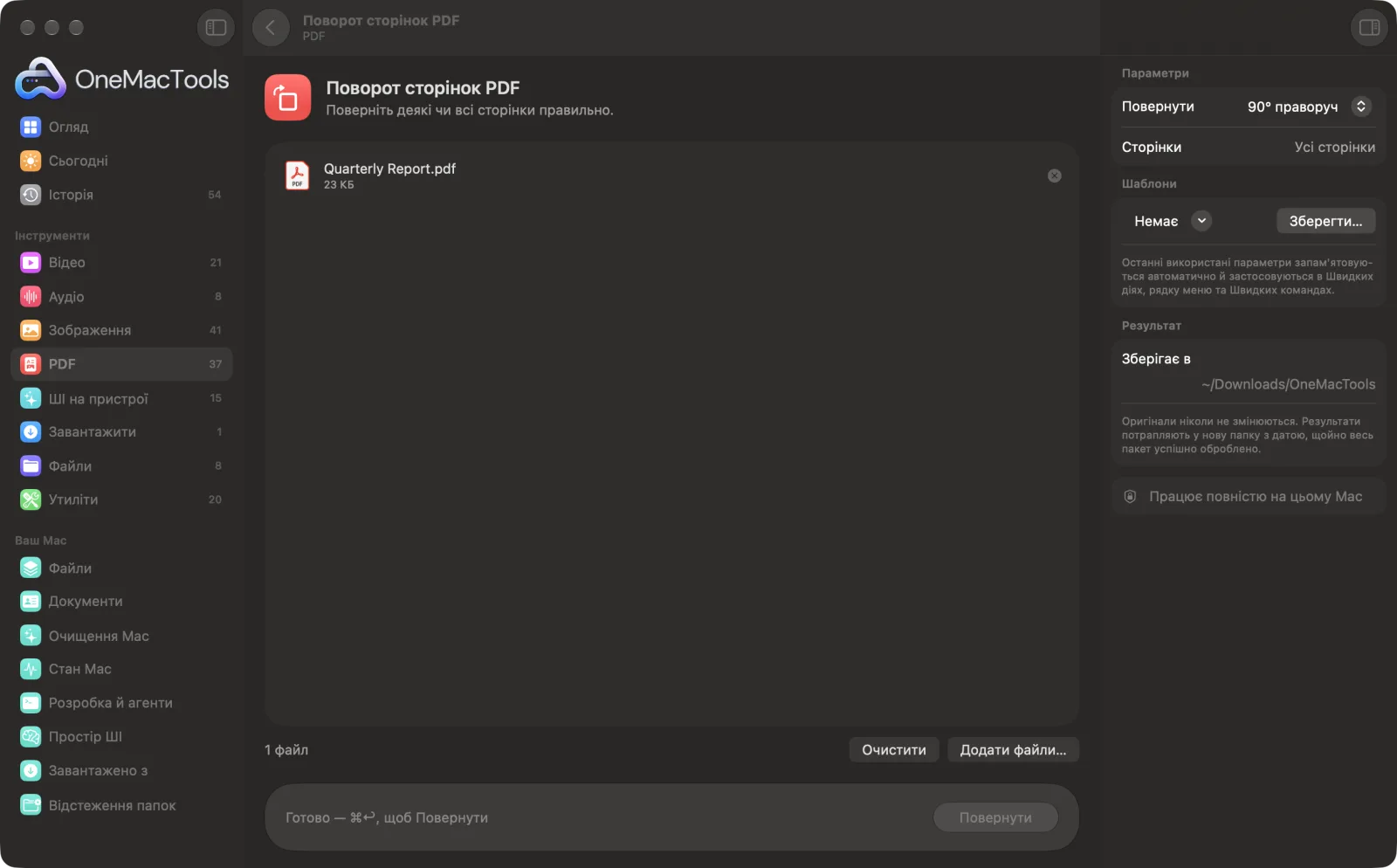
Поворот сторінок PDF на Mac
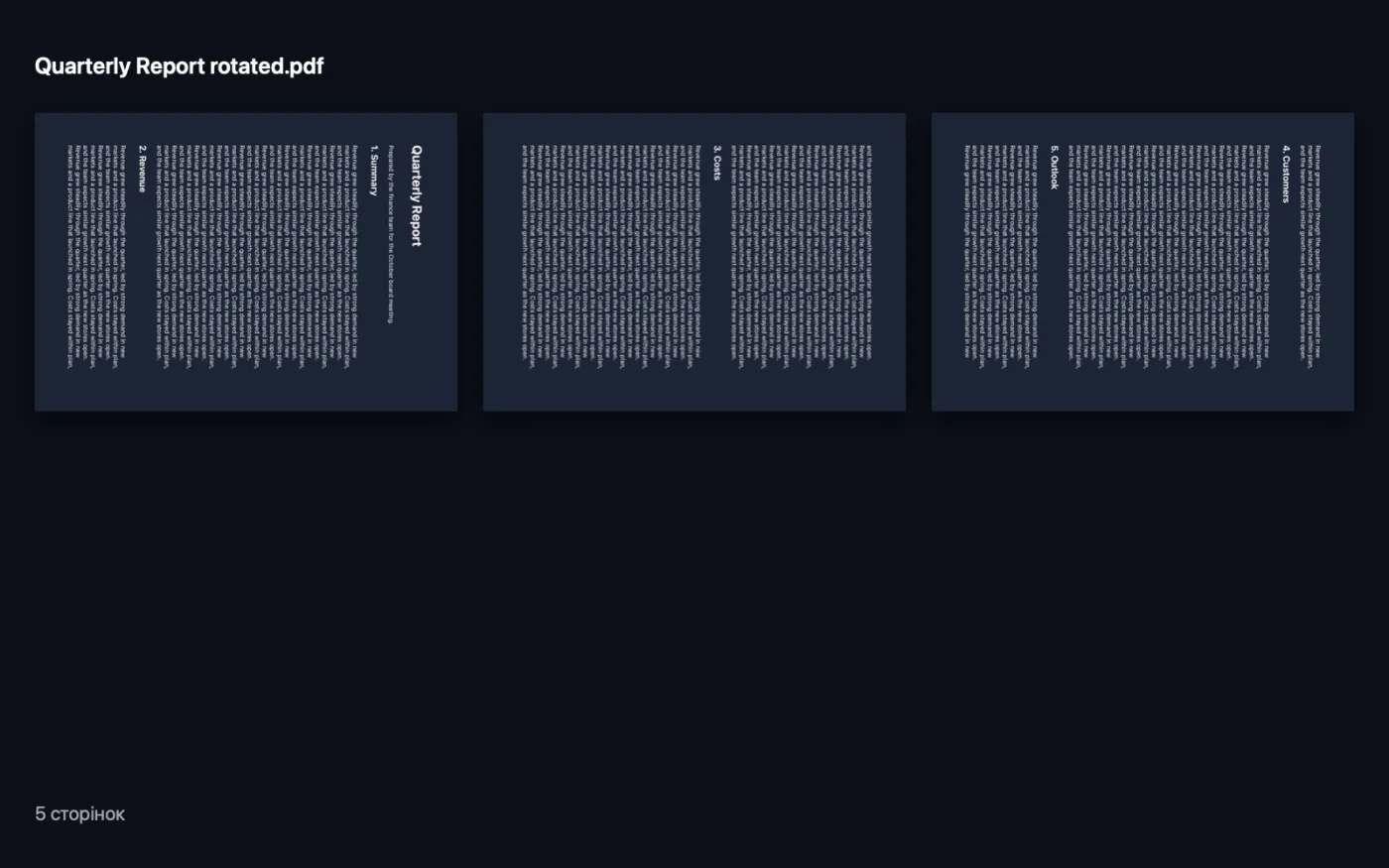
Знімки екрана програми зі зразками файлів.
Як користуватися «Поворот сторінок PDF»
- 1
Додайте PDF
Перетягніть один або кілька PDF на «Поворот сторінок PDF».
- 2
Виберіть поворот
На панелі праворуч задайте для «Повернути» значення 90° праворуч, 90° ліворуч, 180°, «Віддзеркалити горизонтально» або «Віддзеркалити вертикально».
- 3
Виберіть сторінки
Залиште «Сторінки» порожнім для всіх сторінок або введіть ті, що треба змінити, наприклад 2, 5-7.
- 4
Клацніть «Повернути»
Виправлена копія зберігається в папці з датою в Завантаження › OneMacTools, з «rotated» у кінці назви, а для віддзеркалень — «flipped».
Що робить Поворот сторінок PDF
Повертайте всі сторінки або лише вказані на 90° у будь-який бік чи на 180° або віддзеркалюйте їх горизонтально чи вертикально й зберігайте виправлений PDF.
Чудово підходить для
- Виправте скановані сторінки, що лежать боком
- Поверніть альбомні таблиці у звіті
- Виправте перевернуту сторінку
Пояснення параметрів
- Повернути
- 90° праворуч повертає сторінки за годинниковою стрілкою, 90° ліворуч — проти, а 180° перевертає догори дриґом. «Віддзеркалити горизонтально» і «Віддзеркалити вертикально» віддзеркалюють сторінку — це пасує сканам, зробленим крізь скло або з дзеркального відбитка.
- Сторінки
- Залиште порожнім, щоб змінити всі сторінки, або введіть номери сторінок і діапазони, як-от 2, 5-7 чи 10-, щоб змінити лише їх.
Найкращі практики
- Спершу перегляньте мініатюри в Перегляді й запам'ятайте, які сторінки лежать боком, щоб виправити лише їх, а решту не чіпати.
- Поворот на 90° чи 180° змінює лише параметр орієнтації сторінки, тож текст, посилання та якість лишаються точно такими, як були.
- Віддзеркалення перемальовує сторінку як дзеркальне відображення. Використовуйте його лише для сторінок, які справді віддзеркалені, бо звичайний текст вийде навпаки.
- Якщо одні сторінки треба повернути на 90° праворуч, а інші — на 90° ліворуч, запустіть інструмент двічі: окремо для кожного набору, використавши копію з першого запуску.
Працює з
- У
- PDF-файли.
- Вихід
- Новий PDF з «rotated» у кінці назви або «flipped» для віддзеркалених сторінок.
- Захищені паролем PDF спершу треба розблокувати.
Запитання про Поворот сторінок PDF
Як повернути PDF і зберегти його на Mac?
Перетягніть PDF на «Поворот сторінок PDF», виберіть 90° праворуч, 90° ліворуч або 180° і натисніть «Повернути». Повернуті сторінки буде збережено в новому PDF, тож вони всюди відкриватимуться правильно.
Як повернути лише одну сторінку?
Введіть її номер у «Сторінки», наприклад 4, і повернеться лише ця сторінка. Залиште «Сторінки» порожнім, щоб повернути всі сторінки.
Чи знижує поворот якість?
Ні. Поворот на 90° чи 180° змінює лише орієнтацію сторінки; вміст не перемальовується.
Як виправити віддзеркалений скан?
Виберіть «Віддзеркалити горизонтально» для віддзеркалення зліва направо або «Віддзеркалити вертикально» — згори вниз, і сторінку буде перемальовано правильно.
Чи можна повертати сторінки в кількох PDF одразу?
Так. Перетягніть їх усі; до кожного застосовуються той самий поворот і вибір сторінок.
Чи вивантажує «Поворот сторінок PDF» мої файли?
Ні. Поворот сторінок PDF працює повністю на вашому Mac, тож ваші файли ніколи його не залишають, і все працює офлайн.
Чи змінить Поворот сторінок PDF мої оригінальні файли?
Ні. Результати зберігаються як нові файли в папці з датою в «Завантаження» › OneMacTools, а оригінали лишаються точно такими, як були, якщо ви не ввімкнете параметр, який каже інше.
Що потрібно для Поворот сторінок PDF?
Лише Mac з macOS 26 або новішою. Більше нічого встановлювати не треба.
Далі зробіть це
Обертайте, змінюйте порядок чи виокремлюйте непарні та парні сторінки.
PDF з пошукомДодайте до сканованих PDF невидимий текстовий шар OCR, щоб шукати, виділяти й копіювати їхній текст.
Об'єднання PDFПоєднуйте PDF в один у вибраному порядку або чергуйте сторінки, щоб поєднати скани лицьових і зворотних боків.
Схожі інструменти: PDF
Розділення за сторінками, розділами (закладками), розміром файлу чи місцем появи слова, або розрізання двосторінкових сканів навпіл.
Видалення сторінокВидаліть непотрібні сторінки.
Видобування сторінокПеренесіть потрібні сторінки в новий PDF.
Стиснення PDFЗменшуйте PDF із великою кількістю зображень для ел. пошти й завантаження.
Сірий і зведений PDFСтворюйте копії, готові до друку: фіксуйте поля форм і анотації в сторінці або конвертуйте в чорно-біле.
Сторінок на аркушіРозміщуйте 2, 4, 6 або 9 сторінок на аркуші, щоб заощадити папір.

Поворот сторінок PDF і ще 150 інструментів.
Одна програма. Одна ціна.
Усі 151 інструмент. Безкоштовне завантаження, одна оплата за ліцензію — і вона ваша назавжди.