
Розділення PDF на Mac
Розділення за сторінками, розділами (закладками), розміром файлу чи місцем появи слова, або розрізання двосторінкових сканів навпіл.
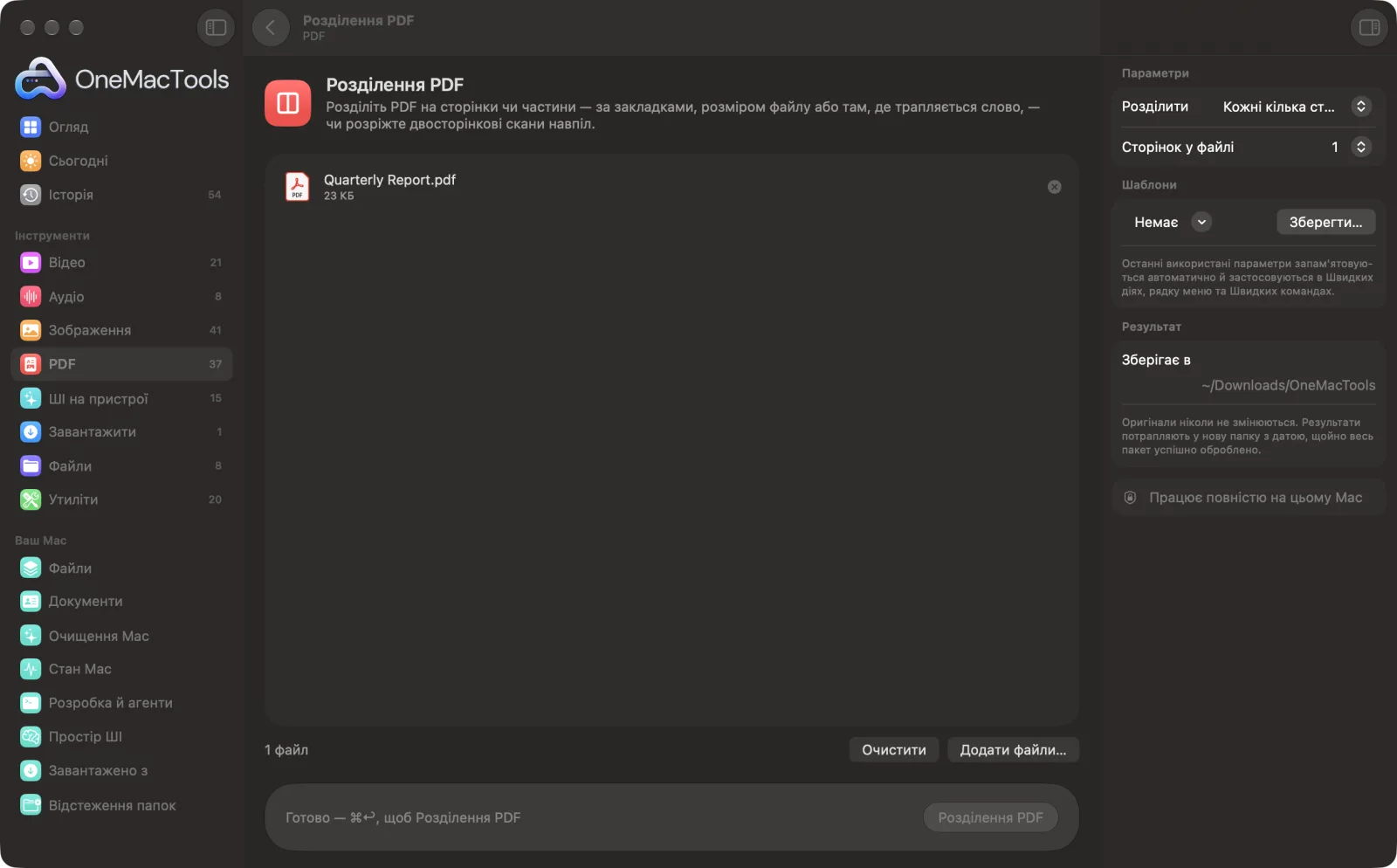
Розділення PDF на Mac
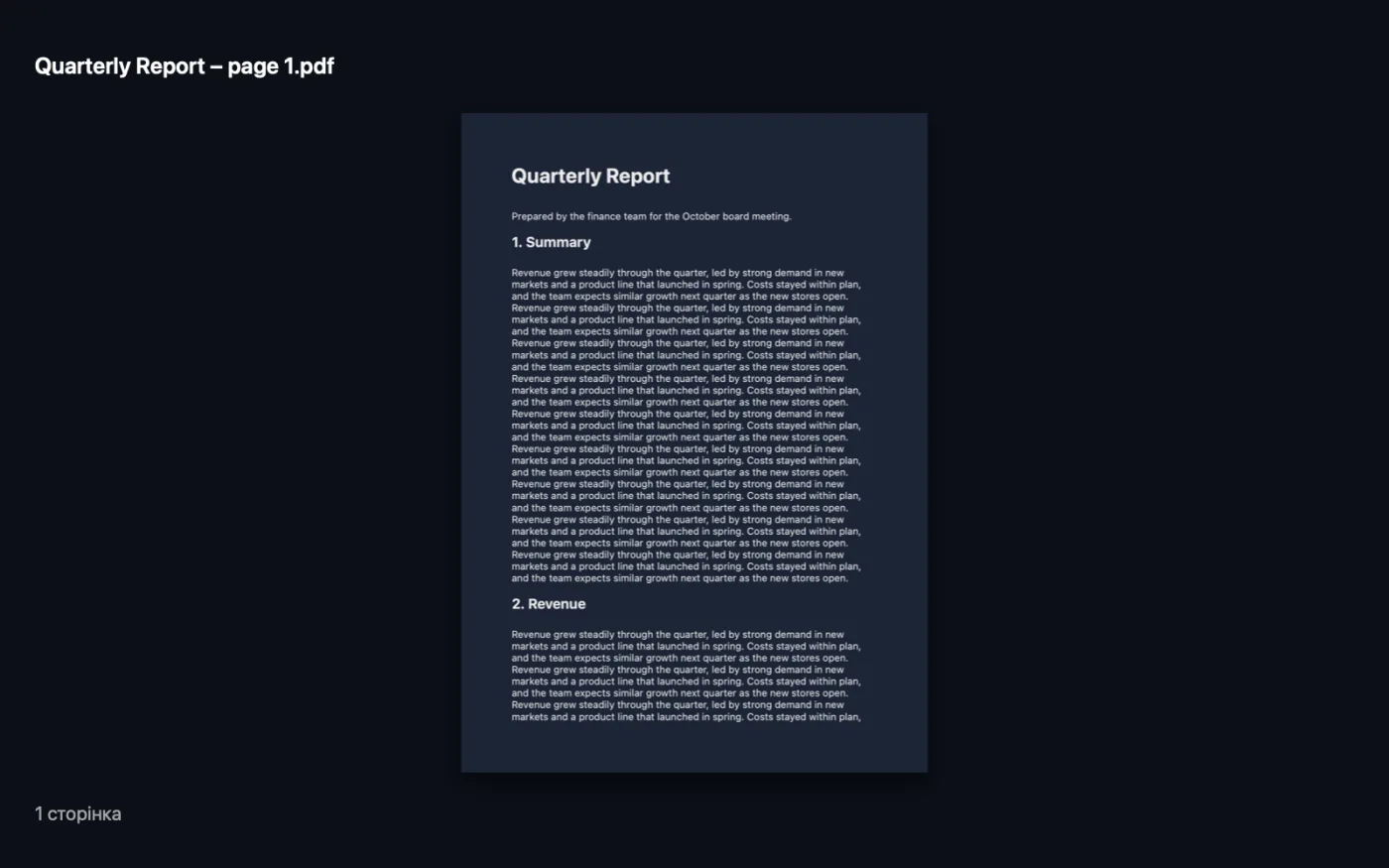
Знімки екрана програми зі зразками файлів.
Як користуватися «Розділення PDF»
- 1
Додайте PDF
Перетягніть один або кілька PDF на «Розділення PDF». Кожен файл буде розділено однаково.
- 2
Виберіть, як розділити
На панелі праворуч виберіть «Кожні кілька сторінок», «За закладками», «За розміром файлу», «Де з'являється текст» або «Кожну сторінку навпіл».
- 3
Заповніть дані
Залежно від режиму виберіть кількість сторінок у файлі, ліміт розміру або введіть слово, з якого починається кожен новий файл.
- 4
Клацніть «Розділити»
Частини зберігаються як нові PDF у папці з датою в Завантаження › OneMacTools під назвою оригіналу з додаванням сторінок чи розділу, які вони містять.
- 5
Перевірте частини
Перегляньте їх кнопкою «Перегляд» (око) або через «Показати у Finder», щоб надіслати далі.
Що робить Розділення PDF
Розділіть PDF на окремі файли по одній сторінці або частини по 2, 5 чи 10 сторінок; на файли за розділами з допомогою закладок; на файли менші за 2, 5, 10 або 25 MB для обмежень на завантаження; на новий файл щоразу, де трапляється слово на кшталт «Invoice»; або розріжте кожен двосторінковий скан на окремі сторінки.
Чудово підходить для
- Розділіть пакет сканованих документів
- Надішліть один розділ звіту
- Розділіть великий PDF під обмеження на завантаження
Пояснення параметрів
- Розділити
- Як ділиться PDF: «Кожні кілька сторінок», «За закладками (розділи)», «За розміром файлу», «Де з'являється текст» або «Кожну сторінку навпіл (двосторінкові скани)».
- Сторінок у файлі
- Показується лише для «Кожні кілька сторінок». Виберіть 1, 2, 5 або 10. З 1 кожна сторінка стає окремим PDF.
- До
- Показується лише для «За розміром файлу». Виберіть 2, 5, 10 або 25 MB (за замовчуванням 10 MB). Сторінки об'єднуються по порядку, доки наступна не перевищить обмеження.
- Починати новий файл на сторінках, що містять
- Показується лише для «Де з'являється текст». Введіть слово чи фразу, як-от «Рахунок», і новий файл починатиметься з кожної сторінки, що її містить. Великі літери й діакритичні знаки не враховуються.
Найкращі практики
- Щоб розділити пакет сканованих рахунків, спершу запустіть «PDF з пошуком», а потім розділіть за параметром «Де з'являється текст», використавши слово, надруковане вгорі кожного рахунку.
- «За закладками» використовує лише закладки верхнього рівня. Якщо перша закладка не на сторінці 1, сторінки перед нею зберігаються як «Front matter».
- Для лімітів завантаження вибирайте розмір трохи менший за справжній ліміт. Одну сторінку, більшу за ліміт, далі розділити не можна, тож її буде збережено окремо.
- «Кожну сторінку навпіл» розрізає широкі сторінки на ліву й праву половини, а високі — на верхню й нижню, що підходить для книжкових розворотів, сканованих по дві сторінки.
- Щоб залишити лише кілька конкретних сторінок, а не розділяти весь файл, швидше скористатися «Видобування сторінок».
Працює з
- У
- PDF-файли.
- Вихід
- Кілька нових PDF для кожного вхідного файлу з назвами на кшталт «Report – pages 1-5» або за назвою кожного розділу. «Кожна сторінка навпіл» дає один PDF під назвою «… split in half».
- «Де з'являється текст» потребує справжнього тексту. Скановані PDF спершу потрібно обробити інструментом «PDF з пошуком».
- «За закладками» потребує PDF із закладками.
- Захищені паролем PDF спершу треба розблокувати.
Запитання про Розділення PDF
Як розділити PDF на окремі сторінки на Mac?
Виберіть «Кожні кілька сторінок», установіть «Сторінок у файлі» на 1 і клацніть «Розділити». Кожна сторінка зберігається як окремий PDF із номером сторінки в назві.
Чи можна розділити PDF за розділами?
Так. Виберіть «За закладками (розділи)», і ви отримаєте окремий файл для кожної закладки верхнього рівня з її назвою. Якщо в PDF немає закладок, OneMacTools повідомить про це й запропонує натомість розділити там, де з'являється текст.
Як розділити PDF, щоб вміститися в ліміт пошти чи завантаження?
Виберіть «За розміром файлу» і 2, 5, 10 або 25 МБ. Сторінки групуються по порядку, щоб кожна частина не перевищувала цей розмір.
Чи можна розділяти там, де трапляється слово, як-от «Invoice»?
Так. Виберіть «Де з'являється текст» і введіть слово. Новий файл починається з кожної сторінки, що містить його, незалежно від великих літер і діакритики.
Чому він каже, що мого слова немає в PDF?
Імовірно, PDF — це скан, тобто зображення тексту. Обробіть його інструментом «PDF з пошуком», а потім розділіть копію з пошуком.
Як розділити сканований книжковий розворот на окремі сторінки?
Виберіть «Кожну сторінку навпіл (двосторінкові скани)». Кожну широку сторінку розрізають посередині на ліву й праву, зберігаючи порядок читання.
Чи вивантажує «Розділення PDF» мої файли?
Ні. Розділення PDF працює повністю на вашому Mac, тож ваші файли ніколи його не залишають, і все працює офлайн.
Чи змінить Розділення PDF мої оригінальні файли?
Ні. Результати зберігаються як нові файли в папці з датою в «Завантаження» › OneMacTools, а оригінали лишаються точно такими, як були, якщо ви не ввімкнете параметр, який каже інше.
Що потрібно для Розділення PDF?
Лише Mac з macOS 26 або новішою. Більше нічого встановлювати не треба.
Далі зробіть це
Перенесіть потрібні сторінки в новий PDF.
Стиснення PDFЗменшуйте PDF із великою кількістю зображень для ел. пошти й завантаження.
PDF з пошукомДодайте до сканованих PDF невидимий текстовий шар OCR, щоб шукати, виділяти й копіювати їхній текст.
Схожі інструменти: PDF
Поєднуйте PDF в один у вибраному порядку або чергуйте сторінки, щоб поєднати скани лицьових і зворотних боків.
Упорядкування PDFОбертайте, змінюйте порядок чи виокремлюйте непарні та парні сторінки.
Видалення сторінокВидаліть непотрібні сторінки.
Поворот сторінок PDFПоверніть або віддзеркальте деякі чи всі сторінки.
Сірий і зведений PDFСтворюйте копії, готові до друку: фіксуйте поля форм і анотації в сторінці або конвертуйте в чорно-біле.
Сторінок на аркушіРозміщуйте 2, 4, 6 або 9 сторінок на аркуші, щоб заощадити папір.

Розділення PDF і ще 150 інструментів.
Одна програма. Одна ціна.
Усі 151 інструмент. Безкоштовне завантаження, одна оплата за ліцензію — і вона ваша назавжди.