
Dela en PDF på Mac
Dela efter sidor, kapitel (bokmärken), filstorlek eller där ett ord förekommer, eller klipp uppslag på mitten.
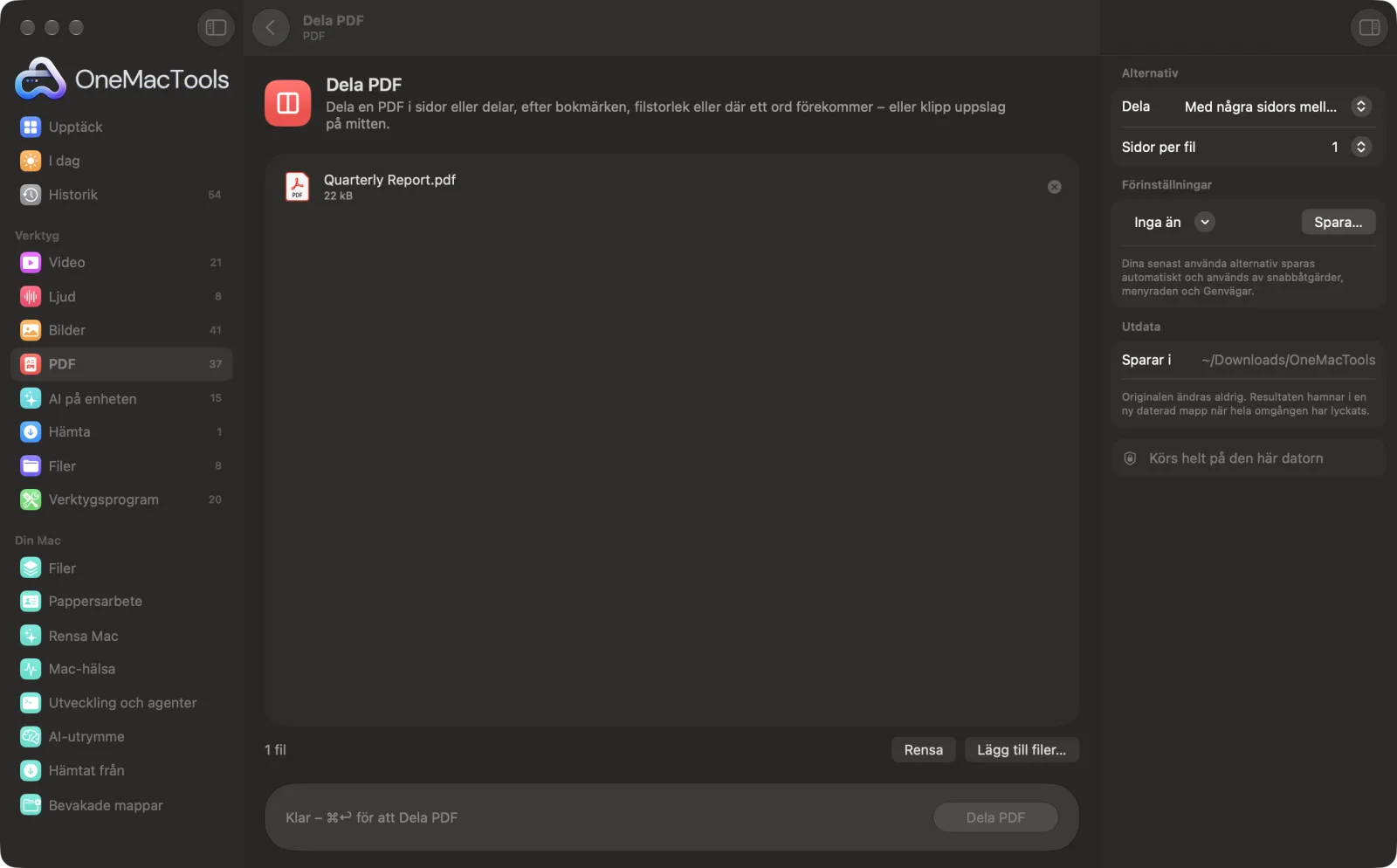
Dela PDF på en Mac
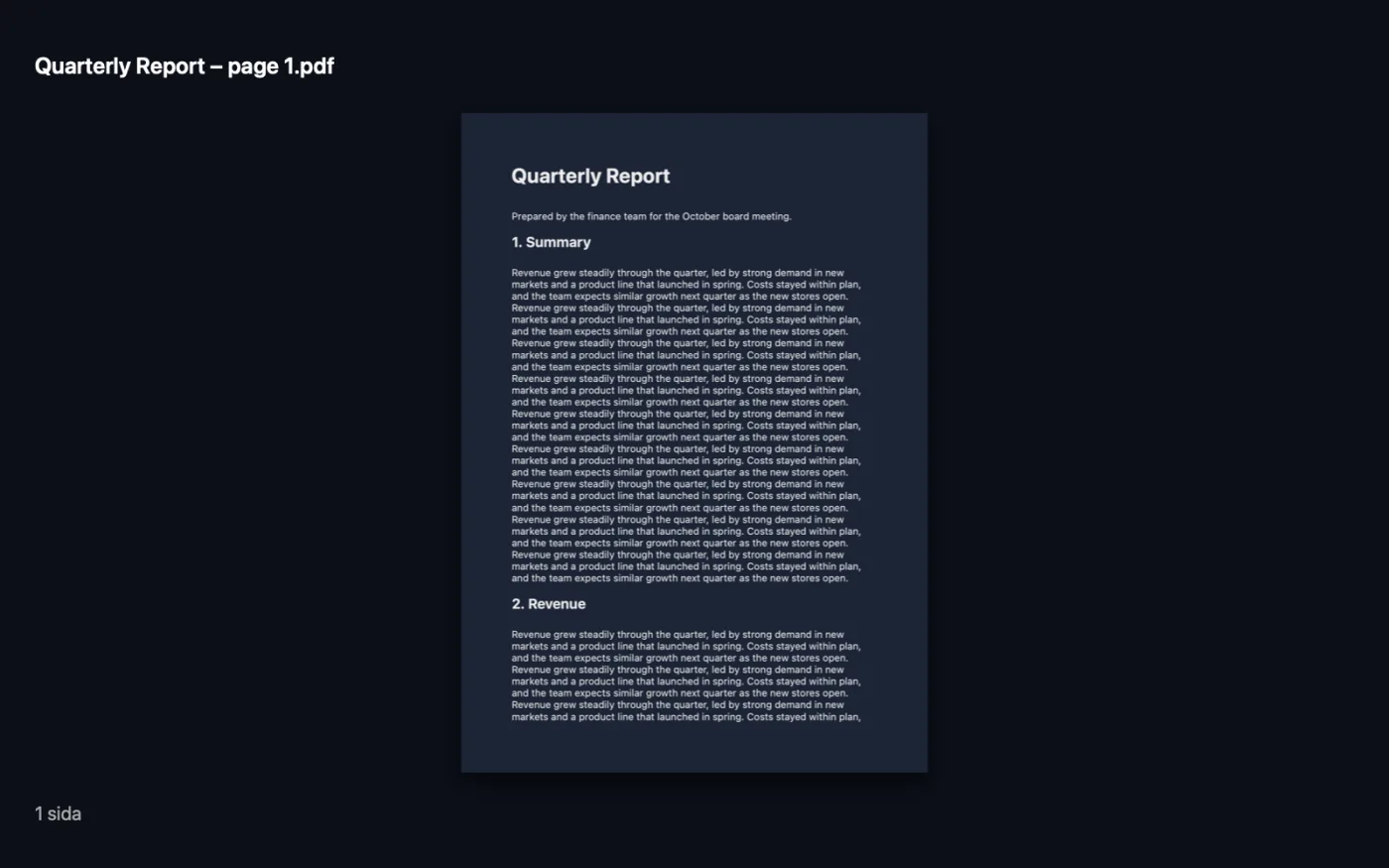
Skärmavbilder från appen, med exempelfiler.
Så använder du Dela PDF
- 1
Lägg till PDF:en
Släpp en eller flera PDF:er på Dela PDF. Alla delas på samma sätt.
- 2
Välj hur det ska delas
Välj Med några sidors mellanrum, Efter bokmärken, Efter filstorlek, Var texten visas eller Varje sida på mitten i panelen till höger.
- 3
Fyll i uppgiften
Beroende på läge väljer du sidor per fil, storleksgräns eller skriver ordet som inleder varje ny fil.
- 4
Klicka på Dela
Delarna sparas som nya PDF:er i en daterad mapp i Hämtade filer › OneMacTools, med originalets namn plus sidorna eller kapitlet de innehåller.
- 5
Kontrollera delarna
Använd knappen Förhandsvisa (ögat) för att bläddra igenom dem, eller Visa i Finder för att skicka dem vidare.
Vad Dela PDF gör
Dela en PDF i en fil per sida eller i delar om 2, 5 eller 10 sidor; en fil per kapitel med hjälp av bokmärkena; filer under 2, 5, 10 eller 25 MB för uppladdningsgränser; en ny fil varje gång ett ord som ”Faktura” förekommer; eller klipp varje uppslag i separata sidor.
Perfekt för
- Dela upp en omgång skannade dokument
- Skicka ett kapitel ur en rapport
- Dela en stor PDF för en uppladdningsgräns
Alternativen förklarade
- Dela
- Hur PDF:en delas upp: Med några sidors mellanrum, Efter bokmärken (kapitel), Efter filstorlek, Var texten visas eller Varje sida på mitten (uppslag).
- Sidor per fil
- Visas bara för Med några sidors mellanrum. Välj 1, 2, 5 eller 10. Med 1 blir varje sida en egen PDF.
- Upp till
- Visas bara för Efter filstorlek. Välj 2, 5, 10 eller 25 MB (10 MB som standard). Sidorna hålls ihop i ordning tills nästa skulle gå över gränsen.
- Börja en ny fil vid sidor som innehåller
- Visas bara för Var texten visas. Skriv ett ord eller en fras, som Faktura, så börjar en ny fil vid varje sida som innehåller den. Versaler och accenter ignoreras.
Goda råd
- Om du vill dela en grupp skannade fakturor kör du Sökbar PDF först och delar sedan med Var texten visas med ett ord som står högst upp på varje faktura.
- Efter bokmärken använder bara bokmärken på översta nivån. Om det första bokmärket inte ligger på sida 1 sparas sidorna före det som Front matter.
- För uppladdningsgränser väljer du en storlek lite under den verkliga gränsen. En enskild sida som är större än gränsen kan inte delas mer, så den sparas för sig.
- Varje sida på mitten delar breda sidor i vänster och höger halva och höga sidor i övre och nedre halva, vilket passar bokuppslag som skannats två sidor åt gången.
- Om du bara vill behålla några specifika sidor i stället för att dela hela filen går Extrahera sidor snabbare.
Fungerar med
- In
- PDF-filer.
- Ut
- Flera nya PDF:er per indatafil, med namn som ”Report – pages 1-5” eller efter varje kapitel. Varje sida på mitten ger en PDF som heter ”… split in half”.
- Var texten visas kräver riktig text. Skannade PDF:er behöver köras genom Sökbar PDF först.
- Efter bokmärken kräver en PDF som har bokmärken.
- Lösenordsskyddade PDF:er måste låsas upp först.
Frågor om Dela PDF
Hur delar jag upp en PDF i separata sidor på en Mac?
Välj Med några sidors mellanrum, ställ Sidor per fil på 1 och klicka på Dela. Varje sida sparas som en egen PDF, med sidnumret i namnet.
Kan jag dela en PDF efter kapitel?
Ja. Välj Efter bokmärken (kapitel) så får du en fil per bokmärke på översta nivån, namngiven efter det. Om PDF:en saknar bokmärken säger OneMacTools det och föreslår att du delar där text förekommer i stället.
Hur delar jag upp en PDF för att komma under en gräns för mejl eller uppladdning?
Välj Efter filstorlek och välj 2, 5, 10 eller 25 MB. Sidorna grupperas i ordning så att varje del håller sig under den storleken.
Kan jag dela överallt där ett ord förekommer, som ”Invoice”?
Ja. Välj Var texten visas och skriv ordet. En ny fil börjar vid varje sida som innehåller det, oavsett versaler och accenter.
Varför säger den att mitt ord inte förekommer i PDF:en?
PDF:en är troligen en skanning, alltså en bild av text. Kör den genom Sökbar PDF och dela sedan den sökbara kopian.
Hur delar jag upp ett skannat bokuppslag i enskilda sidor?
Välj Varje sida på mitten (uppslag). Varje bred sida klipps mitt itu till en vänster- och en högersida, i läsordning.
Laddar Dela PDF upp mina filer?
Nej. Dela PDF körs helt på din Mac, så dina filer lämnar den aldrig och det fungerar offline.
Ändrar Dela PDF mina originalfiler?
Nej. Resultaten sparas som nya filer i en daterad mapp i Hämtade filer › OneMacTools, och dina original lämnas exakt som de var om du inte slår på ett alternativ som säger något annat.
Vad behöver Dela PDF?
Bara en Mac med macOS 26 eller senare. Det finns inget annat att installera.
Gör det här härnäst
Plocka ut de sidor du vill ha till en ny PDF.
Komprimera PDFKrymp bildtunga PDF:er för e-post och uppladdning.
Sökbar PDFLägg till ett osynligt OCR-textlager i skannade PDF:er så att du kan söka i, markera och kopiera texten.
Relaterade verktyg för PDF
Kombinera PDF:er till en, i den ordning du väljer, eller varva sidor för att sätta ihop skanningar av fram- och baksidor.
Ordna PDFVänd på, ändra ordning eller dela upp udda och jämna sidor.
Radera sidorTa bort de sidor du inte behöver.
Rotera PDF-sidorRotera eller vänd några eller alla sidor.
Gråskala och platta PDFGör utskriftsklara kopior: lås in formulärfält och anteckningar i sidan, eller konvertera till svartvitt.
Sidor per arkLägg 2, 4, 6 eller 9 sidor på varje ark för att spara papper.

Dela PDF och 150 till.
En app. Ett pris.
Alla 151 verktyg. Gratis nedladdning, en enda betalning för en licens, som du behåller.