
Platta eller konvertera en PDF till gråskala på Mac
Gör utskriftsklara kopior: lås in formulärfält och anteckningar i sidan, eller konvertera till svartvitt.
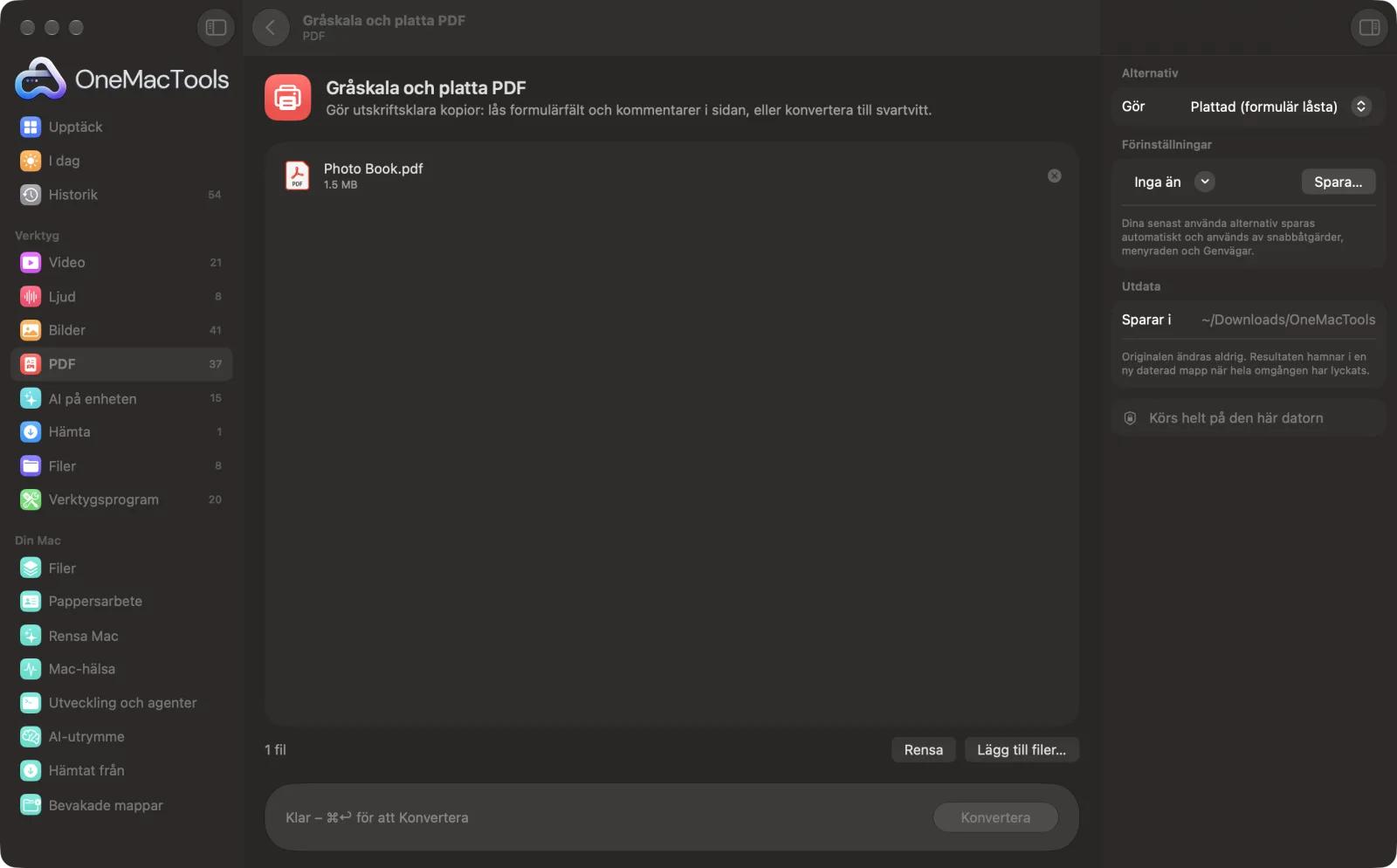
Gråskala och platta PDF på en Mac
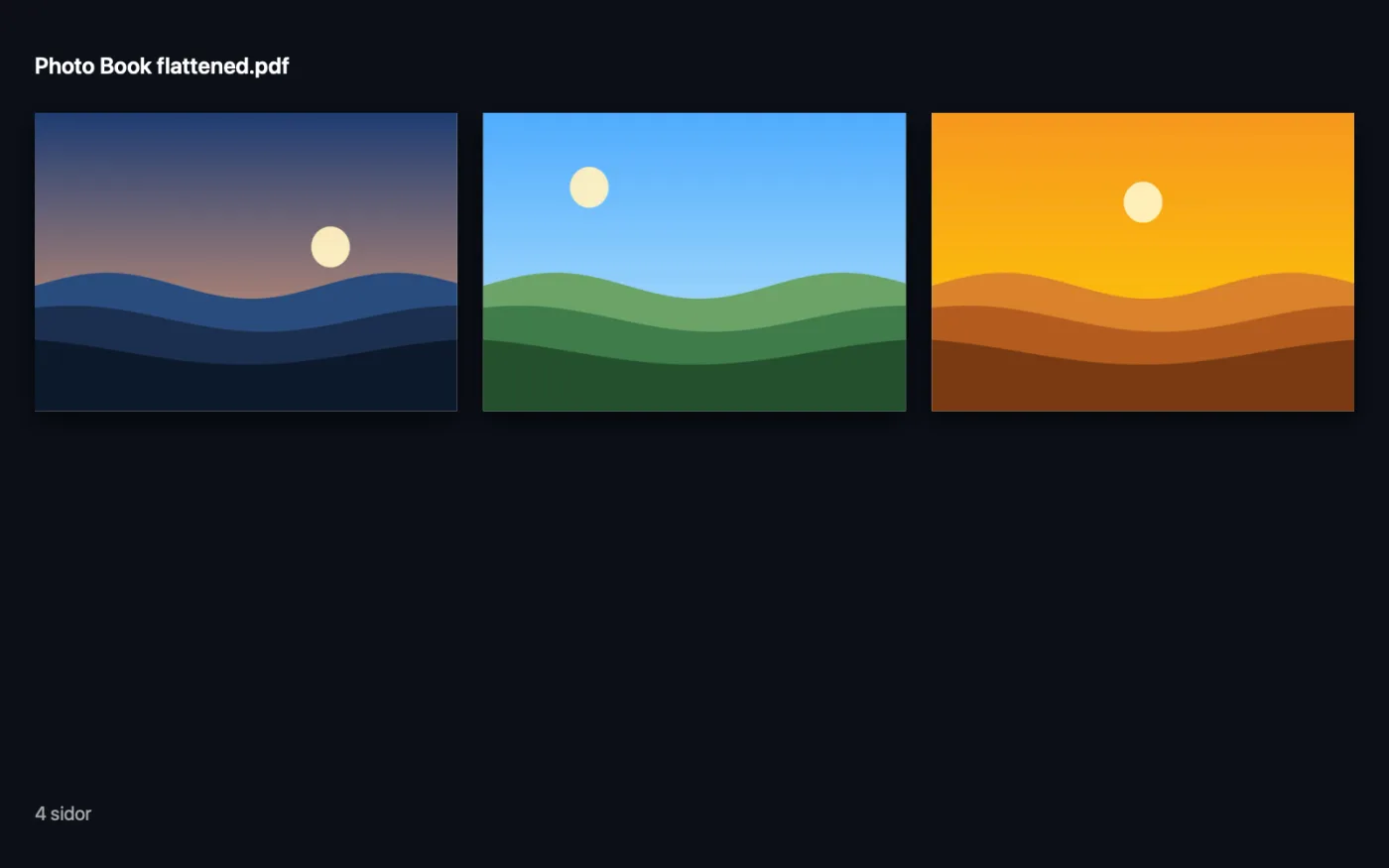
Skärmavbilder från appen, med exempelfiler.
Så använder du Gråskala och platta PDF
- 1
Lägg till PDF:en
Släpp en eller flera PDF:er på Gråskala och platta PDF.
- 2
Välj vad du vill skapa
Ställ in Gör på Plattad, Gråskala eller Gråskala + plattad.
- 3
Ange kvaliteten för gråskala
För gråskalelägena väljer du 150, 200 eller 300 dpi och bestämmer om texten ska förbli sökbar.
- 4
Klicka på Konvertera
En kopia som slutar på ”flattened” eller ”grayscale” sparas i en daterad mapp i Hämtade filer › OneMacTools. Öppna den med knappen Förhandsvisa (ögat) för att kontrollera.
Vad Gråskala och platta PDF gör
Plattning bränner in formulärfält, kommentarer och anteckningar i sidan så att de inte kan redigeras. Gråskala gör varje sida svartvit för billigare utskrift och behåller texten sökbar.
Perfekt för
- Skicka ett ifyllt formulär som inte går att ändra
- Skriv ut i svartvitt
- Arkivera ett signerat dokument
Alternativen förklarade
- Gör
- Plattad (formulär låsta) bränner in formulärfält, kommentarer och andra anteckningar i sidan så att de inte kan redigeras. Gråskala gör varje sida svartvit. Gråskala + plattad gör båda.
- Gråskalekvalitet
- Visas bara för Gråskala och Gråskala + plattad. 150, 200 eller 300 dpi (200 som standard). Högre håller liten text skarpare men ger en större fil.
- Håll texten sökbar
- Visas bara för Gråskala och Gråskala + plattad. På som standard. Sidor i gråskala sparas som bilder, så det här läser texten på varje sida och lägger till ett osynligt textlager så att du kan söka i och kopiera den igen.
Goda råd
- Platta ett ifyllt formulär innan du skickar det, så att svaren inte kan ändras eller försvinna när någon öppnar det i en annan app.
- Enbart plattning håller text och teckningar skarpa, eftersom sidorna inte görs om till bilder.
- Sidor i gråskala blir bilder, så välj 300 dpi för dokument med liten text och 150 dpi när en liten fil är viktigare.
- Gråskala är ett bra sätt att förhandsvisa hur ett färgdiagram eller ett dokument med markeringar ser ut från en svartvit skrivare.
- Formulärsvar, länkar och kommentarer finns kvar på sidan när du signerar, vattenstämplar eller numrerar den. Platta först bara om du vill att ifyllda svar ska låsas så att de inte kan redigeras.
Fungerar med
- In
- PDF-filer, även ifyllbara formulär och PDF:er med anteckningar.
- Ut
- En ny PDF som slutar på ”flattened” eller ”grayscale”.
- Sidor i gråskala sparas som bilder, så länkar i dem går inte längre att klicka på.
- Med Håll texten sökbar känns textlagret igen från sidan, så kontrollera namn och siffror om du ska kopiera dem.
- Lösenordsskyddade PDF:er måste låsas upp först.
Frågor om Gråskala och platta PDF
Hur plattar jag en PDF på en Mac?
Släpp den på Gråskala och platta PDF, ställ in Gör på Plattad (formulär låsta) och klicka på Konvertera. Formulärfält, kommentarer och anteckningar blir en del av sidan.
Vad betyder det att platta till en PDF?
Ifyllda fält och kommentarer ligger normalt ovanpå sidan och kan redigeras. Plattning ritar in dem i själva sidan, så att de ser likadana ut överallt och inte kan ändras.
Hur konverterar jag en PDF till svartvitt?
Välj Gråskala, välj kvaliteten och klicka på Konvertera. Varje sida görs om till gråtoner, redo för billigare utskrift.
Är en PDF i gråskala fortfarande sökbar?
Ja, med Håll texten sökbar påslaget. Texten på varje sida läses på din Mac och läggs till som ett osynligt lager som du kan söka i och kopiera.
Varför är min gråskale-PDF större än originalet?
Sidor i gråskala sparas som bilder, som kan ta mer plats än skriven text. Välj 150 dpi för en mindre fil, eller kör Komprimera PDF efteråt.
Laddar Gråskala och platta PDF upp mina filer?
Nej. Gråskala och platta PDF körs helt på din Mac, så dina filer lämnar den aldrig och det fungerar offline.
Ändrar Gråskala och platta PDF mina originalfiler?
Nej. Resultaten sparas som nya filer i en daterad mapp i Hämtade filer › OneMacTools, och dina original lämnas exakt som de var om du inte slår på ett alternativ som säger något annat.
Vad behöver Gråskala och platta PDF?
Bara en Mac med macOS 26 eller senare. Det finns inget annat att installera.
Gör det här härnäst
Skriv ditt namn, eller släpp en bild av din namnteckning tillsammans med PDF:en, och placera den på sidan.
Komprimera PDFKrymp bildtunga PDF:er för e-post och uppladdning.
Sidor per arkLägg 2, 4, 6 eller 9 sidor på varje ark för att spara papper.
Relaterade verktyg för PDF
Kombinera PDF:er till en, i den ordning du väljer, eller varva sidor för att sätta ihop skanningar av fram- och baksidor.
Dela PDFDela efter sidor, kapitel (bokmärken), filstorlek eller där ett ord förekommer, eller klipp uppslag på mitten.
Ordna PDFVänd på, ändra ordning eller dela upp udda och jämna sidor.
Radera sidorTa bort de sidor du inte behöver.
Extrahera sidorPlocka ut de sidor du vill ha till en ny PDF.
Rotera PDF-sidorRotera eller vänd några eller alla sidor.

Gråskala och platta PDF och 150 till.
En app. Ett pris.
Alla 151 verktyg. Gratis nedladdning, en enda betalning för en licens, som du behåller.