
PDF · PDF 灰度化与扁平化
在 Mac 上将 PDF 扁平化或转换为灰度
制作可直接打印的副本:将表单字段和注释锁定到页面中,或转为黑白。
在你的 Mac 上运行
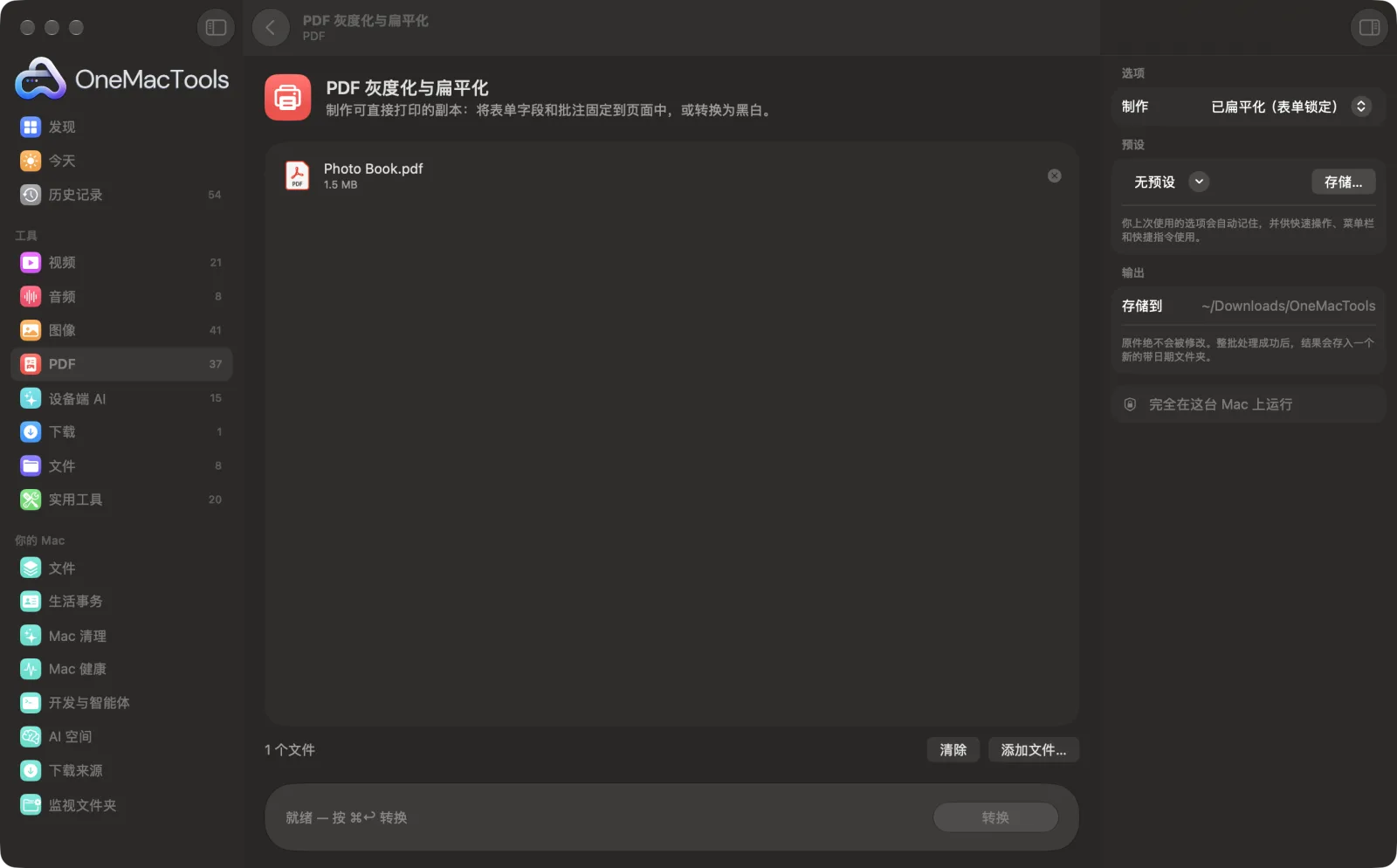
Mac 上的PDF 灰度化与扁平化

App 截图,使用的是示例文件。
如何使用PDF 灰度化与扁平化
- 1
添加 PDF
将一个或多个 PDF 拖到“PDF 灰度化与扁平化”上。
- 2
选择要制作的内容
将“制作”设为“扁平化”“灰度”或“灰度 + 扁平化”。
- 3
设置灰度质量
对于灰度模式,请选择 150、200 或 300 dpi,并决定是否保持文字可搜索。
- 4
点按“转换”
文件名以“flattened”或“grayscale”结尾的副本会存储在“下载 › OneMacTools”中的带日期文件夹里。可通过预览(眼睛)按钮查看。
PDF 灰度化与扁平化的功能
扁平化会将表单字段、批注和注释固化到页面中,使其无法编辑。灰度化会将每一页转换为黑白,降低打印成本,同时保持文字可搜索。
适合
- 发送无法再修改的已填写表单
- 黑白打印
- 归档已签署的文档
选项说明
- 制作
- “已扁平化(表单锁定)”会将表单字段、批注和其他注释固化到页面中,使其无法编辑。“灰度”会将每一页变为黑白。“灰度 + 扁平化”则两者兼有。
- 灰度质量
- 仅在选择“灰度”和“灰度 + 扁平化”时显示。150、200 或 300 dpi(默认 200)。数值越高,小字越清晰,但文件越大。
- 保持文字可搜索
- 仅在选择“灰度”和“灰度 + 扁平化”时显示。默认打开。灰度页面会存储为图像,因此此项会读取每页的文字并添加不可见的文字层,让你可以再次搜索和拷贝。
最佳实践
- 发送前将填好的表单扁平化,这样别人在其他 App 中打开时,填写内容就不会被更改或丢失。
- 单独进行扁平化时,文字和绘图会保持清晰,因为页面不会被转换成图像。
- 灰度页面会变成图像,因此小字较多的文档请选择 300 dpi,更看重文件小时请选择 150 dpi。
- 灰度很适合用来预览彩色图表或带高亮的文档在黑白打印机上打印出来的效果。
- 签署、加水印或添加页码时,表单答案、链接和批注都会保留在页面上。只有当你希望填写内容固定且无法编辑时,才需要先进行扁平化。
兼容
- 输入
- PDF 文件,包括可填写的表单和带注释的 PDF。
- 输出
- 一个以“flattened”或“grayscale”结尾的新 PDF。
- 灰度页面会存储为图像,其中的链接将无法点按。
- 开启“保持文字可搜索”后,文本层是从页面识别而来的,因此如果要拷贝姓名和数字,请先核对。
- 受密码保护的 PDF 需要先解锁。
关于PDF 灰度化与扁平化的问题
如何在 Mac 上扁平化 PDF?
将它拖到“PDF 灰度化与扁平化”上,将“制作”设为“已扁平化(表单锁定)”,然后点按“转换”。表单字段、批注和注释都会成为页面的一部分。
扁平化 PDF 是什么意思?
已填写的字段和批注通常位于页面上方,可以编辑。扁平化会把它们绘制到页面本身中,在任何地方看起来都一样,而且无法更改。
如何将 PDF 转为黑白?
选择“灰度”,选择质量,然后点按“转换”。每一页都会转为灰度,打印更省钱。
灰度 PDF 仍然可以搜索吗?
可以,开启“保持文字可搜索”即可。每页的文字会在你的 Mac 上识别,并添加为可搜索、可拷贝的不可见文本层。
为什么我的灰度 PDF 比原文件还大?
灰度页面会存储为图像,可能比文字占用更多空间。选择 150 dpi 可得到更小的文件,或在之后运行“压缩 PDF”。
PDF 灰度化与扁平化会上传我的文件吗?
不会。PDF 灰度化与扁平化完全在你的 Mac 上运行,文件绝不会离开你的 Mac,离线也能用。
PDF 灰度化与扁平化会改动我的原文件吗?
不会。结果会存储为新文件,放在“下载 › OneMacTools”中带日期的文件夹里;除非你打开了另有说明的选项,否则原文件会原封不动。
PDF 灰度化与扁平化需要什么?
只需一台运行 macOS 26 或更高版本的 Mac,无需安装其他任何东西。
