
Appiattire o convertire un PDF in scala di grigi su Mac
Crea copie pronte per la stampa: blocca nella pagina campi dei moduli e annotazioni, oppure converti in bianco e nero.
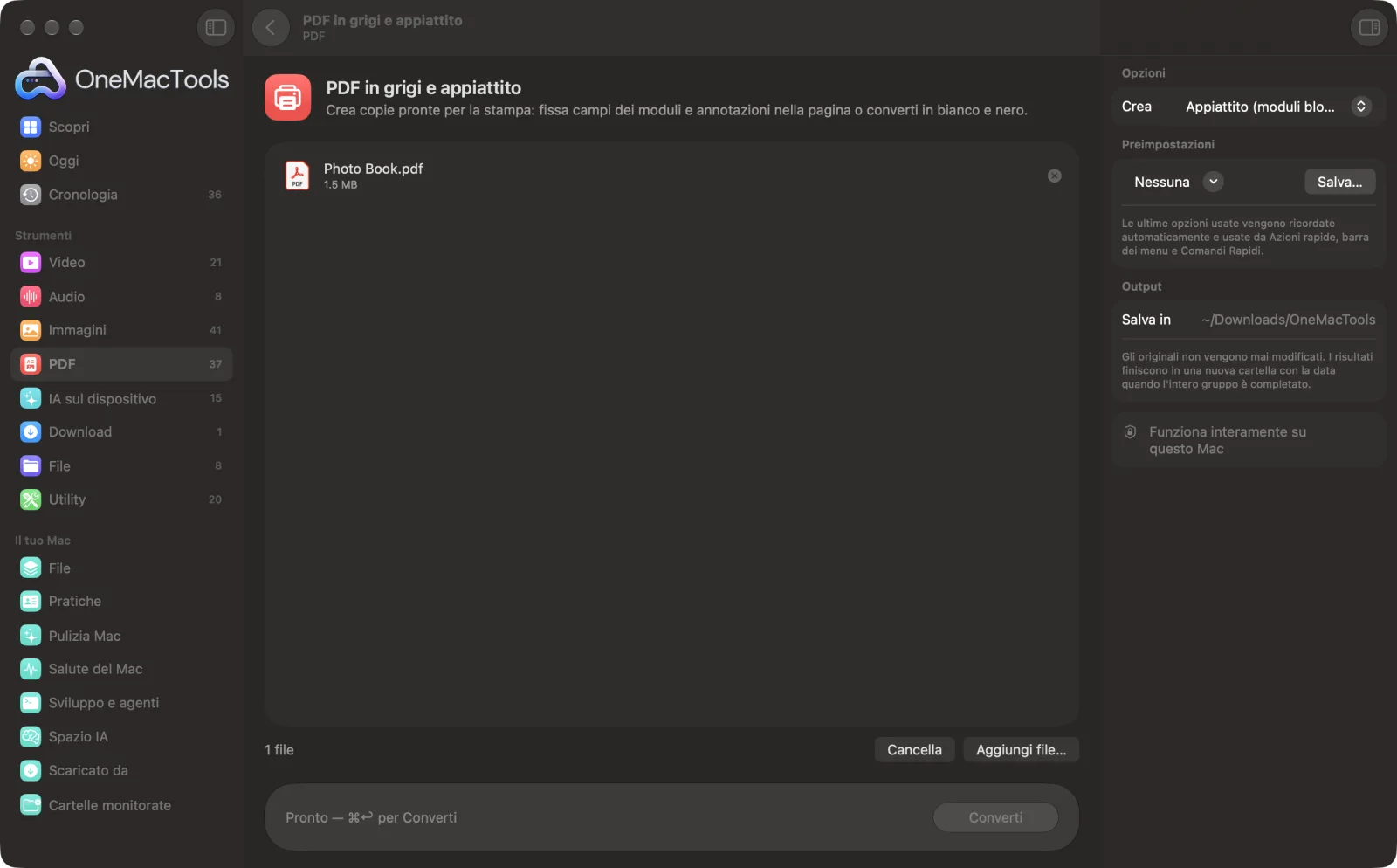
PDF in grigi e appiattito su un Mac

Screenshot dell'app, realizzati con file di esempio.
Come usare PDF in grigi e appiattito
- 1
Aggiungi il PDF
Trascina uno o più PDF su PDF in grigi e appiattito.
- 2
Scegli cosa creare
Imposta Crea su Appiattito, Scala di grigi o Scala di grigi + appiattito.
- 3
Imposta la qualità della scala di grigi
Per le modalità in scala di grigi, scegli 150, 200 o 300 dpi e decidi se mantenere il testo ricercabile.
- 4
Fai clic su Converti
Una copia che termina con “flattened” o “grayscale” viene salvata in una cartella con la data in Download › OneMacTools. Aprila con il pulsante Anteprima (occhio) per controllarla.
Cosa fa PDF in grigi e appiattito
L'appiattimento imprime campi dei moduli, commenti e annotazioni nella pagina, così non si possono modificare. La scala di grigi converte ogni pagina in bianco e nero per stampare a costi minori e mantiene il testo ricercabile.
Ideale per
- Inviare un modulo compilato che non si può modificare
- Stampare in bianco e nero
- Archiviare un documento firmato
Le opzioni spiegate
- Crea
- Appiattito (moduli bloccati) imprime campi dei moduli, commenti e altre annotazioni nella pagina, così non si possono modificare. Scala di grigi rende ogni pagina in bianco e nero. Scala di grigi + appiattito fa entrambe le cose.
- Qualità scala di grigi
- Visibile solo per Scala di grigi e Scala di grigi + appiattito. 150, 200 o 300 dpi (200 per impostazione predefinita). Un valore più alto mantiene più nitidi i caratteri piccoli ma crea un file più grande.
- Mantieni il testo ricercabile
- Visibile solo per Scala di grigi e Scala di grigi + appiattito. Attivato per impostazione predefinita. Le pagine in scala di grigi vengono salvate come immagini, quindi questa opzione legge il testo di ogni pagina e aggiunge un livello di testo invisibile, così puoi di nuovo cercarlo e copiarlo.
Consigli pratici
- Appiattisci un modulo compilato prima di inviarlo, così le risposte non si possono cambiare né perdere quando qualcuno lo apre in un'altra app.
- Il solo appiattimento mantiene nitidi testo e disegni, perché le pagine non vengono trasformate in immagini.
- Le pagine in scala di grigi diventano immagini, quindi scegli 300 dpi per documenti con caratteri piccoli e 150 dpi quando conta di più un file leggero.
- La scala di grigi è un buon modo per vedere in anteprima come apparirà un grafico a colori o un documento evidenziato stampato in bianco e nero.
- Risposte dei moduli, link e commenti restano sulla pagina quando la firmi, aggiungi una filigrana o la numeri. Appiattisci prima solo se vuoi fissare le risposte compilate in modo che non si possano modificare.
Funziona con
- In
- File PDF, compresi moduli compilabili e PDF annotati.
- Esce
- Un nuovo PDF che termina con “flattened” o “grayscale”.
- Le pagine in scala di grigi vengono salvate come immagini; i link al loro interno non restano cliccabili.
- Con Mantieni il testo ricercabile, il livello di testo viene riconosciuto dalla pagina, quindi controlla nomi e numeri se devi copiarli.
- I PDF protetti da password vanno prima sbloccati.
Domande su PDF in grigi e appiattito
Come faccio ad appiattire un PDF su Mac?
Trascinalo su PDF in grigi e appiattito, imposta Crea su Appiattito (moduli bloccati) e fai clic su Converti. Campi dei moduli, commenti e annotazioni diventano parte della pagina.
Cosa significa appiattire un PDF?
I campi compilati e i commenti normalmente stanno sopra la pagina e si possono modificare. L'appiattimento li disegna nella pagina stessa, così appaiono uguali ovunque e non si possono cambiare.
Come faccio a convertire un PDF in bianco e nero?
Scegli Scala di grigi, la qualità e fai clic su Converti. Ogni pagina viene trasformata in sfumature di grigio, pronta per una stampa più economica.
Un PDF in scala di grigi resta ricercabile?
Sì, con Mantieni il testo ricercabile attivo. Il testo di ogni pagina viene letto sul tuo Mac e aggiunto come livello invisibile che puoi cercare e copiare.
Perché il mio PDF in scala di grigi è più grande dell'originale?
Le pagine in scala di grigi vengono salvate come immagini, che possono occupare più spazio del testo digitato. Scegli 150 dpi per un file più leggero, oppure esegui Comprimi PDF in seguito.
PDF in grigi e appiattito carica i miei file?
No. PDF in grigi e appiattito funziona interamente sul tuo Mac, quindi i tuoi file non lo lasciano mai e funziona anche offline.
PDF in grigi e appiattito modificherà i miei file originali?
No. I risultati vengono salvati come nuovi file in una cartella datata in Download › OneMacTools, e gli originali restano esattamente com'erano, a meno che tu non attivi un'opzione che dice il contrario.
Cosa serve a PDF in grigi e appiattito?
Basta un Mac con macOS 26 o versioni successive. Non c'è nient'altro da installare.
Fai questo dopo
Scrivi il tuo nome o trascina l'immagine di una firma insieme al PDF, e posizionala sulla pagina.
Comprimi PDFRiduci i PDF pieni di immagini per email e caricamenti.
Pagine per foglioMetti 2, 4, 6 o 9 pagine su ogni foglio per risparmiare carta.
Strumenti PDF correlati
Combina più PDF in uno, nell'ordine che scegli, oppure alterna le pagine per unire scansioni fronte e retro.
Dividi PDFDividi per pagine, capitoli (segnalibri), dimensione del file o dove compare una parola, oppure taglia a metà le scansioni di due pagine.
Organizza PDFInverti, riordina o separa pagine pari e dispari.
Elimina pagineRimuovi le pagine che non ti servono.
Estrai pagineEstrai le pagine che vuoi in un nuovo PDF.
Ruota pagine PDFRuota o rifletti alcune o tutte le pagine.

PDF in grigi e appiattito, più altri 150.
Un'app. Un prezzo.
Tutti i 151 strumenti. Download gratuito, un solo pagamento per una licenza che resta tua.