
Stampare più pagine PDF per foglio sul Mac
Metti 2, 4, 6 o 9 pagine su ogni foglio per risparmiare carta.
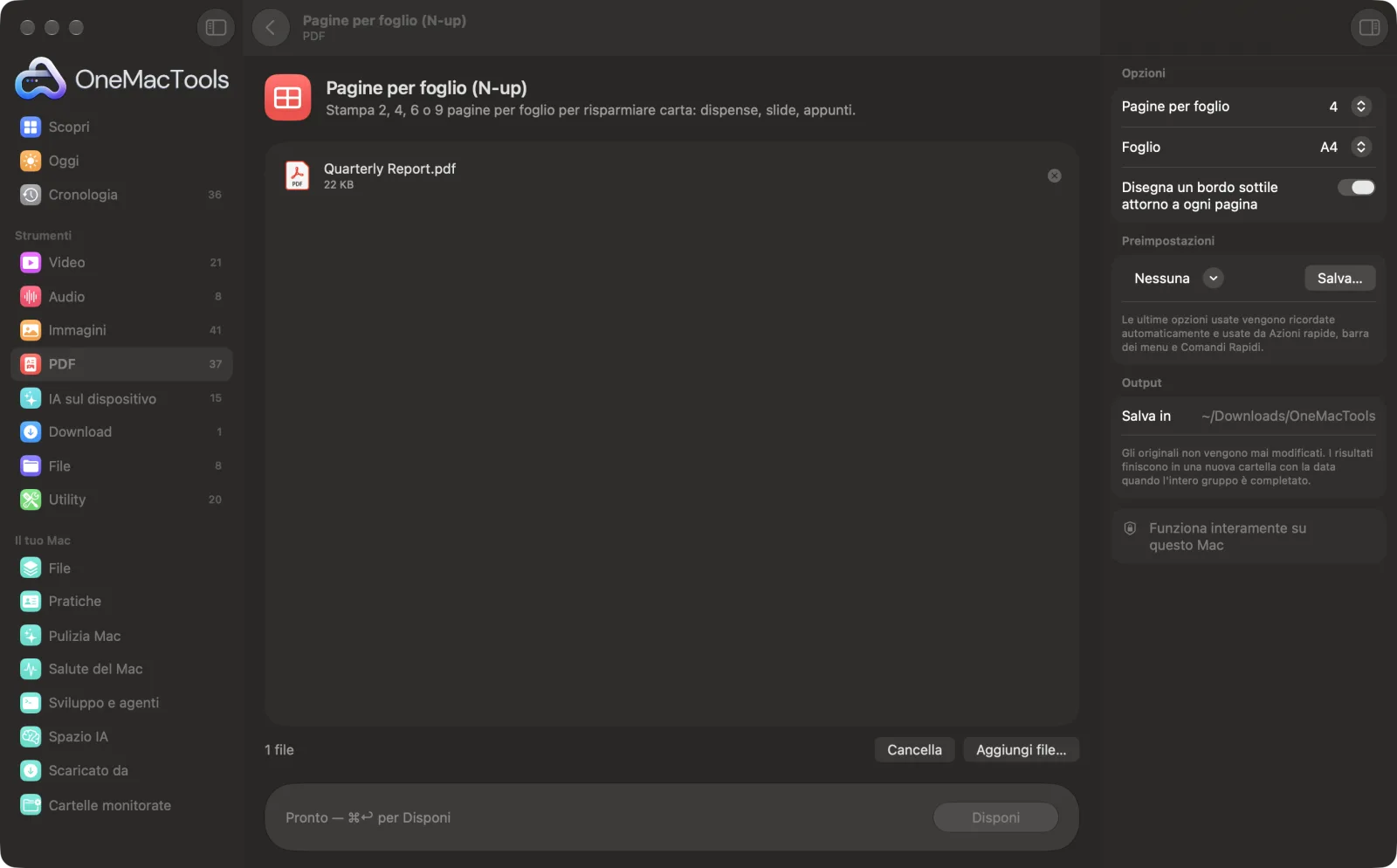
Pagine per foglio su un Mac
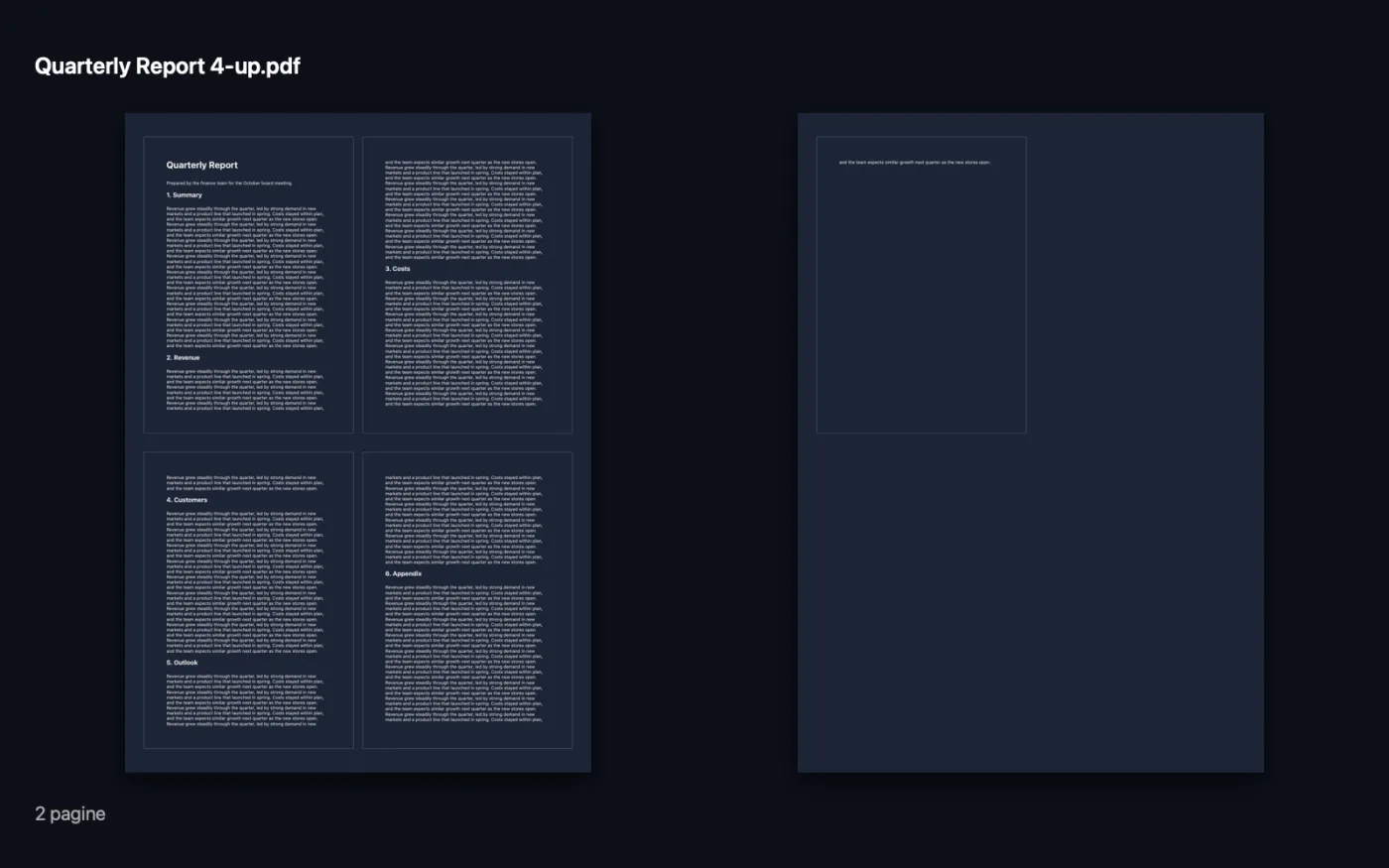
Screenshot dell'app, realizzati con file di esempio.
Come usare Pagine per foglio
- 1
Aggiungi il PDF
Trascina uno o più PDF su Pagine per foglio.
- 2
Scegli il layout
Scegli 2, 4, 6 o 9 pagine per foglio, e carta A4 o US Letter.
- 3
Decidi sui bordi
Lascia attivo il bordo sottile per distinguere facilmente ogni pagina, oppure disattivalo per un aspetto più pulito.
- 4
Fai clic su Disponi
Un nuovo PDF che termina con “2-up”, “4-up” e così via viene salvato in una cartella con la data in Download › OneMacTools, pronto per la stampa.
Cosa fa Pagine per foglio
Disponi le pagine in una griglia su A4 o US Letter, con orientamento orizzontale o verticale scelto in automatico e, se vuoi, un bordo sottile attorno a ogni pagina.
Ideale per
- Stampare le slide di una lezione come dispense
- Risparmiare carta su una bozza
- Rivedere un documento lungo a colpo d'occhio
Le opzioni spiegate
- Pagine per foglio
- 2, 4, 6 o 9 (2 per impostazione predefinita). 2 e 6 usano un foglio orizzontale, 4 e 9 uno verticale, così le pagine verticali restano il più grandi possibile.
- Foglio
- A4 o US Letter. Scegli la carta nella stampante.
- Disegna un bordo sottile attorno a ogni pagina
- Attivato per impostazione predefinita. Disegna un contorno grigio chiaro attorno a ogni pagina, così slide e pagine con bordi bianchi si distinguono facilmente.
Consigli pratici
- Usa 6 per foglio per le slide delle lezioni che vuoi annotare, e 2 per foglio quando il testo deve restare leggibile.
- 9 per foglio rende il testo molto piccolo. È ideale per vedere la struttura di un documento lungo, non per leggerlo.
- Quando stampi il risultato, imposta la stampante al 100% o a dimensioni reali, così il layout non viene rimpicciolito una seconda volta.
- Le pagine vengono disposte da sinistra a destra, poi dall'alto in basso, nell'ordine delle pagine del PDF. Se serve, sistema prima l'ordine con Organizza PDF.
Funziona con
- In
- File PDF.
- Esce
- Un nuovo PDF su fogli A4 o US Letter, che termina con “2-up”, “4-up”, “6-up” o “9-up”.
- Le pagine mantengono la loro forma e restano nitide; vengono ridimensionate, non trasformate in immagini.
- I PDF protetti da password vanno prima sbloccati.
Domande su Pagine per foglio
Come faccio a stampare più pagine PDF su un foglio su Mac?
Trascina il PDF su Pagine per foglio, scegli 2, 4, 6 o 9 pagine e il formato della carta, e fai clic su Disponi. Stampa il nuovo PDF come di consueto.
Come faccio a creare dispense di slide da un PDF?
Scegli 6 pagine per foglio con i bordi attivi. Le slide vengono disposte tre in orizzontale e due in verticale su un foglio orizzontale.
Con quale orientamento sarà il foglio?
2 e 6 per foglio usano la carta orizzontale; 4 e 9 quella verticale. Così le normali pagine verticali restano il più grandi possibile.
Il testo resterà nitido?
Sì. Le pagine vengono rimpicciolite invece di essere trasformate in immagini, quindi il testo resta nitido, solo più piccolo.
E se l'ultimo foglio non è pieno?
Gli spazi rimanenti restano vuoti. Nulla viene deformato per riempirli.
Pagine per foglio carica i miei file?
No. Pagine per foglio funziona interamente sul tuo Mac, quindi i tuoi file non lo lasciano mai e funziona anche offline.
Pagine per foglio modificherà i miei file originali?
No. I risultati vengono salvati come nuovi file in una cartella datata in Download › OneMacTools, e gli originali restano esattamente com'erano, a meno che tu non attivi un'opzione che dice il contrario.
Cosa serve a Pagine per foglio?
Basta un Mac con macOS 26 o versioni successive. Non c'è nient'altro da installare.
Fai questo dopo
Crea copie pronte per la stampa: blocca nella pagina campi dei moduli e annotazioni, oppure converti in bianco e nero.
Organizza PDFInverti, riordina o separa pagine pari e dispari.
Numeri di pagina, intestazione e piè di paginaNumera le pagine, aggiungi intestazione e piè di pagina o applica numeri Bates legali.
Strumenti PDF correlati
Combina più PDF in uno, nell'ordine che scegli, oppure alterna le pagine per unire scansioni fronte e retro.
Dividi PDFDividi per pagine, capitoli (segnalibri), dimensione del file o dove compare una parola, oppure taglia a metà le scansioni di due pagine.
Elimina pagineRimuovi le pagine che non ti servono.
Estrai pagineEstrai le pagine che vuoi in un nuovo PDF.
Ruota pagine PDFRuota o rifletti alcune o tutte le pagine.
Comprimi PDFRiduci i PDF pieni di immagini per email e caricamenti.

Pagine per foglio, più altri 150.
Un'app. Un prezzo.
Tutti i 151 strumenti. Download gratuito, un solo pagamento per una licenza che resta tua.