
Aggiungere numeri di pagina, intestazioni e numeri Bates a un PDF su Mac
Numera le pagine, aggiungi intestazione e piè di pagina o applica numeri Bates legali.
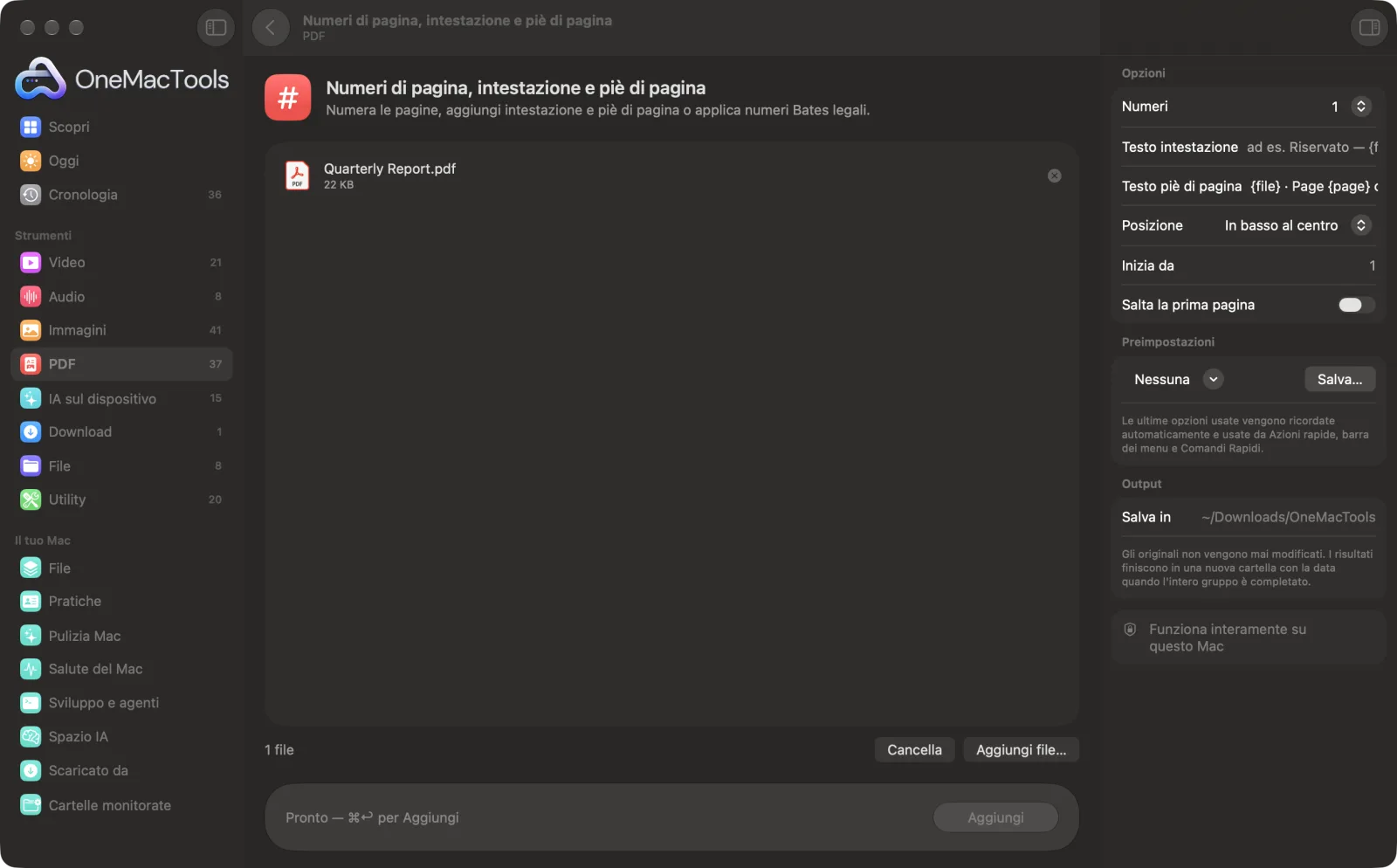
Numeri di pagina, intestazione e piè di pagina su un Mac
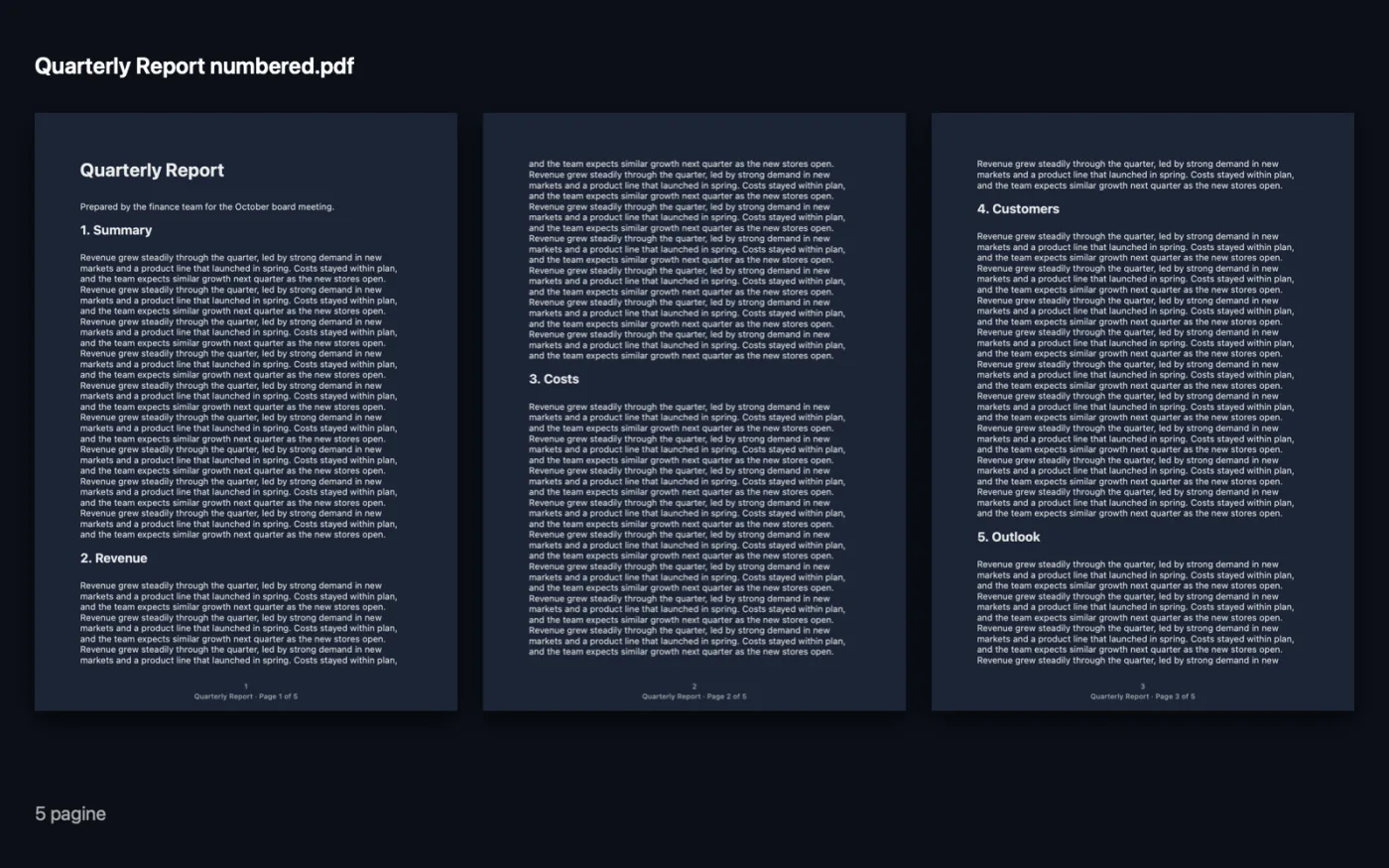
Screenshot dell'app, realizzati con file di esempio.
Come usare Numeri di pagina, intestazione e piè di pagina
- 1
Aggiungi i PDF
Trascina uno o più PDF. Per la numerazione Bates, aggiungili nell'ordine in cui devono seguire i numeri.
- 2
Scegli uno stile di numerazione
Scegli 1, Pagina 1, Pagina 1 di 10, 1 / 10 o Bates, oppure Nessuno se vuoi solo un'intestazione o un piè di pagina.
- 3
Aggiungere intestazione o piè di pagina
Scrivi qualsiasi testo, usando {page}, {total}, {file} e {date} dove vuoi che vengano inseriti.
- 4
Imposta posizione e inizio
Scegli dove va il numero, il numero da cui partire e se saltare la copertina.
- 5
Fai clic su Aggiungi
Le copie che terminano con “numbered” vengono salvate in una cartella con la data in Download › OneMacTools. Controllale con il pulsante Anteprima (occhio).
Cosa fa Numeri di pagina, intestazione e piè di pagina
Aggiungi numeri come 1, Pagina 1, Pagina 1 di 10 o 1 / 10, oppure numeri Bates legali (SMITH-000001) che proseguono su un intero gruppo di file. Aggiungi intestazione e piè di pagina con {page}, {total}, {file} e {date}. Parti da qualsiasi numero e, se vuoi, salta la copertina.
Ideale per
- Numerare un report unito
- Preparare un documento per la stampa
- Consultare delle pagine in una riunione
Le opzioni spiegate
- Numeri
- Lo stile dei numeri: 1, Pagina 1, Pagina 1 di 10, 1 / 10, Bates (ABC000001) o Nessuno. Scegli Nessuno per aggiungere solo un'intestazione o un piè di pagina.
- Prefisso Bates
- Visibile solo quando Numeri è Bates. Testo inserito prima del numero a sei cifre, come SMITH- per SMITH-000001.
- Testo intestazione
- Testo facoltativo centrato in cima a ogni pagina. {page}, {total}, {file} e {date} vengono sostituiti con il numero di pagina, il totale delle pagine, il nome del file e la data di oggi.
- Testo piè di pagina
- Testo facoltativo centrato in fondo a ogni pagina, con gli stessi segnaposto dell'intestazione.
- Posizione
- Dove va il numero di pagina: In basso al centro, In basso a destra, In basso a sinistra o In alto a destra.
- Inizia da
- Il primo numero da usare (1 se lasciato vuoto). Per Bates, è il primo numero dell'intero gruppo.
- Salta la prima pagina
- Disattivato per impostazione predefinita. Attivalo per lasciare senza numero una pagina di copertina, senza intestazione né piè di pagina; la numerazione parte da pagina 2.
Consigli pratici
- Prima unisci, poi numera, così la numerazione prosegue lungo tutto il documento invece di ricominciare in ogni file.
- Se piè di pagina e numero di pagina stanno entrambi in basso al centro, sposta il numero In basso a destra per tenerli separati.
- Per la numerazione Bates, i file vengono numerati nell'ordine in cui compaiono nell'elenco, e i numeri continuano da un file all'altro. Trascina i file nell'ordine giusto prima di fare clic su Aggiungi.
- Usa un'intestazione come Riservato – {file} per contrassegnare ogni pagina con il nome del documento.
- Se un resoconto prosegue da un volume precedente, imposta Inizia da sul numero di pagina successivo.
- Intestazione, piè di pagina e numero sono in un testo grigio piccolo, quindi si adattano alla maggior parte dei documenti senza stonare con il contenuto.
Funziona con
- In
- File PDF.
- Esce
- Un nuovo PDF per ogni file, che termina con “numbered”.
- Scegli uno stile di numerazione, oppure inserisci un'intestazione o un piè di pagina, altrimenti non c'è nulla da aggiungere.
- I numeri Bates hanno sei cifre e proseguono su tutti i file del gruppo.
- I PDF protetti da password vanno prima sbloccati.
Domande su Numeri di pagina, intestazione e piè di pagina
Come faccio ad aggiungere i numeri di pagina a un PDF su Mac?
Trascina il PDF su Numeri di pagina, intestazione e piè di pagina, scegli uno stile come Pagina 1 di 10, scegli la posizione e fai clic su Aggiungi.
Come faccio a iniziare la numerazione da pagina 2?
Attiva Salta la prima pagina. La copertina resta senza numero e la pagina successiva diventa la 1, o il numero impostato in Inizia da.
Cosa sono i numeri Bates?
Numeri di riferimento univoci e progressivi applicati su ogni pagina, spesso usati per documenti legali e di discovery, come SMITH-000001. Scegli Bates, scrivi un prefisso e i numeri proseguono su tutti i file che aggiungi.
Come faccio ad aggiungere il nome del file o la data su ogni pagina?
Scrivi {file} o {date} in Testo intestazione o Testo piè di pagina. Vengono compilati per ogni file, e funzionano anche {page} e {total}.
Posso continuare la numerazione da un altro documento?
Sì. Scrivi il numero successivo in Inizia da, ad esempio 41, e la numerazione parte da lì.
Pagina 1 di 10 conta la copertina se la salto?
No. Con Salta la prima pagina attivo, il totale conta solo le pagine numerate.
Numeri di pagina, intestazione e piè di pagina carica i miei file?
No. Numeri di pagina, intestazione e piè di pagina funziona interamente sul tuo Mac, quindi i tuoi file non lo lasciano mai e funziona anche offline.
Numeri di pagina, intestazione e piè di pagina modificherà i miei file originali?
No. I risultati vengono salvati come nuovi file in una cartella datata in Download › OneMacTools, e gli originali restano esattamente com'erano, a meno che tu non attivi un'opzione che dice il contrario.
Cosa serve a Numeri di pagina, intestazione e piè di pagina?
Basta un Mac con macOS 26 o versioni successive. Non c'è nient'altro da installare.
Fai questo dopo
Combina più PDF in uno, nell'ordine che scegli, oppure alterna le pagine per unire scansioni fronte e retro.
Filigrana PDFApplica BOZZA, RISERVATO o un tuo testo su ogni pagina.
Oscura PDFOscura nomi, email, numeri di telefono e di carta, rimossi davvero e non solo coperti.
Strumenti PDF correlati
Dividi per pagine, capitoli (segnalibri), dimensione del file o dove compare una parola, oppure taglia a metà le scansioni di due pagine.
Organizza PDFInverti, riordina o separa pagine pari e dispari.
Elimina pagineRimuovi le pagine che non ti servono.
Estrai pagineEstrai le pagine che vuoi in un nuovo PDF.
Ruota pagine PDFRuota o rifletti alcune o tutte le pagine.
Comprimi PDFRiduci i PDF pieni di immagini per email e caricamenti.

Numeri di pagina, intestazione e piè di pagina, più altri 150.
Un'app. Un prezzo.
Tutti i 151 strumenti. Download gratuito, un solo pagamento per una licenza che resta tua.