
Adicionar números de página, cabeçalhos e numeração Bates a um PDF no Mac
Numere páginas, adicione cabeçalho e rodapé ou carimbe números Bates jurídicos.
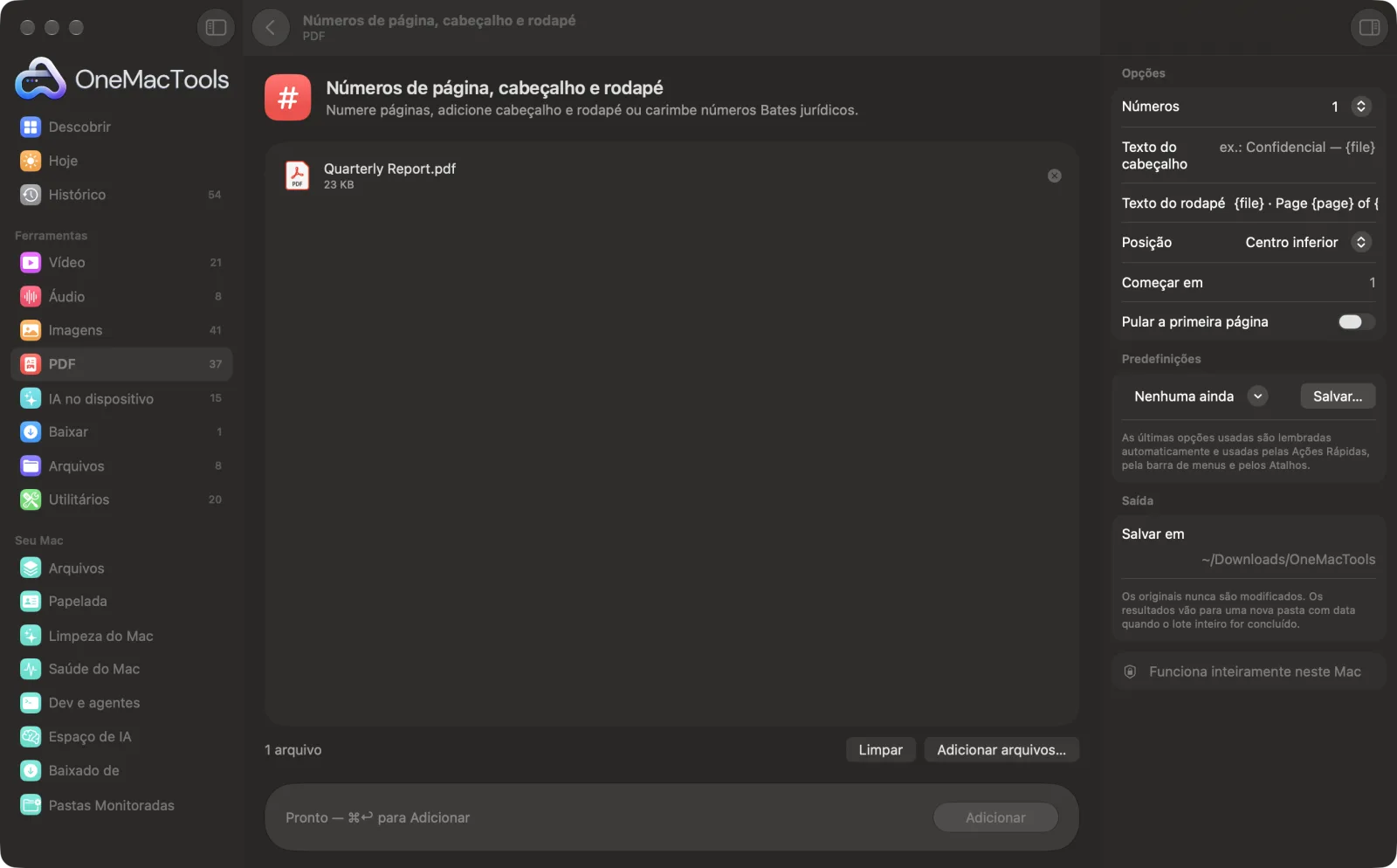
Números de página, cabeçalho e rodapé em um Mac
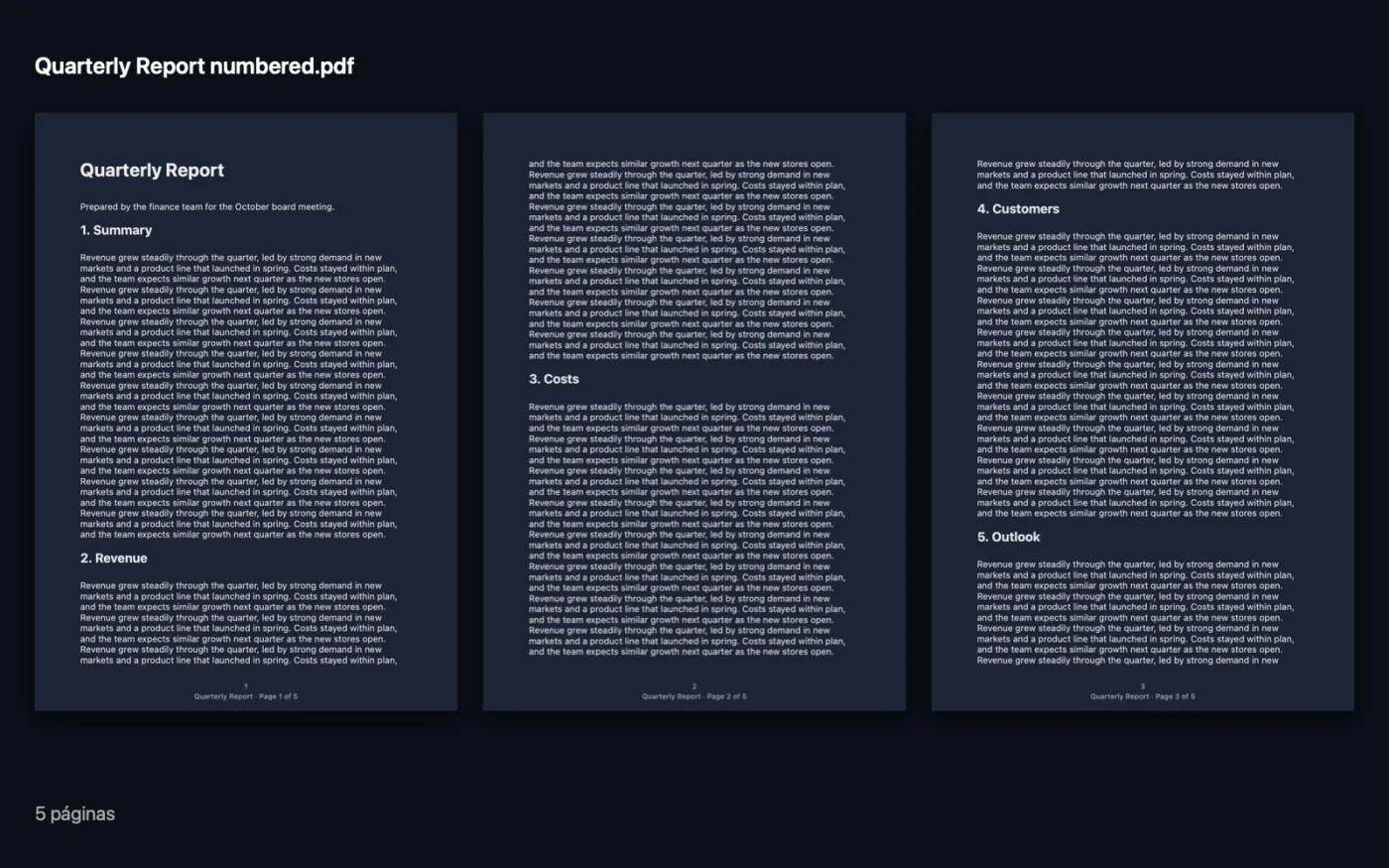
Capturas de tela do app, usando arquivos de exemplo.
Como usar Números de página, cabeçalho e rodapé
- 1
Adicione os PDFs
Arraste um ou mais PDFs. Para numeração Bates, adicione-os na ordem em que os números devem seguir.
- 2
Escolha um estilo de numeração
Escolha 1, Página 1, Página 1 de 10, 1 / 10 ou Bates, ou Nenhum se você só quer um cabeçalho ou rodapé.
- 3
Adicionar um cabeçalho ou rodapé
Digite qualquer texto, usando {page}, {total}, {file} e {date} onde quiser que sejam preenchidos.
- 4
Defina a posição e o início
Escolha onde fica o número, o número inicial e se quer pular a capa.
- 5
Clique em Adicionar
Cópias terminadas em “numbered” são salvas em uma pasta com data em Downloads › OneMacTools. Confira-as com o botão Visualizar (olho).
O que Números de página, cabeçalho e rodapé faz
Adicione números como 1, Página 1, Página 1 de 10 ou 1 / 10, ou numeração Bates jurídica (SMITH-000001) que continua por um lote inteiro de arquivos. Adicione cabeçalho e rodapé com {page}, {total}, {file} e {date}. Comece de qualquer número e, se quiser, pule a capa.
Ideal para
- Numere um relatório mesclado
- Prepare um documento para impressão
- Consulte páginas em uma reunião
Opções explicadas
- Números
- O estilo de numeração: 1, Página 1, Página 1 de 10, 1 / 10, Bates (ABC000001) ou Nenhum. Escolha Nenhum para adicionar só um cabeçalho ou rodapé.
- Prefixo Bates
- Só aparece quando Números é Bates. Texto colocado antes do número de seis dígitos, como SMITH- em SMITH-000001.
- Texto do cabeçalho
- Texto opcional centralizado no topo de cada página. {page}, {total}, {file} e {date} são substituídos pelo número da página, pelo total de páginas, pelo nome do arquivo e pela data de hoje.
- Texto do rodapé
- Texto opcional centralizado na base de cada página, com os mesmos marcadores do cabeçalho.
- Posição
- Onde fica o número da página: Centro inferior, Inferior direito, Inferior esquerdo ou Superior direito.
- Começar em
- O primeiro número a usar (1 se ficar em branco). No Bates, é o primeiro número do lote inteiro.
- Pular a primeira página
- Desativado por padrão. Ative para deixar uma página de capa sem número, sem cabeçalho nem rodapé; a numeração começa na página 2.
Boas práticas
- Mescle primeiro e numere depois, para que a numeração continue pelo documento inteiro em vez de recomeçar em cada arquivo.
- Se o rodapé e o número da página ficarem os dois embaixo no centro, mova o número para Inferior direito para separá-los.
- Na numeração Bates, os arquivos são numerados na ordem em que aparecem na lista, e a numeração continua de um arquivo para o próximo. Arraste os arquivos para a ordem certa antes de clicar em Adicionar.
- Use um cabeçalho como Confidencial – {file} para identificar cada página com o nome do documento.
- Se um relatório continua de um volume anterior, defina Começar em com o próximo número de página.
- Cabeçalho, rodapé e número aparecem em texto cinza pequeno, então combinam com a maioria dos documentos sem disputar com o conteúdo.
Funciona com
- Entrada
- Arquivos PDF.
- Saída
- Um novo PDF para cada arquivo, terminado em “numbered”.
- Escolha um estilo de numeração ou informe um cabeçalho ou rodapé; caso contrário, não há nada para adicionar.
- A numeração Bates tem seis dígitos e continua por todos os arquivos do lote.
- PDFs protegidos por senha precisam ser desbloqueados antes.
Perguntas sobre o Números de página, cabeçalho e rodapé
Como adicionar números de página a um PDF no Mac?
Arraste o PDF para Números de página, cabeçalho e rodapé, escolha um estilo como Página 1 de 10, escolha a posição e clique em Adicionar.
Como começar a numeração na página 2?
Ative Pular a primeira página. A capa fica sem número e a página seguinte recebe o número 1, ou o que você definir em Começar em.
O que são números Bates?
Números de referência únicos e sequenciais carimbados em cada página, muito usados em documentos jurídicos e processuais, como SMITH-000001. Escolha Bates, digite um prefixo, e a numeração continua por todos os arquivos que você adicionar.
Como adicionar o nome do arquivo ou a data a todas as páginas?
Digite {file} ou {date} em Texto do cabeçalho ou Texto do rodapé. Eles são preenchidos para cada arquivo, e {page} e {total} também funcionam.
Posso continuar a numeração de outro documento?
Sim. Digite o próximo número em Começar em, como 41, e a numeração começa por ele.
“Página 1 de 10” conta a capa se eu pular?
Não. Com Pular a primeira página ativado, o total conta só as páginas numeradas.
Números de página, cabeçalho e rodapé envia meus arquivos?
Não. O Números de página, cabeçalho e rodapé roda inteiramente no seu Mac, então seus arquivos nunca saem dele e ele funciona offline.
Números de página, cabeçalho e rodapé altera meus arquivos originais?
Não. Os resultados são salvos como novos arquivos em uma pasta datada em Downloads › OneMacTools, e seus originais ficam exatamente como estavam, a menos que você ative uma opção que diga o contrário.
Do que Números de página, cabeçalho e rodapé precisa?
Só um Mac com macOS 26 ou posterior. Não há mais nada para instalar.
Faça isto em seguida
Junte PDFs em um só, na ordem que você escolher, ou alterne as páginas para unir digitalizações de frente e verso.
Marca d'água em PDFCarimbe RASCUNHO, CONFIDENCIAL ou seu próprio texto em todas as páginas.
Tarjar PDFTarje nomes, e-mails, telefones e números de cartão, removidos de verdade e não só cobertos.
Ferramentas de PDF relacionadas
Divida por páginas, capítulos (marcadores), tamanho de arquivo ou onde aparece uma palavra, ou corte ao meio digitalizações de duas páginas.
Organizar PDFInverta, reordene ou separe páginas ímpares e pares.
Apagar páginasRemova as páginas de que não precisa.
Extrair páginasTire as páginas que quiser para um novo PDF.
Girar páginas do PDFGire ou espelhe algumas ou todas as páginas.
Comprimir PDFReduza PDFs cheios de imagens para e-mail e upload.

Números de página, cabeçalho e rodapé e mais 150.
Um app. Um preço.
Todas as 151 ferramentas. Download gratuito, um único pagamento pela licença, sua para sempre.