
Añadir números de página, encabezados y números Bates a un PDF en Mac
Numera páginas, añade encabezado y pie de página, o estampa números Bates legales.
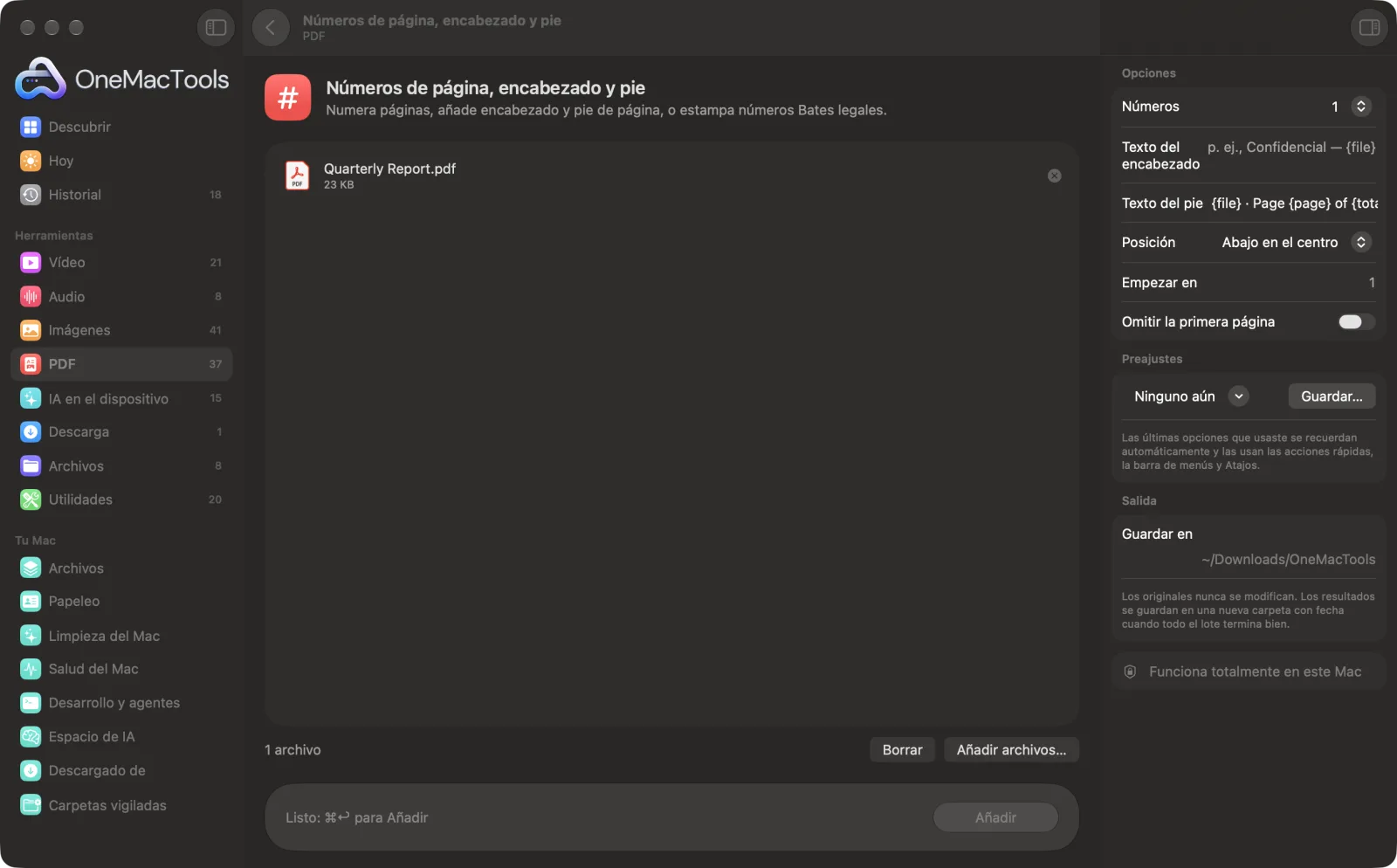
Números de página, encabezado y pie en un Mac
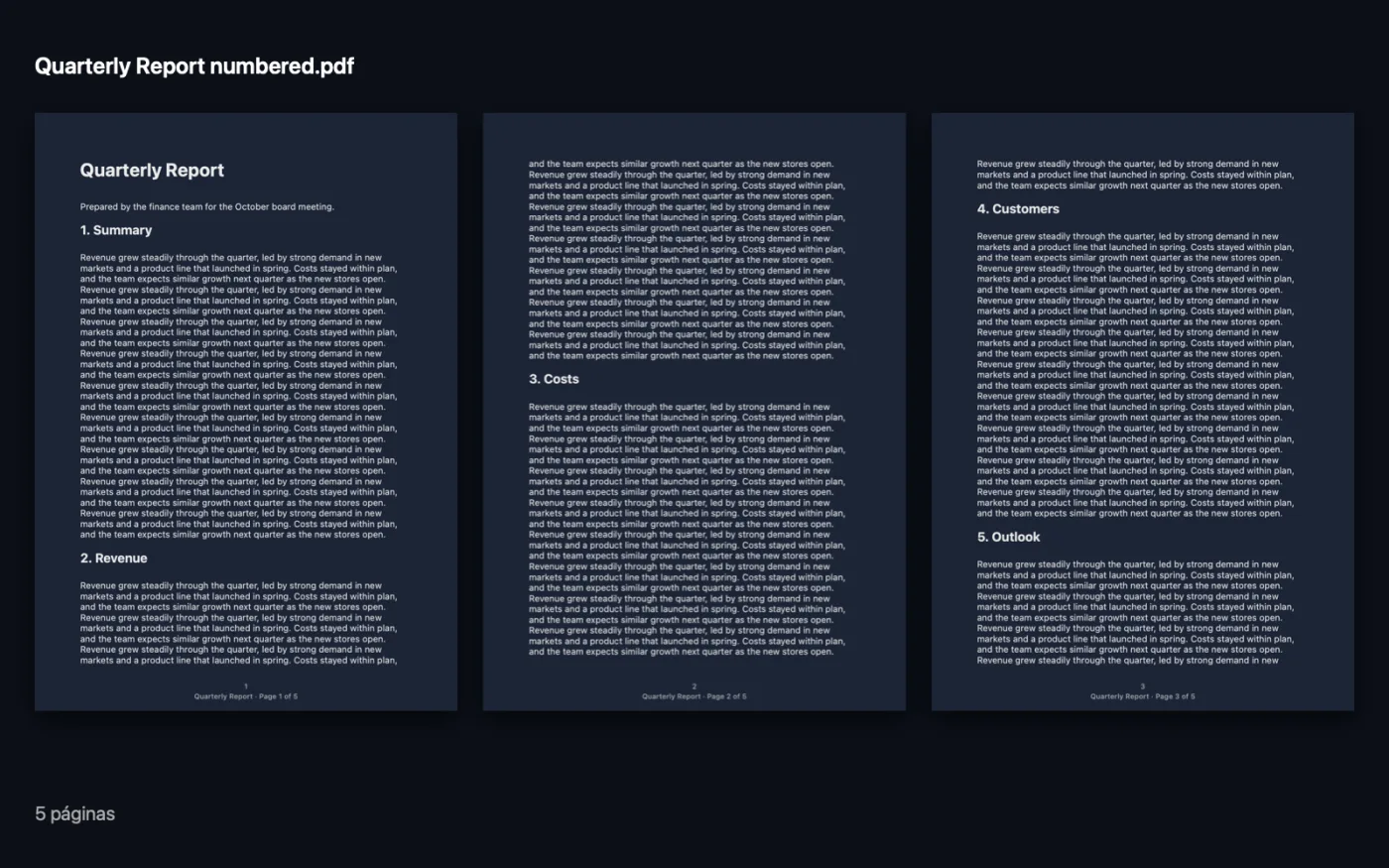
Capturas de pantalla de la app, con archivos de ejemplo.
Cómo usar Números de página, encabezado y pie
- 1
Añade los PDF
Arrastra uno o varios PDF. Para la numeración Bates, añádelos en el orden en que deben ir los números.
- 2
Elige un estilo de numeración
Elige 1, Página 1, Página 1 de 10, 1 / 10 o Bates, o Ninguno si solo quieres encabezado o pie de página.
- 3
Añadir un encabezado o pie de página
Escribe cualquier texto, usando {page}, {total}, {file} y {date} donde quieras que se rellenen.
- 4
Define la posición y el inicio
Elige dónde va el número, desde qué número empezar y si quieres saltarte la portada.
- 5
Haz clic en Añadir
Se guardan copias terminadas en “numbered” en una carpeta con fecha en Descargas › OneMacTools. Compruébalas con el botón Vista previa (ojo).
Qué hace Números de página, encabezado y pie
Añade números como 1, Página 1, Página 1 de 10 o 1 / 10, o números Bates legales (SMITH-000001) que continúan a lo largo de todo un lote de archivos. Añade un encabezado y un pie con {page}, {total}, {file} y {date}. Empieza desde cualquier número y, si quieres, sáltate la portada.
Ideal para
- Numera un informe combinado
- Prepara un documento para imprimir
- Consulta páginas en una reunión
Opciones explicadas
- Números
- El estilo de numeración: 1, Página 1, Página 1 de 10, 1 / 10, Bates (ABC000001) o Ninguno. Elige Ninguno para añadir solo un encabezado o un pie.
- Prefijo Bates
- Solo aparece cuando Números es Bates. Texto que se pone delante del número de seis dígitos, como SMITH- para SMITH-000001.
- Texto del encabezado
- Texto opcional centrado en la parte superior de cada página. {page}, {total}, {file} y {date} se sustituyen por el número de página, el total de páginas, el nombre del archivo y la fecha de hoy.
- Texto del pie
- Texto opcional centrado en la parte inferior de cada página, con los mismos marcadores que el encabezado.
- Posición
- Dónde va el número de página: Abajo en el centro, Abajo a la derecha, Abajo a la izquierda o Arriba a la derecha.
- Empezar en
- El primer número que usar (1 si se deja en blanco). En Bates, es el primer número de todo el lote.
- Omitir la primera página
- Desactivado por omisión. Actívalo para dejar una portada sin numerar, sin encabezado ni pie de página; la numeración empieza en la página 2.
Buenas prácticas
- Primero combina y luego numera, para que la numeración siga por todo el documento en lugar de reiniciarse en cada archivo.
- Si el pie y el número de página quedan los dos abajo en el centro, mueve el número a Abajo a la derecha para separarlos.
- Para la numeración Bates, los archivos se numeran en el orden en que aparecen en la lista, y la numeración continúa de un archivo al siguiente. Ordena los archivos arrastrándolos antes de hacer clic en Añadir.
- Usa un encabezado como Confidencial – {file} para rotular cada página con el nombre del documento.
- Si un informe continúa un volumen anterior, ajusta Empezar en con el siguiente número de página.
- El encabezado, el pie y el número son texto gris pequeño, así que encajan en la mayoría de los documentos sin chocar con el contenido.
Funciona con
- En
- Archivos PDF.
- Salida
- Un PDF nuevo por archivo, terminado en “numbered”.
- Elige un estilo de numeración, o escribe un encabezado o un pie; si no, no hay nada que añadir.
- Los números Bates tienen seis dígitos y continúan a lo largo de todos los archivos del lote.
- Los PDF protegidos con contraseña hay que desbloquearlos antes.
Preguntas sobre Números de página, encabezado y pie
¿Cómo añado números de página a un PDF en el Mac?
Arrastra el PDF a Números de página, encabezado y pie, elige un estilo como Página 1 de 10, elige la posición y haz clic en Añadir.
¿Cómo empiezo la numeración en la página 2?
Activa Omitir la primera página. La portada queda sin número y la página siguiente se numera como 1, o con lo que pongas en Empezar en.
¿Qué son los números Bates?
Números de referencia únicos y correlativos estampados en cada página, habituales en documentos legales y de exhibición de pruebas, como SMITH-000001. Elige Bates, escribe un prefijo y los números continúan en todos los archivos que añadas.
¿Cómo añado el nombre del archivo o la fecha a cada página?
Escribe {file} o {date} en Texto del encabezado o Texto del pie. Se rellenan para cada archivo, y {page} y {total} también funcionan.
¿Puedo continuar la numeración de otro documento?
Sí. Escribe el número siguiente en Empezar en, como 41, y la numeración empieza ahí.
¿Página 1 de 10 cuenta la portada si me la salto?
No. Con Omitir la primera página activado, el total cuenta solo las páginas numeradas.
¿Números de página, encabezado y pie sube mis archivos?
No. Números de página, encabezado y pie funciona por completo en tu Mac, así que tus archivos nunca salen de él y funciona sin conexión.
¿Números de página, encabezado y pie modificará mis archivos originales?
No. Los resultados se guardan como archivos nuevos en una carpeta con fecha en Descargas › OneMacTools, y tus originales se quedan exactamente como estaban, salvo que actives una opción que diga lo contrario.
¿Qué necesita Números de página, encabezado y pie?
Solo un Mac con macOS 26 o posterior. No hay que instalar nada más.
Haz esto a continuación
Combina PDF en uno solo, en el orden que elijas, o alterna páginas para unir escaneos de anverso y reverso.
Marca de agua en PDFEstampa BORRADOR, CONFIDENCIAL o tu propio texto en todas las páginas.
Tachar PDFTacha nombres, correos, teléfonos y números de tarjeta, eliminados de verdad y no solo tapados.
Herramientas de PDF relacionadas
Divide por páginas, capítulos (marcadores), tamaño de archivo o donde aparezca una palabra, o corta por la mitad escaneos de dos páginas.
Organizar PDFInvierte, reordena o separa las páginas pares e impares.
Eliminar páginasElimina las páginas que no necesitas.
Extraer páginasSaca las páginas que quieras a un PDF nuevo.
Girar páginas PDFGira o voltea algunas páginas o todas.
Comprimir PDFReduce PDF con muchas imágenes para enviarlos por correo o subirlos.

Números de página, encabezado y pie y 150 más.
Una app. Un precio.
Las 151 herramientas. Descarga gratuita, un único pago por la licencia, y es tuya para siempre.