
Tachar un PDF en el Mac
Tacha nombres, correos, teléfonos y números de tarjeta, eliminados de verdad y no solo tapados.

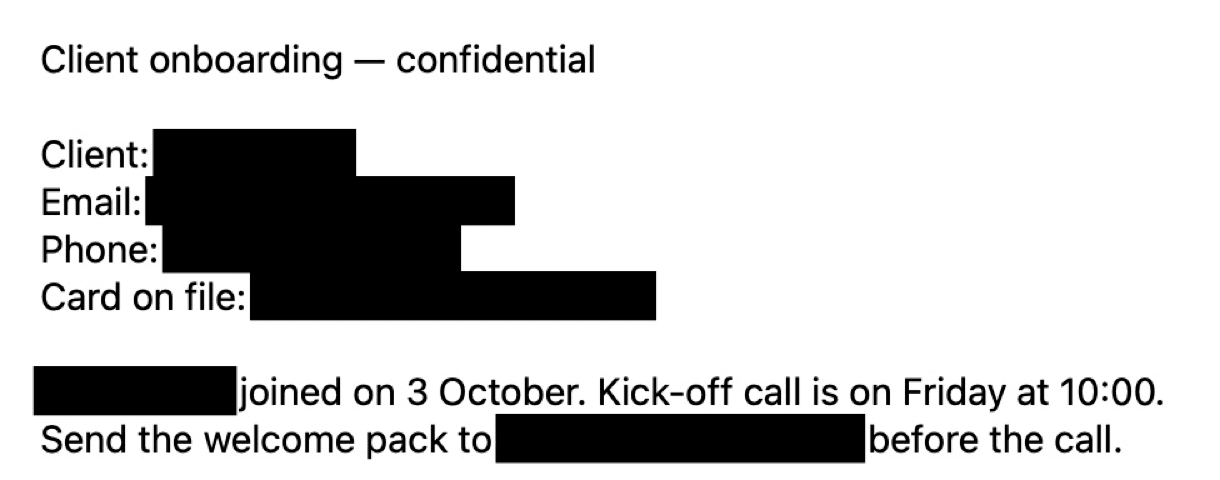
Tachar PDF en un Mac
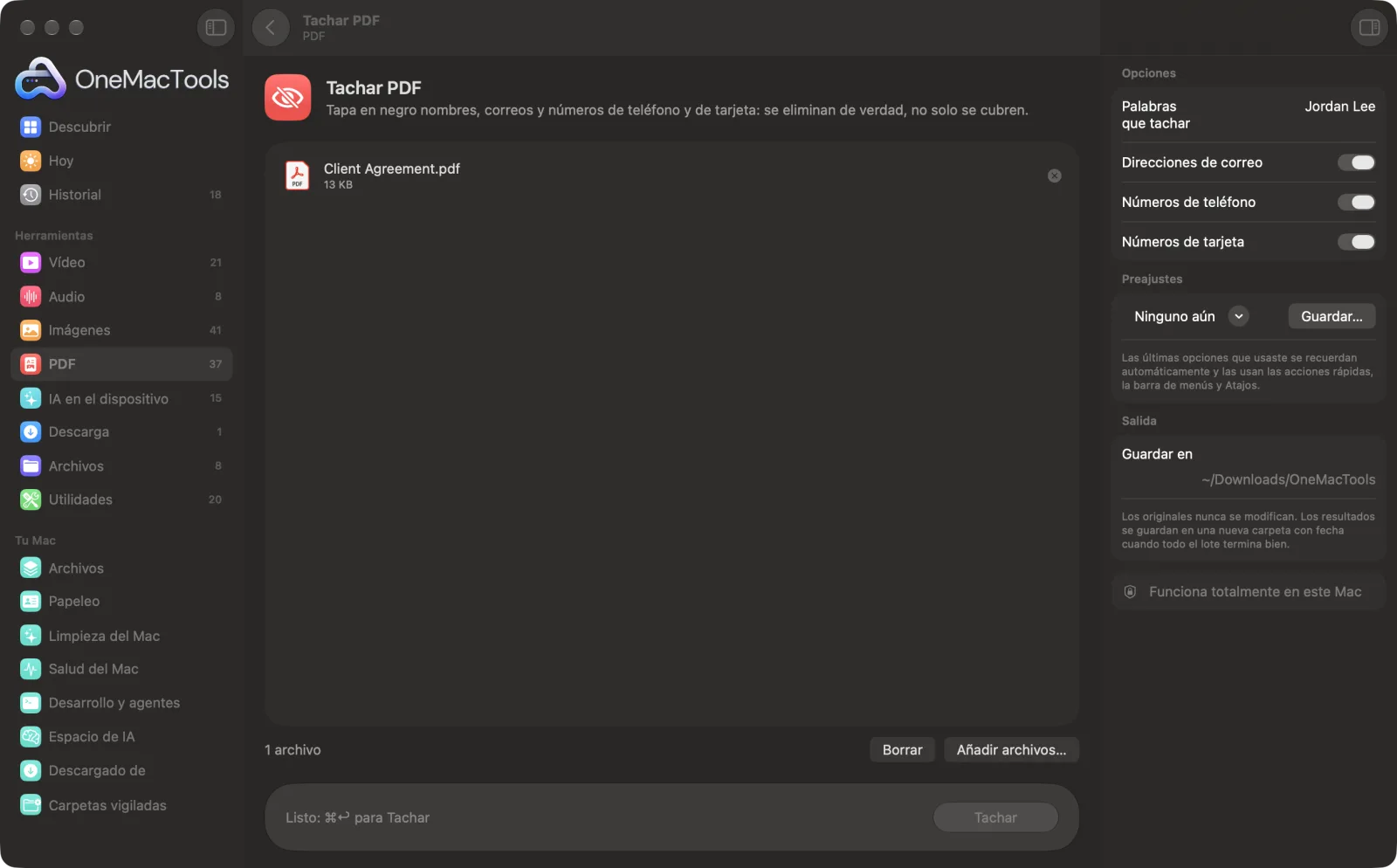
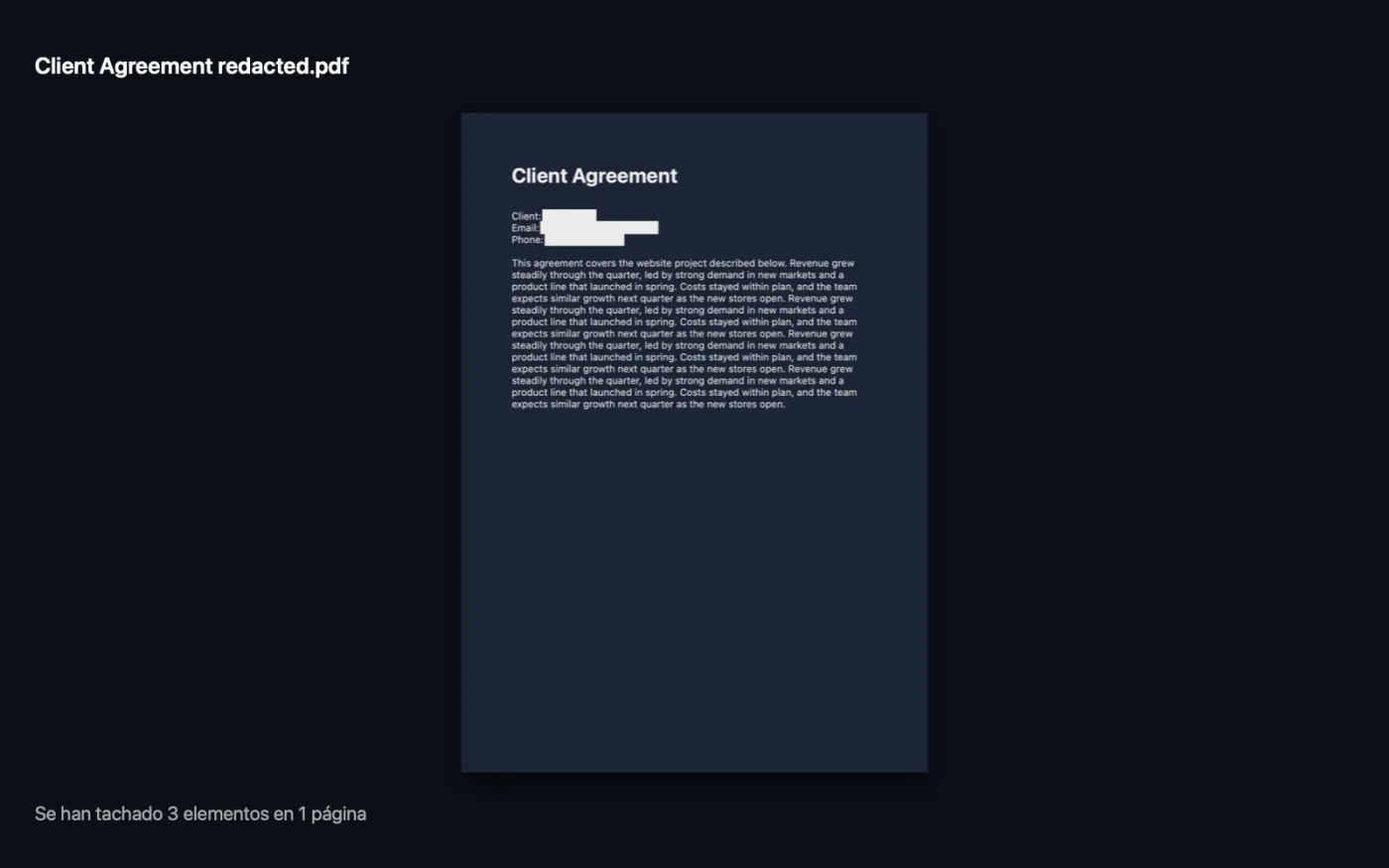
Capturas de pantalla de la app, con archivos de ejemplo.
Cómo usar Tachar PDF
- 1
Añade el PDF
Arrastra uno o varios PDF a Tachar PDF. También funciona con PDF escaneados.
- 2
Elige qué ocultar
Escribe nombres, direcciones u otras palabras que quitar, separadas por comas, y deja activados los correos, los teléfonos y los números de tarjeta para detectarlos automáticamente.
- 3
Haz clic en Tachar
OneMacTools encuentra cada coincidencia, la tapa en negro y reconstruye cada página afectada para que el texto oculto desaparezca.
- 4
Revisa cada página
La copia tachada termina en “redacted” y se guarda en una carpeta con fecha en Descargas › OneMacTools. Ábrela con el botón Vista previa (ojo) y revisa cada página antes de compartirla.
Qué hace Tachar PDF
Elige las palabras que quieres ocultar y activa la detección automática de direcciones de correo, números de teléfono y números de tarjeta (comprobados con el dígito de control de las tarjetas). Las páginas tachadas se reconstruyen con los recuadros incrustados, así que el texto oculto desaparece del archivo. También funciona con PDF escaneados, gracias al reconocimiento de texto en el dispositivo.
Ideal para
- Comparte un contrato sin los datos personales
- Envía documentos a un juzgado o tribunal
- Publica un informe sin nombres de empleados
Opciones explicadas
- Palabras que tachar
- Nombres, lugares, números de cuenta o cualquier texto, separados por comas, como Karthik, Acme Corp, 12 Main St. La búsqueda no distingue mayúsculas ni acentos.
- Direcciones de correo
- Activado por omisión. Encuentra y tapa en negro todo lo que parezca una dirección de correo electrónico.
- Números de teléfono
- Activado por omisión. Usa la detección de números de teléfono integrada en macOS para encontrar números en formatos comunes.
- Números de tarjeta
- Activado por omisión. Encuentra secuencias de 13 a 19 dígitos, con o sin espacios o guiones, y solo tacha las que pasan la suma de verificación de tarjetas, así que las fechas y los números de referencia no se tocan.
Buenas prácticas
- Las palabras coinciden en cualquier parte del texto, así que una palabra corta como Ana también detecta Anales. Usa nombres completos o frases más largas siempre que puedas.
- Añade cada variante de un nombre que quieras ocultar, como Karthik Anbarasan, K. Anbarasan y Anbarasan, porque las personas aparecen escritas de forma distinta en distintas páginas.
- Lee siempre la copia tachada antes de enviarla. La detección automática es un buen primer filtro, no una garantía.
- Las páginas tachadas se reconstruyen como imágenes, así que su texto no se puede seleccionar ni buscar. Si lo necesitas, pasa la copia por Hacer PDF con búsqueda; el texto tapado en negro ya no está para leerse.
- Comparte solo la copia tachada. Tu original sigue conteniéndolo todo.
Funciona con
- En
- Archivos PDF, incluidos PDF escaneados.
- Salida
- Un PDF nuevo terminado en “redacted”. Las páginas con coincidencias se reconstruyen con recuadros negros incrustados; las páginas sin coincidencias se copian sin cambios.
- En las páginas tachadas, todo el texto pasa a formar parte de una imagen, así que no se puede seleccionar ni buscar.
- Las páginas escaneadas se leen con el reconocimiento de texto en el dispositivo, así que pueden escaparse fuentes poco habituales o escaneos de mala calidad. Revisa el resultado.
- Los PDF protegidos con contraseña hay que desbloquearlos antes.
Preguntas sobre Tachar PDF
¿Cómo tacho información de un PDF en el Mac?
Arrastra el PDF a Tachar PDF, escribe las palabras que quieres ocultar, deja activada la detección de correos, teléfonos y tarjetas, y haz clic en Tachar. Cada coincidencia queda tapada en negro en una copia nueva.
¿El texto se elimina de verdad o solo se tapa?
Eliminado. Cada página con una coincidencia se convierte en una imagen, los recuadros negros se pintan sobre esa imagen y la página se reconstruye a partir de ella. El texto original no está en la nueva página, así que no se puede copiar desde debajo del recuadro.
¿Por qué no basta con dibujar un recuadro negro sobre el texto?
En muchos PDF, un recuadro es una capa aparte, y el texto de debajo se puede seguir seleccionando, copiando o encontrando con la búsqueda. Tachar PDF reconstruye la página para que no quede nada debajo.
¿Funciona con PDF escaneados?
Sí. Las páginas sin capa de texto se leen con reconocimiento de texto en el dispositivo para encontrar las palabras, y esas zonas se tapan en negro.
¿Cómo sé qué se ha tachado?
Al terminar, OneMacTools te dice cuántos elementos ha tachado y en cuántas páginas. Si no ha coincidido nada, te lo dice y la copia queda sin cambios.
¿Se podrá seguir buscando en mi PDF tachado?
Las páginas sin coincidencias conservan su texto. Las páginas tachadas pasan a ser imágenes; pasa la copia por Hacer PDF con búsqueda si necesitas buscar en ellas.
¿Puede encontrar automáticamente números de identidad o de cuenta?
Detecta correos, números de teléfono y números de tarjeta. Para otros números, escríbelos en Palabras que tachar.
¿Tachar PDF sube mis archivos?
No. Tachar PDF funciona por completo en tu Mac, así que tus archivos nunca salen de él y funciona sin conexión.
¿Tachar PDF modificará mis archivos originales?
No. Los resultados se guardan como archivos nuevos en una carpeta con fecha en Descargas › OneMacTools, y tus originales se quedan exactamente como estaban, salvo que actives una opción que diga lo contrario.
¿Qué necesita Tachar PDF?
Solo un Mac con macOS 26 o posterior. No hay que instalar nada más.
Haz esto a continuación
Añade una contraseña necesaria para abrir el PDF.
Comprimir PDFReduce PDF con muchas imágenes para enviarlos por correo o subirlos.
Hacer PDF con búsquedaAñade una capa de texto OCR invisible a los PDF escaneados para poder buscar, seleccionar y copiar su texto.
Herramientas de PDF relacionadas
Combina PDF en uno solo, en el orden que elijas, o alterna páginas para unir escaneos de anverso y reverso.
Dividir PDFDivide por páginas, capítulos (marcadores), tamaño de archivo o donde aparezca una palabra, o corta por la mitad escaneos de dos páginas.
Organizar PDFInvierte, reordena o separa las páginas pares e impares.
Eliminar páginasElimina las páginas que no necesitas.
Extraer páginasSaca las páginas que quieras a un PDF nuevo.
Girar páginas PDFGira o voltea algunas páginas o todas.

Tachar PDF y 150 más.
Una app. Un precio.
Las 151 herramientas. Descarga gratuita, un único pago por la licencia, y es tuya para siempre.