
在 Mac 上涂黑 PDF
涂黑姓名、电子邮件、电话号码和卡号,真正删除而不只是遮盖。
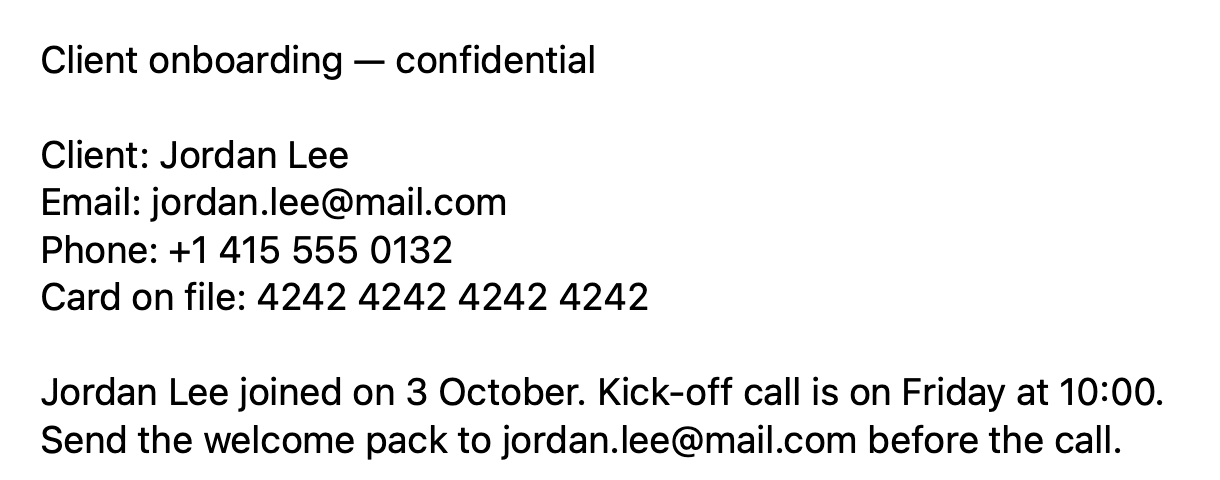
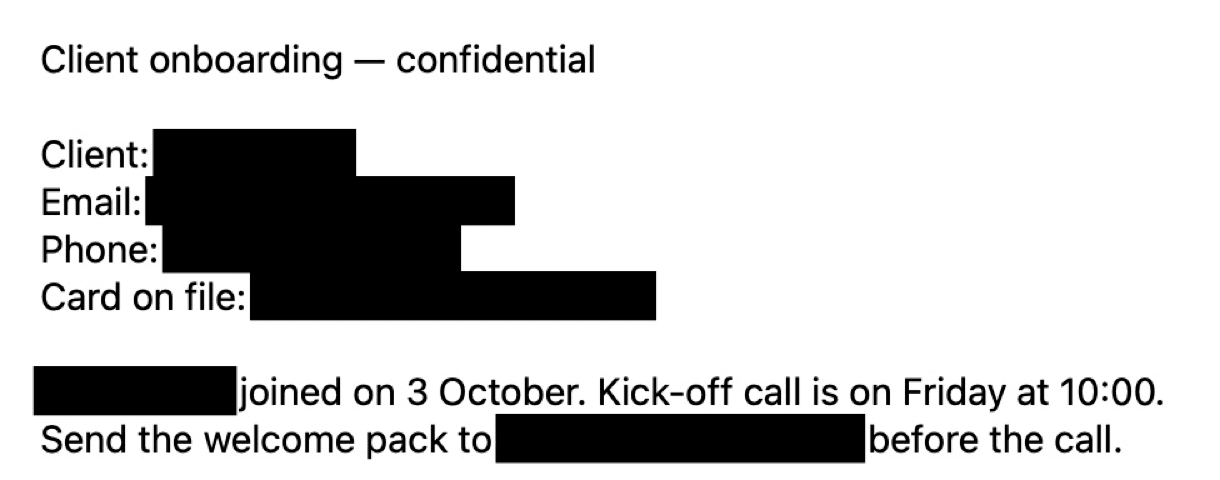
Mac 上的涂黑 PDF
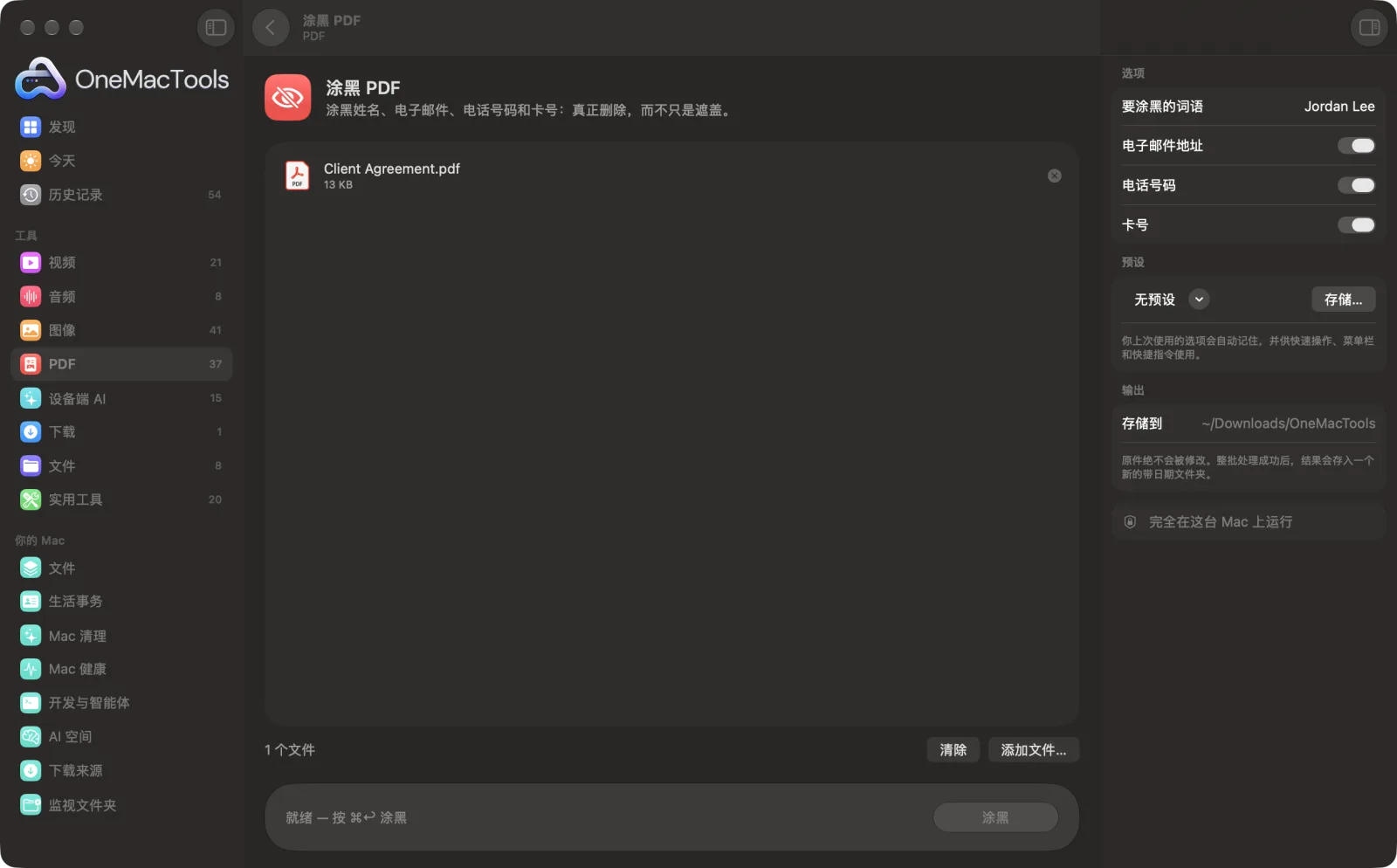
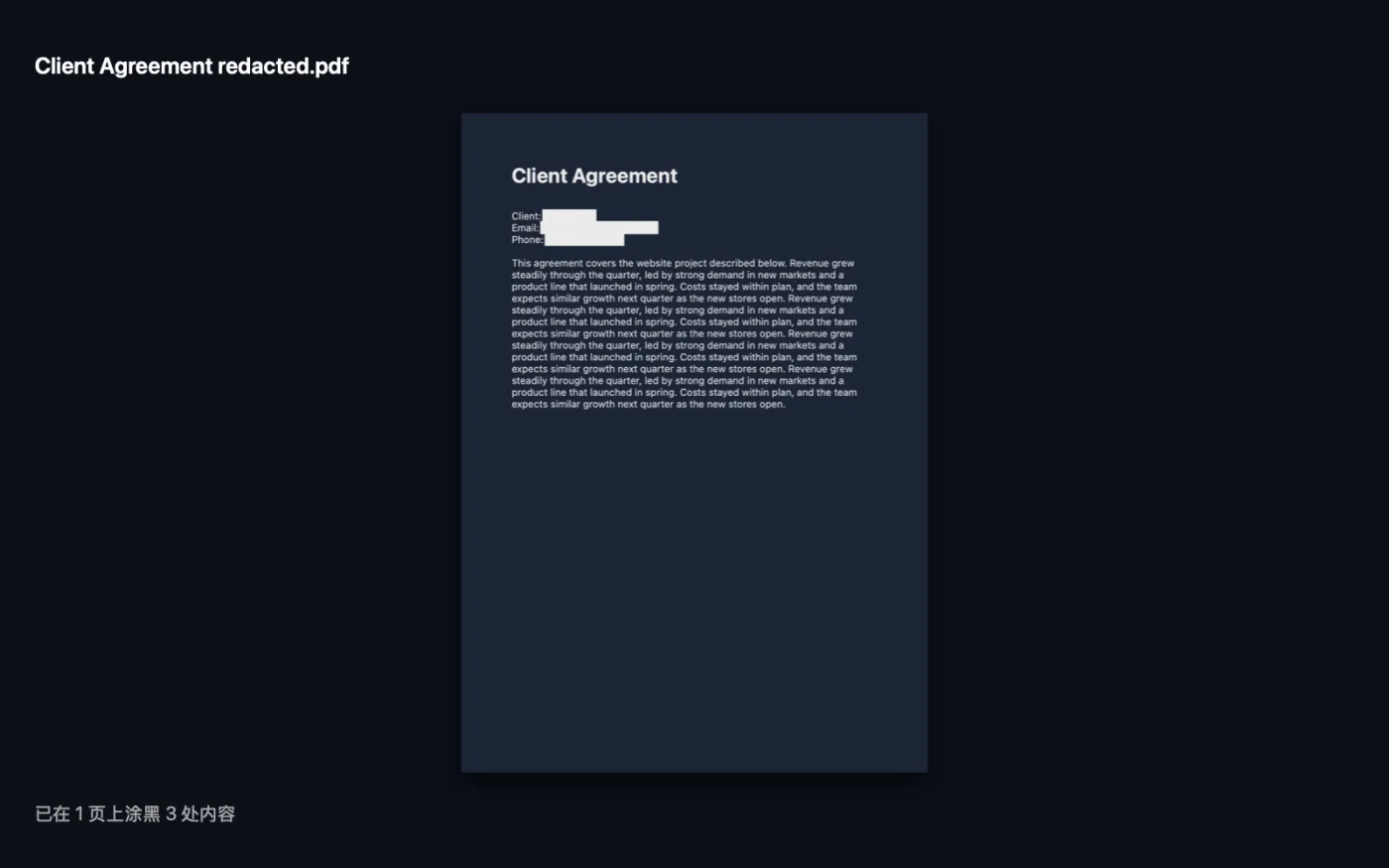
App 截图,使用的是示例文件。
如何使用涂黑 PDF
- 1
添加 PDF
将一个或多个 PDF 拖到“涂黑 PDF”上。扫描版 PDF 也可以。
- 2
选择要隐藏的内容
输入要移除的姓名、地址或其他词语,用逗号分隔;保持电子邮件地址、电话号码和卡号开启,即可自动找出这些信息。
- 3
点按“涂黑”
OneMacTools 会找出每一处匹配,将其涂黑,并重建每个受影响的页面,让被隐藏的文字彻底消失。
- 4
检查每一页
涂黑后的副本名称以“redacted”结尾,存储在“下载 › OneMacTools”中以日期命名的文件夹里。分享前请用“预览”(眼睛)按钮打开,逐页检查。
涂黑 PDF的功能
选择要隐藏的词语,并开启电子邮件地址、电话号码和卡号(通过卡号校验和验证)的自动检测。涂黑的页面会重建并烧录黑框,被隐藏的文字会从文件中彻底删除。也适用于扫描的 PDF,使用设备端文字识别。
适合
- 分享已删除个人信息的合同
- 向法院或仲裁庭提交文件
- 发布不含员工姓名的报告
选项说明
- 要涂黑的词语
- 姓名、地点、账号或任何文字,用逗号分隔,例如 Karthik, Acme Corp, 12 Main St。匹配时忽略大小写和重音符号。
- 电子邮件地址
- 默认打开。找出并涂黑任何看起来像电子邮件地址的内容。
- 电话号码
- 默认打开。使用 macOS 内置的电话号码检测,查找常见格式的号码。
- 卡号
- 默认打开。查找 13 到 19 位的连续数字(无论是否带空格或短横线),只涂黑通过卡号校验的数字,因此日期和参考编号不受影响。
最佳实践
- 词语会在文本中的任何位置匹配,所以像 Ann 这样的短词也会匹配到 Annual。请尽量使用全名或较长的短语。
- 添加你想隐藏的名字的每一种写法,例如 Karthik Anbarasan、K. Anbarasan 和 Anbarasan,因为不同页面上的人名写法可能不同。
- 发送前请务必通读涂黑后的副本。自动检测是可靠的第一道把关,但不能保证万无一失。
- 涂黑的页面会重建为图像,因此其中的文字无法选择或搜索。如需恢复这一功能,请将副本用“使 PDF 可搜索”处理;被涂黑的文字已不存在,无法被读取。
- 只分享涂黑后的副本。你的原件仍包含全部内容。
兼容
- 输入
- PDF 文件,包括扫描的 PDF。
- 输出
- 一个以“redacted”结尾的新 PDF。有匹配内容的页面会重建并烧录黑框;没有匹配内容的页面原样拷贝。
- 在涂黑的页面上,所有文字都会成为图像的一部分,因此无法选择或搜索。
- 扫描页面通过设备端文字识别读取,因此特殊字体或质量较差的扫描件可能会有遗漏。请检查结果。
- 受密码保护的 PDF 需要先解锁。
关于涂黑 PDF的问题
如何在 Mac 上涂黑 PDF?
将 PDF 拖到“涂黑 PDF”上,输入要隐藏的词语,保持电子邮件、电话和卡号检测开启,然后点按“涂黑”。所有匹配项都会在新副本中被涂黑。
文字是真的被移除了,还是只是被遮住了?
已移除。每个有匹配内容的页面都会转换为图像,黑框绘制到该图像上,然后据此重建页面。原始文字根本不在新页面中,因此无法从黑框下拷贝出来。
为什么在文字上画一个黑框还不够?
在许多 PDF 中,方框是单独的图层,下面的文字仍可被选择、拷贝或搜索到。“涂黑 PDF”会重建页面,让下面什么也不剩。
它适用于扫描版 PDF 吗?
可以。没有文本层的页面会通过设备端文字识别找到文字,然后将这些区域涂黑。
如何查出被涂黑的内容?
完成后,OneMacTools 会告诉你涂黑了多少项、涉及多少页。如果没有匹配项,它会提示你,副本也保持不变。
涂黑后的 PDF 仍然可以搜索吗?
没有匹配内容的页面保留其文字。涂黑的页面会变成图像;如需搜索,请将副本再用“使 PDF 可搜索”处理一遍。
能自动找到身份证号或账号吗?
它会检测电子邮件、电话号码和卡号。其他数字请在“要涂黑的词语”中输入。
涂黑 PDF会上传我的文件吗?
不会。涂黑 PDF完全在你的 Mac 上运行,文件绝不会离开你的 Mac,离线也能用。
涂黑 PDF会改动我的原文件吗?
不会。结果会存储为新文件,放在“下载 › OneMacTools”中带日期的文件夹里;除非你打开了另有说明的选项,否则原文件会原封不动。
涂黑 PDF需要什么?
只需一台运行 macOS 26 或更高版本的 Mac,无需安装其他任何东西。
