
PDF · 添加密码
在 Mac 上为 PDF 设置密码保护
添加打开 PDF 时所需的密码。
在你的 Mac 上运行
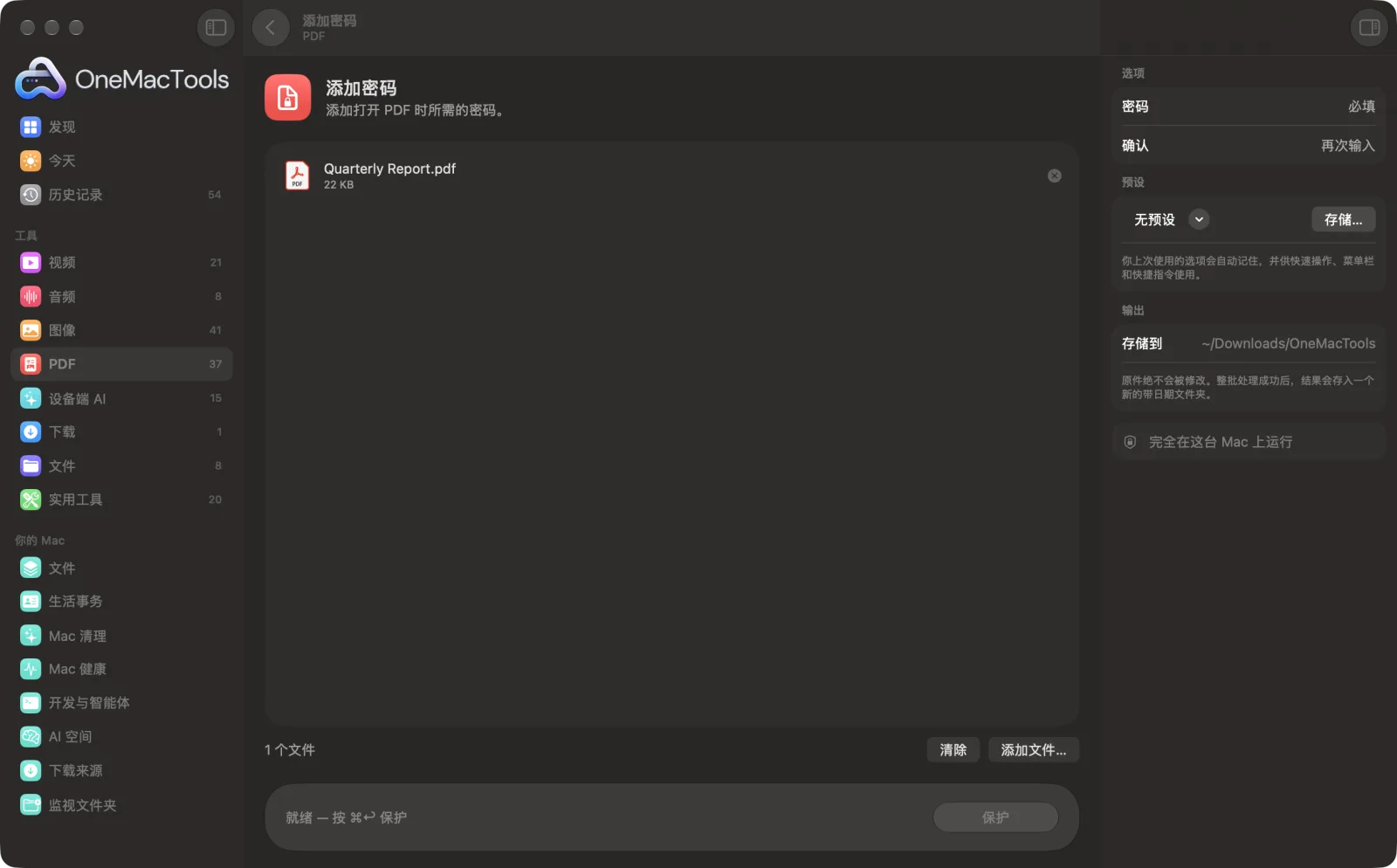
Mac 上的添加密码
App 截图,使用的是示例文件。
如何使用添加密码
- 1
添加 PDF
将一个或多个 PDF 拖到“添加密码”上。
- 2
输入两次密码
在“密码”中输入一次,再在“确认”中输入一次,以免输错导致无法打开。
- 3
点按“保护”
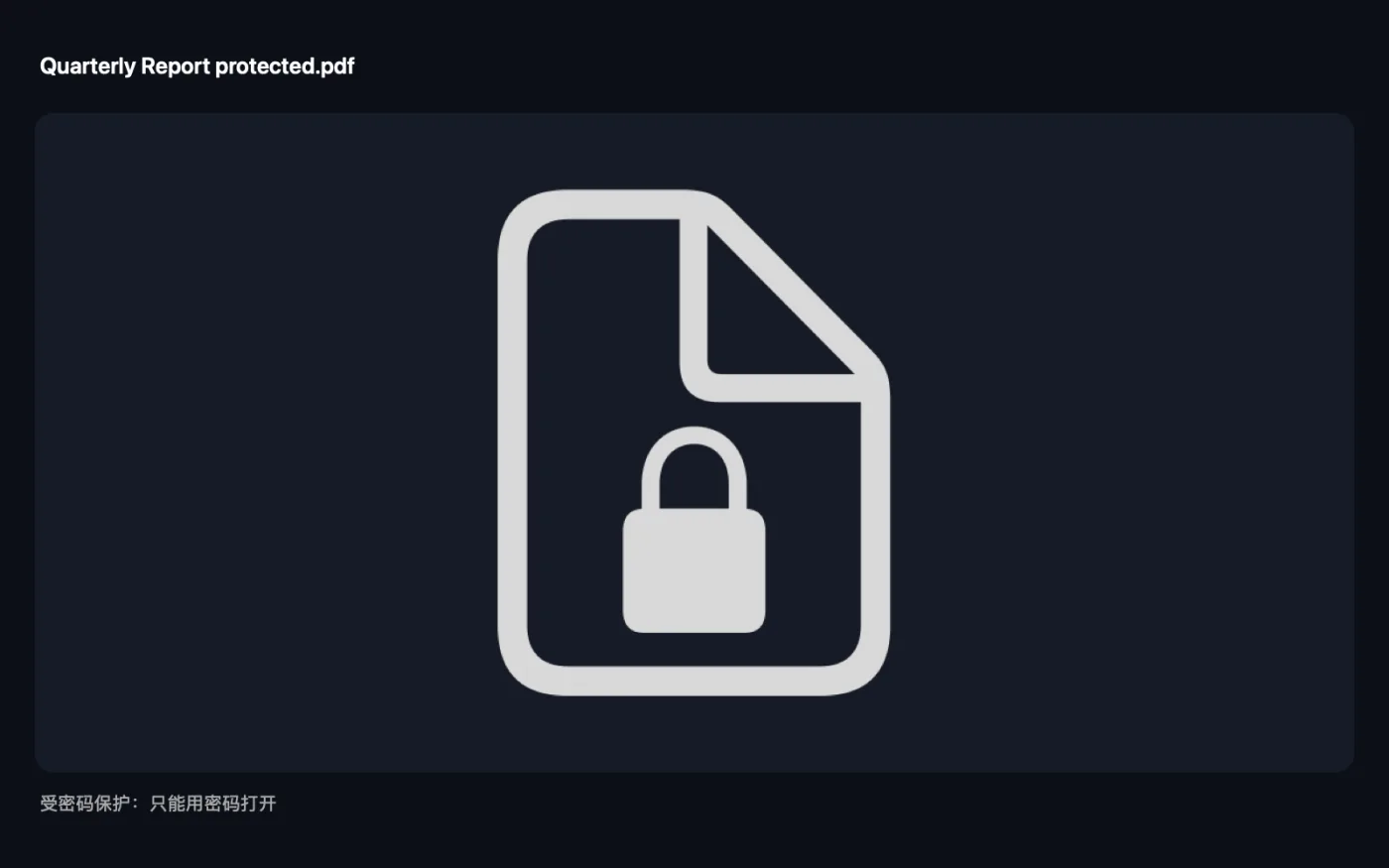
以“protected”结尾的加密副本会存储在“下载 › OneMacTools”中的带日期文件夹里。
- 4
单独告知密码
文件用一种方式发送,密码用另一种方式告诉对方,比如打电话或另发一条消息。
添加密码的功能
加密 PDF,使其只能用密码打开。OneMacTools 绝不会存储密码。
适合
- 安全地用电子邮件发送工资单或银行对账单
- 保护合同
- 分享医疗文件
选项说明
- 密码
- 打开受保护副本所需的密码。只使用一次且从不存储,因此下次不会自动填入。
- 确认
- 再次输入相同的密码。如果两次不一致,OneMacTools 会停止并告诉你,以免生成一个你打不开的文件。
最佳实践
- 发送文件前,请把密码写下来或保存在密码管理器中。没有密码,任何人都无法打开这份副本,包括你自己。
- 使用由几个不相关单词组成的长密码短语。比起一串乱码符号,它在电话里更容易念出来。
- 把未加密的原文件妥善保存,这样即使忘了密码,你仍然可以打开文档。
- 请先完成其他编辑:合并、签署和加水印都需要未加密的 PDF。
- 如果拖入多个 PDF,它们都会使用同一个密码。
兼容
- 输入
- 尚未设置密码保护的 PDF 文件。
- 输出
- 一个以“protected”结尾的加密新 PDF,打开时需要输入密码。
- 打开文件和更改其权限使用的是同一个密码。
- OneMacTools 从不保存密码。
关于添加密码的问题
如何在 Mac 上为 PDF 设置密码?
将 PDF 拖到“添加密码”上,输入两次密码并点按“保护”。副本只能用该密码打开。
OneMacTools 会保存我的密码吗?
不会。密码只在加密文件时使用一次,从不保存,也不会作为设置被记住。
如果我忘了密码怎么办?
OneMacTools 无法找回密码。请保留未加密的原文件,或在发送文件前将密码保存在安全的地方。
PDF 能在 Windows 和手机上打开吗?
可以。它是标准的密码保护 PDF,任何 PDF App 都会要求输入密码,然后打开它。
可以一次保护多个 PDF 吗?
可以。全部拖进来,它们都会使用同一个密码存储。
如何再把密码去掉?
使用“移除密码”并输入你设置的密码。它会存储一份解锁后的副本。
添加密码会上传我的文件吗?
不会。添加密码完全在你的 Mac 上运行,文件绝不会离开你的 Mac,离线也能用。
添加密码会改动我的原文件吗?
不会。结果会存储为新文件,放在“下载 › OneMacTools”中带日期的文件夹里;除非你打开了另有说明的选项,否则原文件会原封不动。
添加密码需要什么?
只需一台运行 macOS 26 或更高版本的 Mac,无需安装其他任何东西。
