
MacでPDFにパスワードをかける
PDFを開くときに必要なパスワードを追加します。
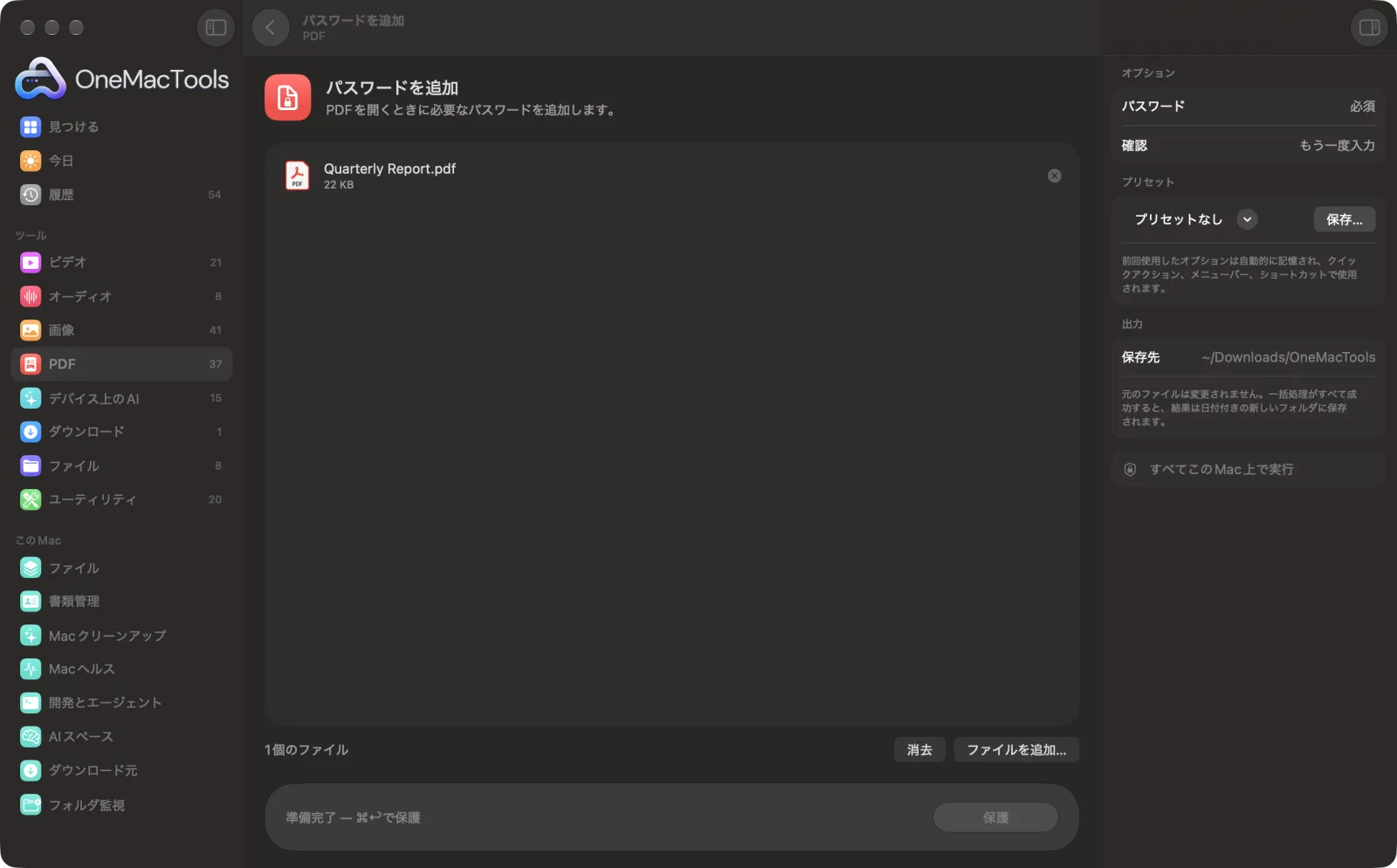
Macでパスワードを追加
サンプルファイルを使ったアプリのスクリーンショット。
パスワードを追加の使い方
- 1
PDFを追加
1つ以上のPDFを「パスワードを追加」にドロップします。
- 2
パスワードを2回入力
入力ミスで開けなくなることがないよう、「パスワード」と「確認」の両方に入力します。
- 3
「保護」をクリック
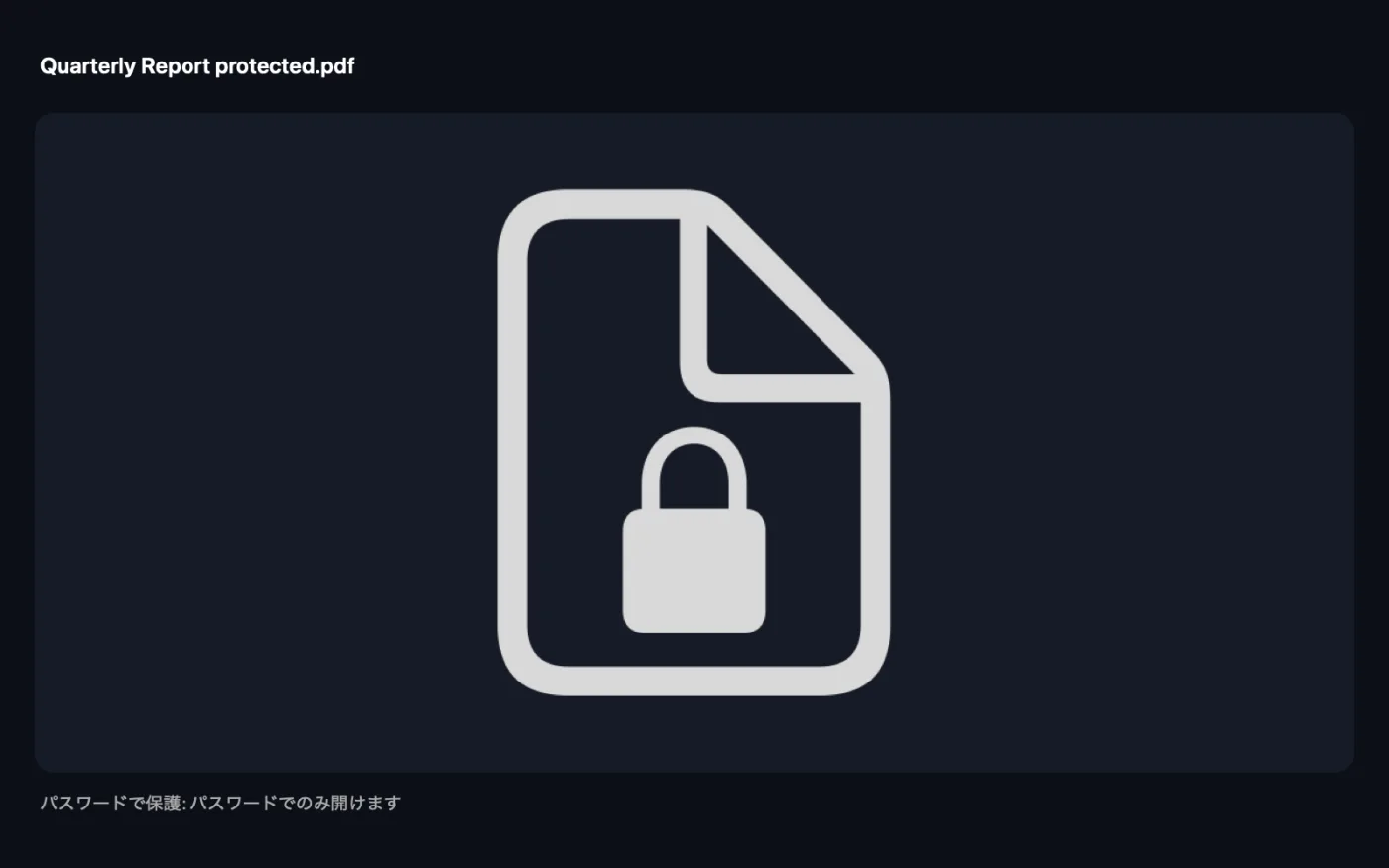
末尾に「protected」が付いた暗号化済みのコピーが「ダウンロード › OneMacTools」内の日付付きフォルダに保存されます。
- 4
パスワードは別の手段で伝える
ファイルとパスワードは別々の手段で伝えましょう。たとえばパスワードは電話や別のメッセージで知らせます。
パスワードを追加でできること
PDFを暗号化して、パスワードがないと開けないようにします。パスワードがOneMacToolsに保存されることはありません。
こんなときに
- 給与明細や銀行の取引明細書を安全にメールで送る
- 契約書を保護する
- 医療書類を共有
オプションの説明
- パスワード
- 保護されたコピーを開くために必要なパスワードです。1回だけ使われて保存されることはないため、次回は入力されていません。
- 確認
- 同じパスワードをもう一度入力します。2つが一致しない場合、OneMacToolsは処理を止めてお知らせするので、開けないファイルを作ってしまうことはありません。
おすすめの使い方
- ファイルを送る前に、パスワードを書き留めるか、パスワードマネージャに保存してください。パスワードがなければ、あなた自身も含めて誰もコピーを開けません。
- 無関係な単語をいくつか並べた長いパスフレーズを使いましょう。記号の羅列より、電話で読み上げやすくなります。
- 保護していない元のファイルは安全な場所に保管してください。パスワードを忘れても書類を開けます。
- ほかの編集は先に済ませてください。結合、署名、透かしには、いずれもロック解除されたPDFが必要です。
- 複数のPDFをドロップした場合は、すべてに同じパスワードが設定されます。
対応形式
- 入力
- まだパスワードで保護されていないPDFファイル。
- 出力
- 開くときにパスワードを求める、暗号化された新しいPDF。末尾には「protected」が付きます。
- ファイルを開くときも、権限を変更するときも、同じパスワードを使います。
- OneMacToolsがパスワードを保存することはありません。
パスワードを追加についての質問
MacでPDFにパスワードを設定するには?
PDFを「パスワードを追加」にドロップし、パスワードを2回入力して「保護」をクリックします。コピーはそのパスワードでしか開けなくなります。
OneMacToolsはパスワードを保存しますか?
いいえ。パスワードはファイルの暗号化に一度使われるだけで、保存されることはありません。前回の設定として記憶されることもありません。
パスワードを忘れた場合は?
OneMacToolsでは復元できません。保護されていない元のファイルを残しておくか、ファイルを送る前にパスワードを安全な場所に保管してください。
PDFはWindowsやスマートフォンで開けますか?
はい。標準のパスワード保護付きPDFなので、どのPDFアプリでもパスワードを求められ、入力すると開けます。
複数のPDFをまとめて保護できますか?
はい。すべてドロップすれば、それぞれ同じパスワードで保存されます。
パスワードをもう一度外すには?
設定したパスワードを使って「パスワードを削除」を実行してください。ロックを解除したコピーを保存します。
パスワードを追加はファイルをアップロードしますか?
いいえ。パスワードを追加はすべてMac上で動作するので、ファイルが外に出ることはなく、オフラインでも使えます。
パスワードを追加は元のファイルを変更しますか?
いいえ。結果は「ダウンロード › OneMacTools」内の日付つきフォルダに新しいファイルとして保存され、元のファイルは、そうする旨のオプションをオンにしない限り、そのまま残ります。
パスワードを追加に必要なものは?
macOS 26以降を搭載したMacだけ。ほかにインストールするものはありません。
次にすること
パスワードがわかっているPDFからパスワードを削除します。
PDFを黒塗り名前、メールアドレス、電話番号、カード番号を黒塗りします。上から覆うだけでなく、本当に削除されます。
PDFを圧縮画像の多いPDFを、メールやアップロード用に小さくします。
