
MacでPDFのパスワードを解除
パスワードがわかっているPDFからパスワードを削除します。
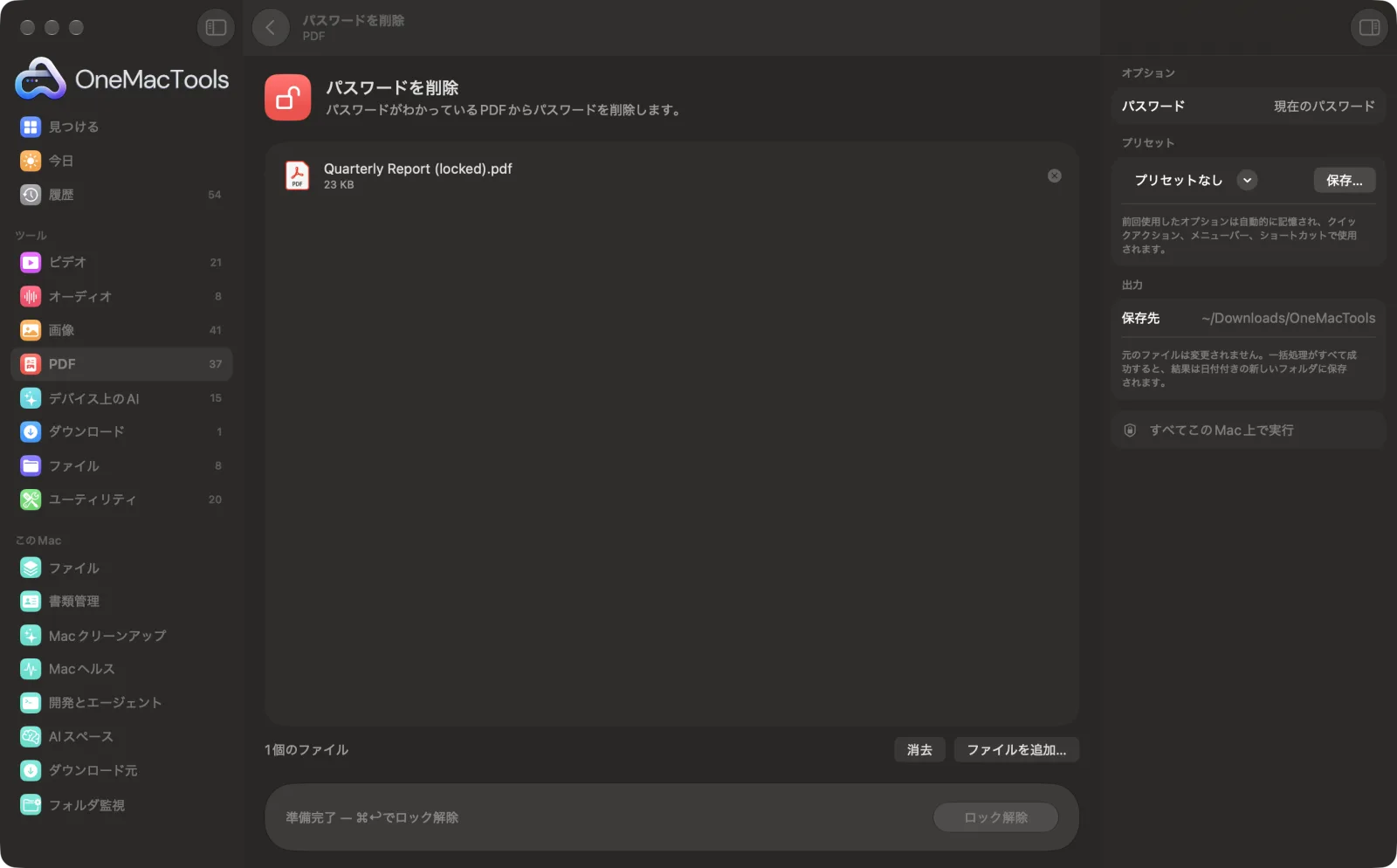
Macでパスワードを削除
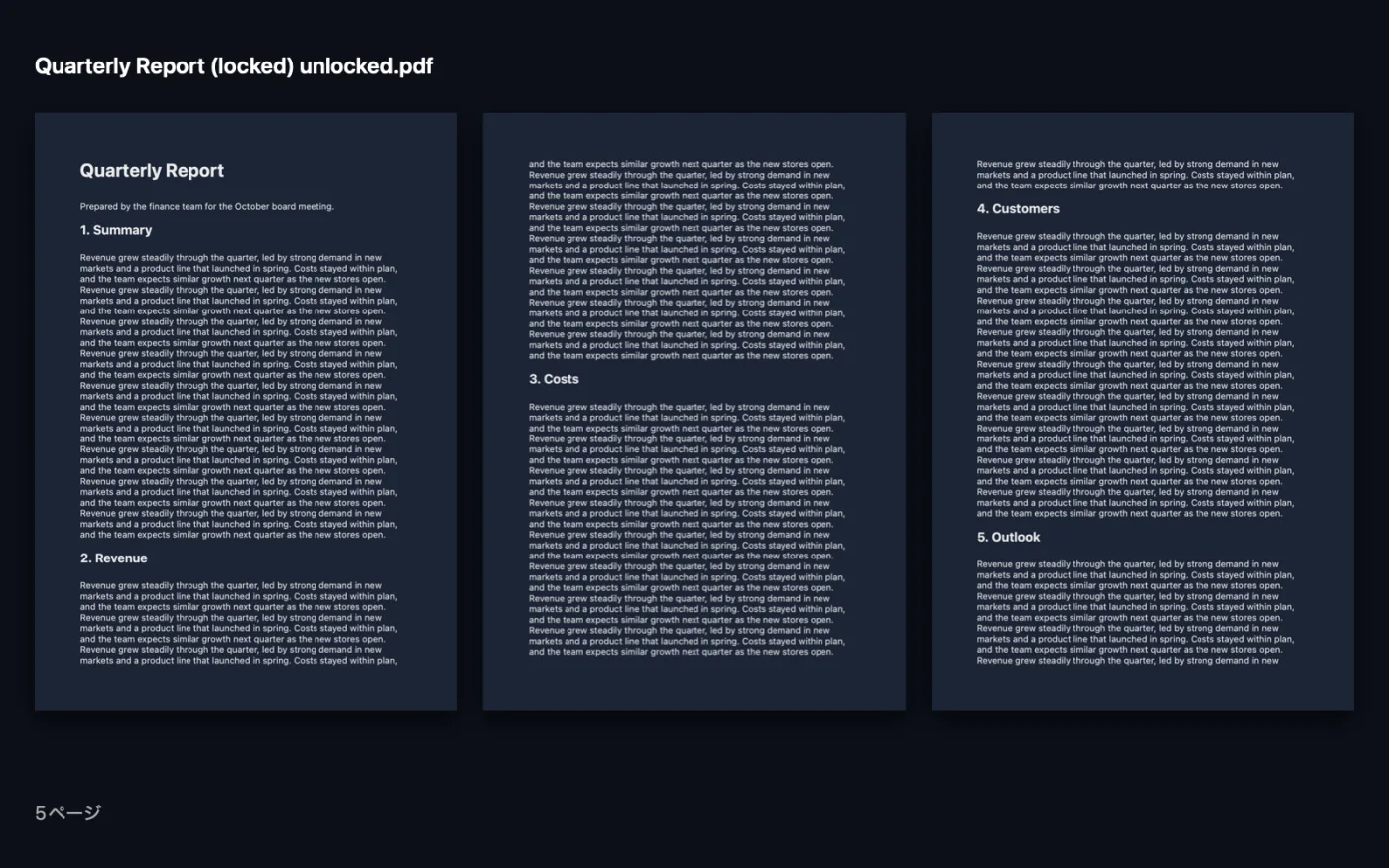
サンプルファイルを使ったアプリのスクリーンショット。
パスワードを削除の使い方
- 1
PDFを追加
パスワードで保護されたPDFを「パスワードを削除」にドロップします。
- 2
現在のパスワードを入力
ファイルを開くときにいつも使っているパスワードを入力します。
- 3
「ロック解除」をクリック
末尾に「unlocked」が付いたロック解除済みのコピーが「ダウンロード › OneMacTools」内の日付付きフォルダに保存されます。
- 4
コピーを使う
パスワードなしで開けるようになり、OneMacToolsのほかのPDFツールでも扱えるようになります。
パスワードを削除でできること
現在のパスワードを一度入力してロック解除したコピーを保存すれば、ファイルを開くたびに入力する必要がなくなります。
こんなときに
- 自分の銀行明細のロックを解除
- パスワードなしで書類をアーカイブ
- 保護されたPDFをほかのPDFと結合する
オプションの説明
- パスワード
- 現在そのPDFを開くためのパスワードです。1回だけ使われて保存されることはありません。間違っている場合は、開けなかったファイルをOneMacToolsがお知らせします。
おすすめの使い方
- 銀行の取引明細書や給与明細は、保管する前に一度ロックを解除しておきましょう。あとでパスワードを探し回らずに、検索したり開いたりできます。
- ほかのPDFツールでファイルがパスワードで保護されていると表示されたら、まずロックを解除し、解除したコピーでそのツールを実行してください。
- 複数のPDFをドロップした場合は、すべて同じパスワードである必要があります。パスワードが異なるファイルは、別々に実行してロックを解除してください。
- ロックを解除したコピーは受け取った人なら誰でも開けるので、プライベートな場所に保管するか、共有する前にパスワードを追加で新しいパスワードを設定しましょう。
対応形式
- 入力
- パスワードがわかっている、パスワード保護されたPDFファイル。
- 出力
- パスワードのない、末尾に「unlocked」が付いた新しいPDF。
- 正しいパスワードがないとPDFは開けません。
- ロックを解除したコピーでもブックマークは保持されます。
パスワードを削除についての質問
MacでPDFからパスワードを削除するには?
PDFを「パスワードを削除」にドロップし、現在のパスワードを入力して「ロック解除」をクリックします。パスワードなしで開けるコピーができあがります。
わからないパスワードを削除できますか?
いいえ。現在のパスワードが必要です。「パスワードを削除」はロックを解除したコピーを保存するので、毎回パスワードを入力する必要がなくなります。
そのパスワードではファイルを開けないと表示されるのはなぜですか?
そのPDFのパスワードが違います。大文字と小文字を確認してください。銀行の取引明細書の場合は、名前の一部と生年月日など、銀行から案内された形式を確認してください。
保護されたPDFを結合・圧縮できますか?
まずここでロックを解除し、解除したコピーを「PDFを結合」「PDFを圧縮」などのPDFツールで使ってください。
元のファイルは保護されたままですか?
はい。元のファイルのパスワードはそのままで、新しいコピーだけがロック解除されます。
パスワードを削除はファイルをアップロードしますか?
いいえ。パスワードを削除はすべてMac上で動作するので、ファイルが外に出ることはなく、オフラインでも使えます。
パスワードを削除は元のファイルを変更しますか?
いいえ。結果は「ダウンロード › OneMacTools」内の日付つきフォルダに新しいファイルとして保存され、元のファイルは、そうする旨のオプションをオンにしない限り、そのまま残ります。
パスワードを削除に必要なものは?
macOS 26以降を搭載したMacだけ。ほかにインストールするものはありません。
次にすること
複数のPDFを好きな順序で1つにまとめます。ページを交互に並べて、表面と裏面のスキャンを組み合わせることもできます。
PDFを圧縮画像の多いPDFを、メールやアップロード用に小さくします。
パスワードを追加PDFを開くときに必要なパスワードを追加します。
