
Видалення пароля з PDF на Mac
Зніміть пароль із PDF, пароль до якого ви знаєте.
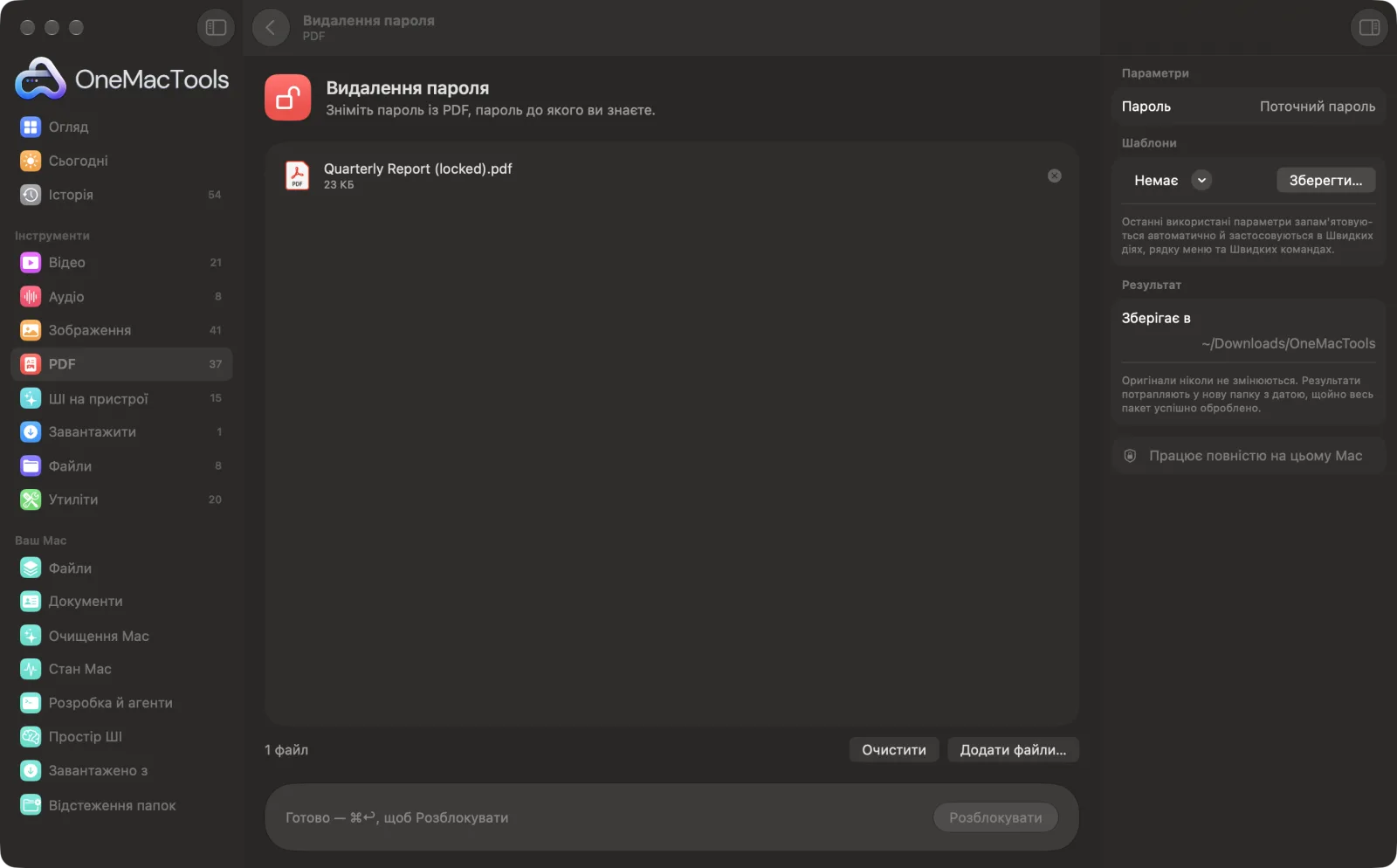
Видалення пароля на Mac
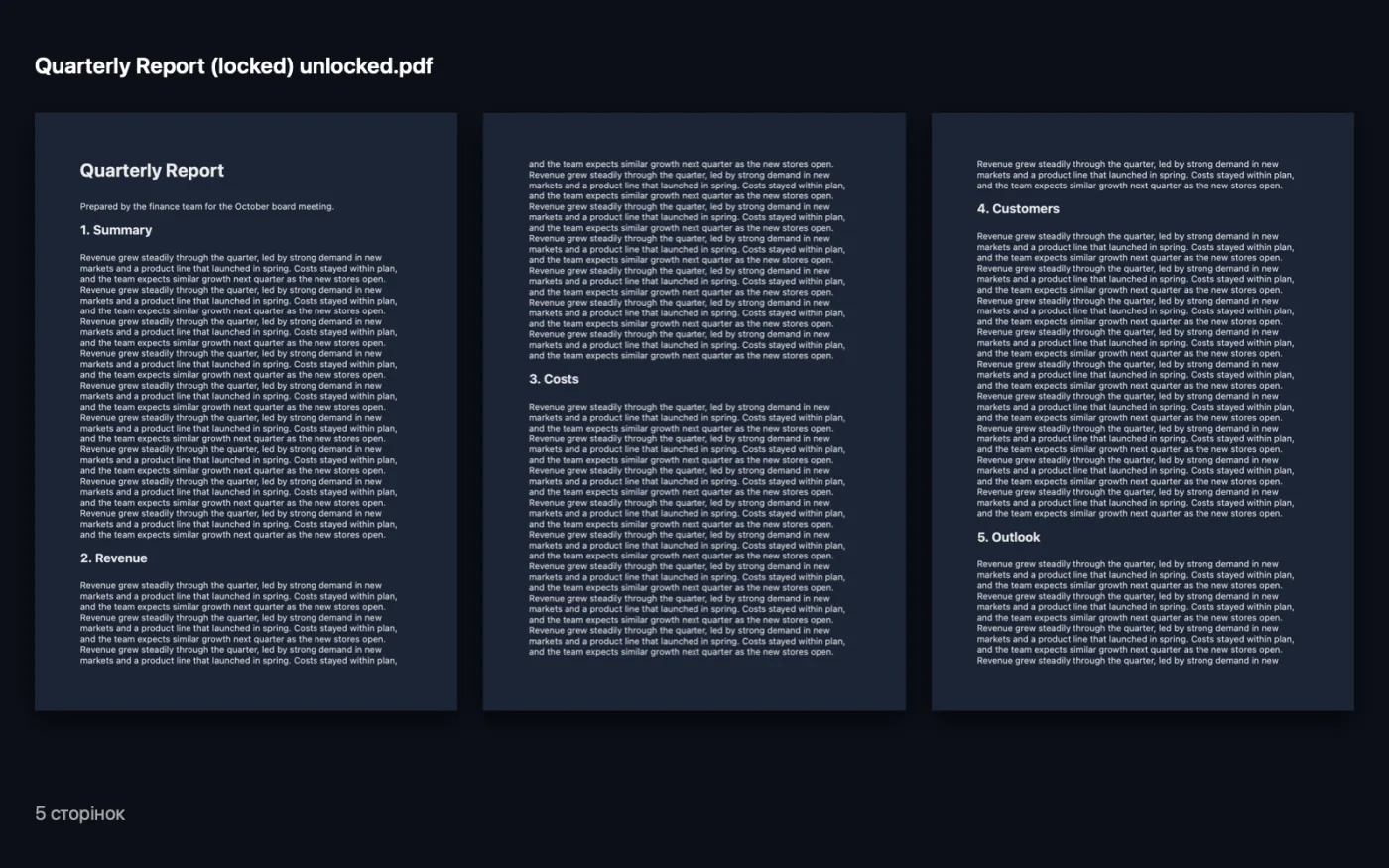
Знімки екрана програми зі зразками файлів.
Як користуватися «Видалення пароля»
- 1
Додайте PDF
Перетягніть захищений паролем PDF на «Видалення пароля».
- 2
Введіть поточний пароль
Введіть пароль, яким ви вже відкриваєте файл.
- 3
Клацніть «Розблокувати»
Розблокована копія з «unlocked» у кінці назви зберігається в папці з датою в Завантаження › OneMacTools.
- 4
Використовуйте копію
Він відкривається без пароля, і з ним тепер можуть працювати інші PDF-інструменти OneMacTools.
Що робить Видалення пароля
Введіть поточний пароль один раз і збережіть розблоковану копію, щоб не вводити його щоразу, коли відкриваєте файл.
Чудово підходить для
- Розблокуйте власні банківські виписки
- Архівуйте документи без паролів
- Об'єднання захищеного PDF з іншими
Пояснення параметрів
- Пароль
- Пароль, який зараз відкриває PDF. Він використовується один раз і ніколи не зберігається. Якщо він неправильний, OneMacTools повідомить, який файл не вдалося відкрити.
Найкращі практики
- Розблокуйте банківські виписки й розрахункові листи один раз перед архівуванням, щоб потім шукати й відкривати їх, не згадуючи кожен пароль.
- Щоразу, коли інший PDF-інструмент каже, що файл захищено паролем, спершу розблокуйте його, а потім запустіть той інструмент на розблокованій копії.
- Якщо перетягнути кілька PDF, усі вони мають мати однаковий пароль. Файли з різними паролями розблоковуйте окремими запусками.
- Розблоковану копію може відкрити будь-хто, хто її отримає, тож зберігайте її в приватному місці або перед тим, як ділитися, додайте новий пароль через «Додати пароль».
Працює з
- У
- PDF-файли, захищені паролем, якщо ви знаєте пароль.
- Вихід
- Новий PDF з «unlocked» у кінці назви, без пароля.
- Інструмент не може відкрити PDF без правильного пароля.
- У розблокованій копії закладки зберігаються.
Запитання про Видалення пароля
Як видалити пароль із PDF на Mac?
Перетягніть PDF на «Видалення пароля», введіть поточний пароль і натисніть «Розблокувати». Ви отримаєте копію, яка відкривається без пароля.
Чи може він видалити пароль, якого я не знаю?
Ні. Потрібен чинний пароль. «Видалення пароля» зберігає розблоковану копію, щоб не вводити пароль щоразу.
Чому він каже, що пароль не відкриває файл?
Пароль до цього PDF неправильний. Перевірте великі літери, а для банківських виписок — формат, який дав банк, наприклад частину вашого імені й дату народження.
Чи можна об'єднати або стиснути захищений PDF?
Спершу розблокуйте його тут, а потім використовуйте розблоковану копію в «Об'єднання PDF», «Стиснення PDF» чи будь-якому іншому PDF-інструменті.
Чи оригінал залишається захищеним?
Так. Оригінал зберігає свій пароль; розблоковується лише нова копія.
Чи вивантажує «Видалення пароля» мої файли?
Ні. Видалення пароля працює повністю на вашому Mac, тож ваші файли ніколи його не залишають, і все працює офлайн.
Чи змінить Видалення пароля мої оригінальні файли?
Ні. Результати зберігаються як нові файли в папці з датою в «Завантаження» › OneMacTools, а оригінали лишаються точно такими, як були, якщо ви не ввімкнете параметр, який каже інше.
Що потрібно для Видалення пароля?
Лише Mac з macOS 26 або новішою. Більше нічого встановлювати не треба.
Далі зробіть це
Поєднуйте PDF в один у вибраному порядку або чергуйте сторінки, щоб поєднати скани лицьових і зворотних боків.
Стиснення PDFЗменшуйте PDF із великою кількістю зображень для ел. пошти й завантаження.
Додати парольДодайте пароль, потрібний для відкриття PDF.
Схожі інструменти: PDF
Розділення за сторінками, розділами (закладками), розміром файлу чи місцем появи слова, або розрізання двосторінкових сканів навпіл.
Упорядкування PDFОбертайте, змінюйте порядок чи виокремлюйте непарні та парні сторінки.
Видалення сторінокВидаліть непотрібні сторінки.
Видобування сторінокПеренесіть потрібні сторінки в новий PDF.
Поворот сторінок PDFПоверніть або віддзеркальте деякі чи всі сторінки.
Сірий і зведений PDFСтворюйте копії, готові до друку: фіксуйте поля форм і анотації в сторінці або конвертуйте в чорно-біле.

Видалення пароля і ще 150 інструментів.
Одна програма. Одна ціна.
Усі 151 інструмент. Безкоштовне завантаження, одна оплата за ліцензію — і вона ваша назавжди.