
Verwijder een wachtwoord van een PDF op de Mac
Verwijder het wachtwoord van een PDF waarvan je het wachtwoord hebt.
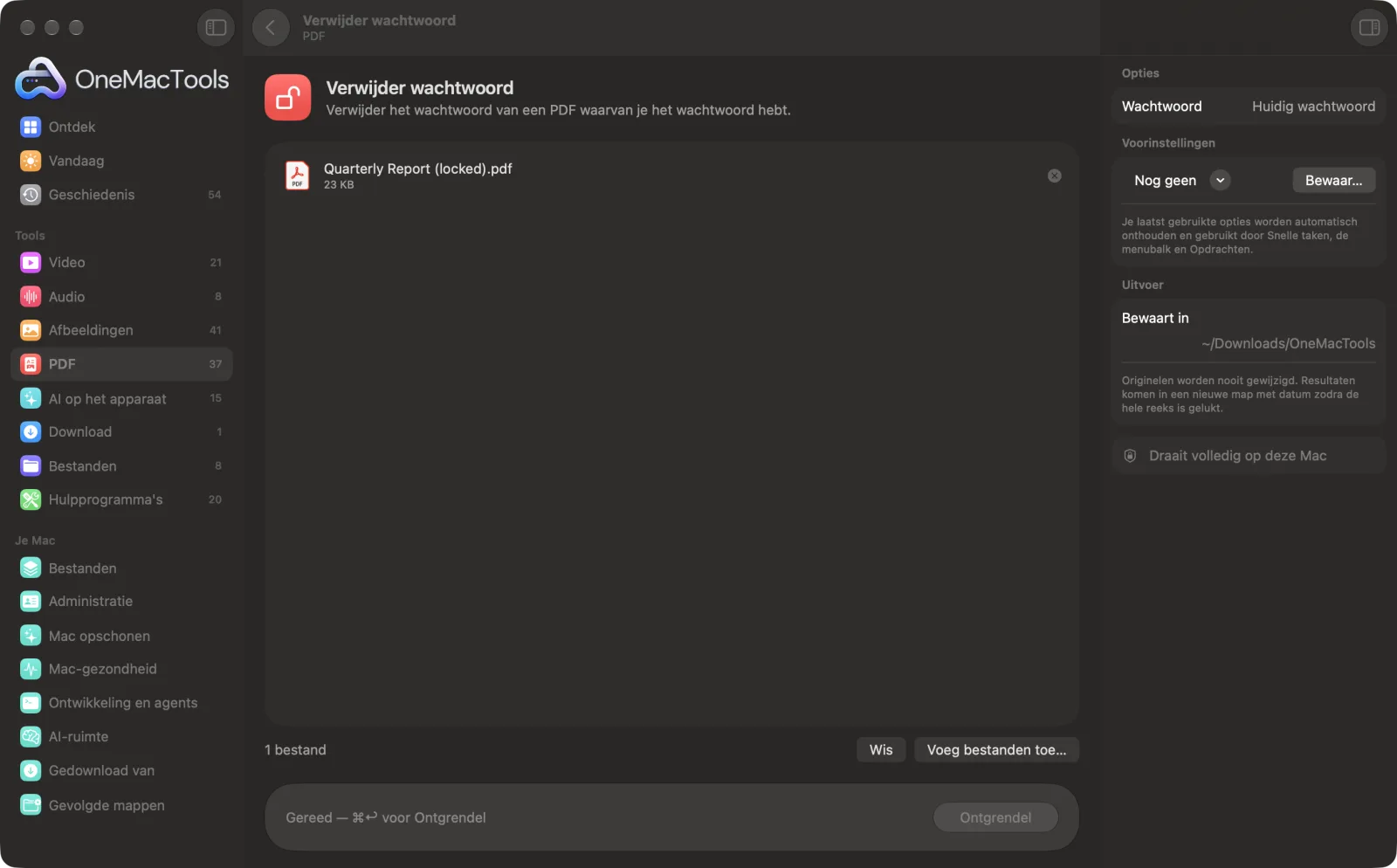
Verwijder wachtwoord op een Mac
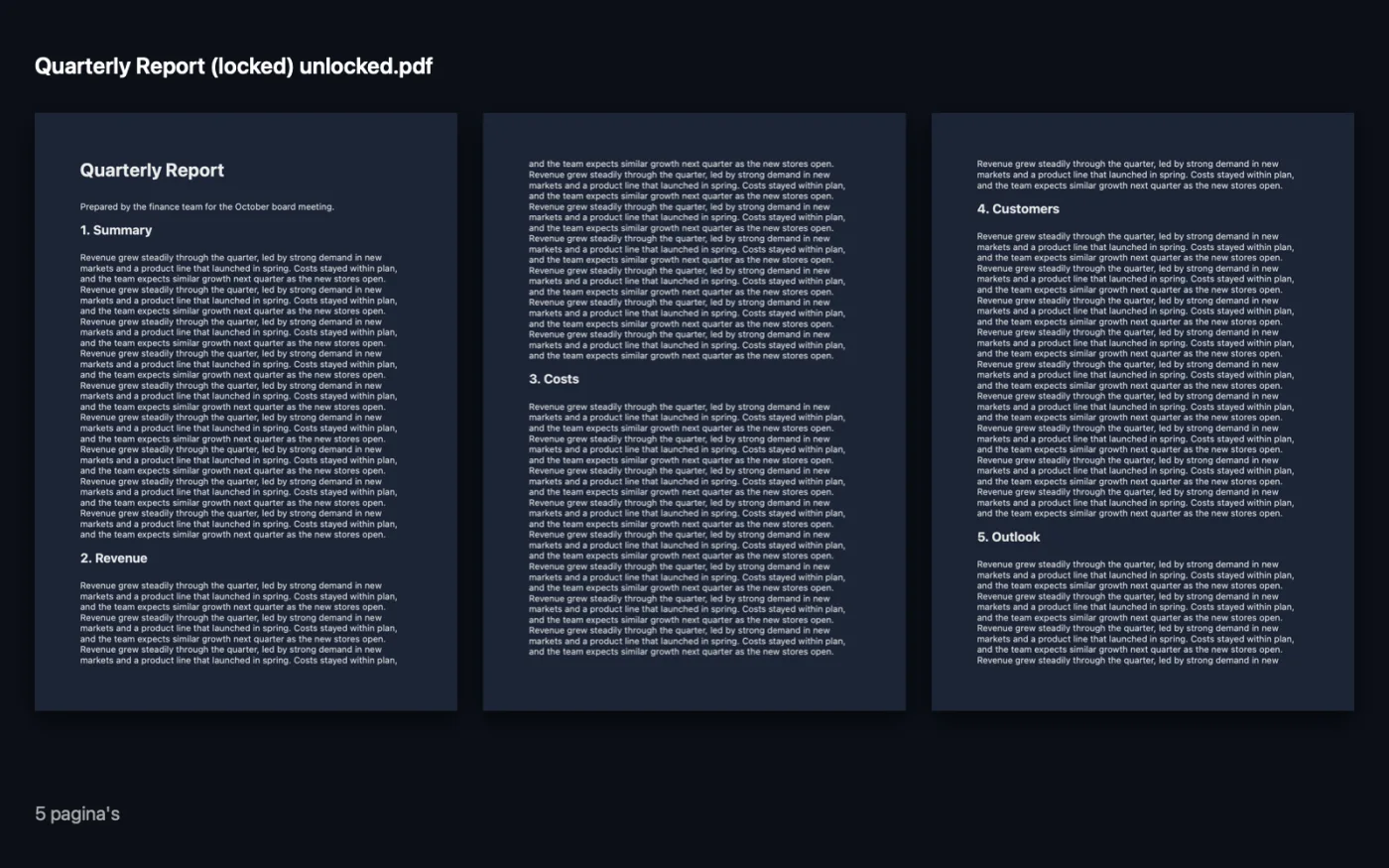
Schermafbeeldingen uit de app, met voorbeeldbestanden.
Zo gebruik je Verwijder wachtwoord
- 1
Voeg de PDF toe
Sleep de met een wachtwoord beveiligde PDF naar Verwijder wachtwoord.
- 2
Typ het huidige wachtwoord
Voer het wachtwoord in dat je al gebruikt om het bestand te openen.
- 3
Klik op Ontgrendel
Een ontgrendelde kopie die eindigt op “unlocked” wordt bewaard in een map met datum in Downloads › OneMacTools.
- 4
Gebruik de kopie
Hij opent zonder wachtwoord, en andere PDF-tools van OneMacTools kunnen er nu mee werken.
Wat Verwijder wachtwoord doet
Voer het huidige wachtwoord één keer in en bewaar een ontgrendelde kopie, zodat je het niet elke keer hoeft te typen als je het bestand opent.
Ideaal voor
- Ontgrendel je eigen bankafschriften
- Documenten zonder wachtwoord archiveren
- Voeg een beveiligde PDF samen met andere
Opties uitgelegd
- Wachtwoord
- Het wachtwoord waarmee de PDF nu opent. Het wordt één keer gebruikt en nooit bewaard. Is het onjuist, dan meldt OneMacTools welk bestand het niet kon openen.
Tips
- Ontgrendel bankafschriften en loonstroken één keer voordat je ze archiveert, zodat je ze later kunt doorzoeken en openen zonder elk wachtwoord op te zoeken.
- Ontgrendel eerst als een andere PDF-tool meldt dat een bestand met een wachtwoord is beveiligd, en gebruik die tool daarna op de ontgrendelde kopie.
- Als je meerdere PDF's erin sleept, moeten ze allemaal hetzelfde wachtwoord hebben. Ontgrendel bestanden met verschillende wachtwoorden in aparte rondes.
- Een ontgrendelde kopie kan worden geopend door iedereen die hem krijgt, dus bewaar hem op een privéplek of geef hem met Voeg wachtwoord toe een nieuw wachtwoord voordat je hem deelt.
Werkt met
- In
- Met een wachtwoord beveiligde PDF-bestanden, als je het wachtwoord weet.
- Uit
- Een nieuwe PDF die eindigt op “unlocked”, zonder wachtwoord.
- Het kan een PDF niet openen zonder het juiste wachtwoord.
- Bladwijzers blijven behouden in de ontgrendelde kopie.
Vragen over Verwijder wachtwoord
Hoe verwijder ik een wachtwoord van een PDF op een Mac?
Sleep de PDF naar Verwijder wachtwoord, typ het huidige wachtwoord en klik op Ontgrendel. Je krijgt een kopie die zonder wachtwoord opent.
Kan het een wachtwoord verwijderen dat ik niet ken?
Nee. Je hebt het huidige wachtwoord nodig. Verwijder wachtwoord bewaart een ontgrendelde kopie, zodat je het niet elke keer hoeft te typen.
Waarom zegt het dat het wachtwoord het bestand niet opent?
Het wachtwoord klopt niet voor die PDF. Let op hoofdletters, en kijk bij bankafschriften naar de opbouw die de bank je heeft gegeven, zoals een deel van je naam en je geboortedatum.
Kan ik een beveiligde PDF samenvoegen of comprimeren?
Ontgrendel hem hier eerst en gebruik de ontgrendelde kopie daarna met Voeg PDF's samen, Comprimeer PDF of een andere PDF-tool.
Is het origineel nog steeds beveiligd?
Ja. Het origineel houdt zijn wachtwoord; alleen de nieuwe kopie is ontgrendeld.
Uploadt Verwijder wachtwoord mijn bestanden?
Nee. Verwijder wachtwoord werkt volledig op je Mac, dus je bestanden verlaten hem nooit en het werkt offline.
Verandert Verwijder wachtwoord mijn originele bestanden?
Nee. Resultaten worden als nieuwe bestanden bewaard in een map met datum in Downloads › OneMacTools, en je originelen blijven precies zoals ze waren, tenzij je een optie aanzet die iets anders zegt.
Wat heeft Verwijder wachtwoord nodig?
Alleen een Mac met macOS 26 of nieuwer. Je hoeft verder niets te installeren.
Doe dit daarna
Voeg PDF's samen tot één, in de volgorde die jij kiest, of wissel pagina's af om scans van voor- en achterkanten samen te voegen.
Comprimeer PDFVerklein PDF's met veel afbeeldingen voor e-mail en uploaden.
Voeg wachtwoord toeVoeg een wachtwoord toe dat nodig is om de PDF te openen.
Verwante tools voor PDF
Splits op pagina's, hoofdstukken (bladwijzers), bestandsgrootte of waar een woord staat, of knip scans van twee pagina's doormidden.
Orden PDFKeer om, wijzig de volgorde of splits oneven en even pagina's.
Verwijder pagina'sVerwijder de pagina's die je niet nodig hebt.
Extraheer pagina'sHaal de pagina's die je wilt eruit naar een nieuwe PDF.
Draai PDF-pagina'sDraai of spiegel sommige of alle pagina's.
PDF in grijswaarden en afvlakkenMaak drukklare kopieën: zet formuliervelden en annotaties vast in de pagina, of zet om naar zwart-wit.

Verwijder wachtwoord, plus nog 150.
Eén app. Eén prijs.
Alle 151 tools. Gratis download, één betaling voor een licentie, voor altijd van jou.