
Pagina's uit een PDF verwijderen op de Mac
Verwijder de pagina's die je niet nodig hebt.
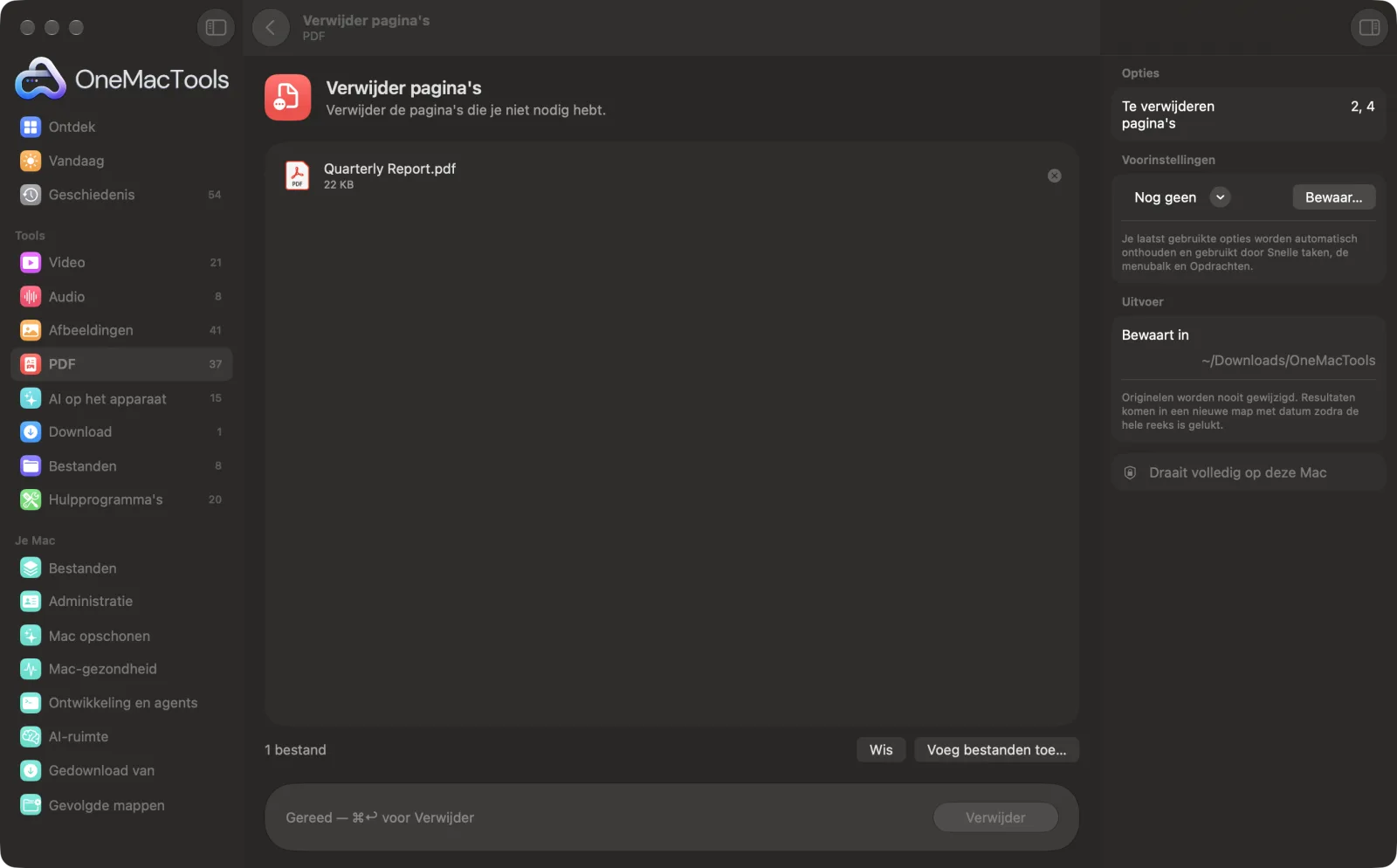
Verwijder pagina's op een Mac
Schermafbeeldingen uit de app, met voorbeeldbestanden.
Zo gebruik je Verwijder pagina's
- 1
Voeg de PDF toe
Sleep een of meer PDF's naar Verwijder pagina's.
- 2
Geef de pagina's op die weg moeten
Typ bij Te verwijderen pagina's paginanummers en bereiken, zoals 2, 4-6.
- 3
Klik op Verwijder
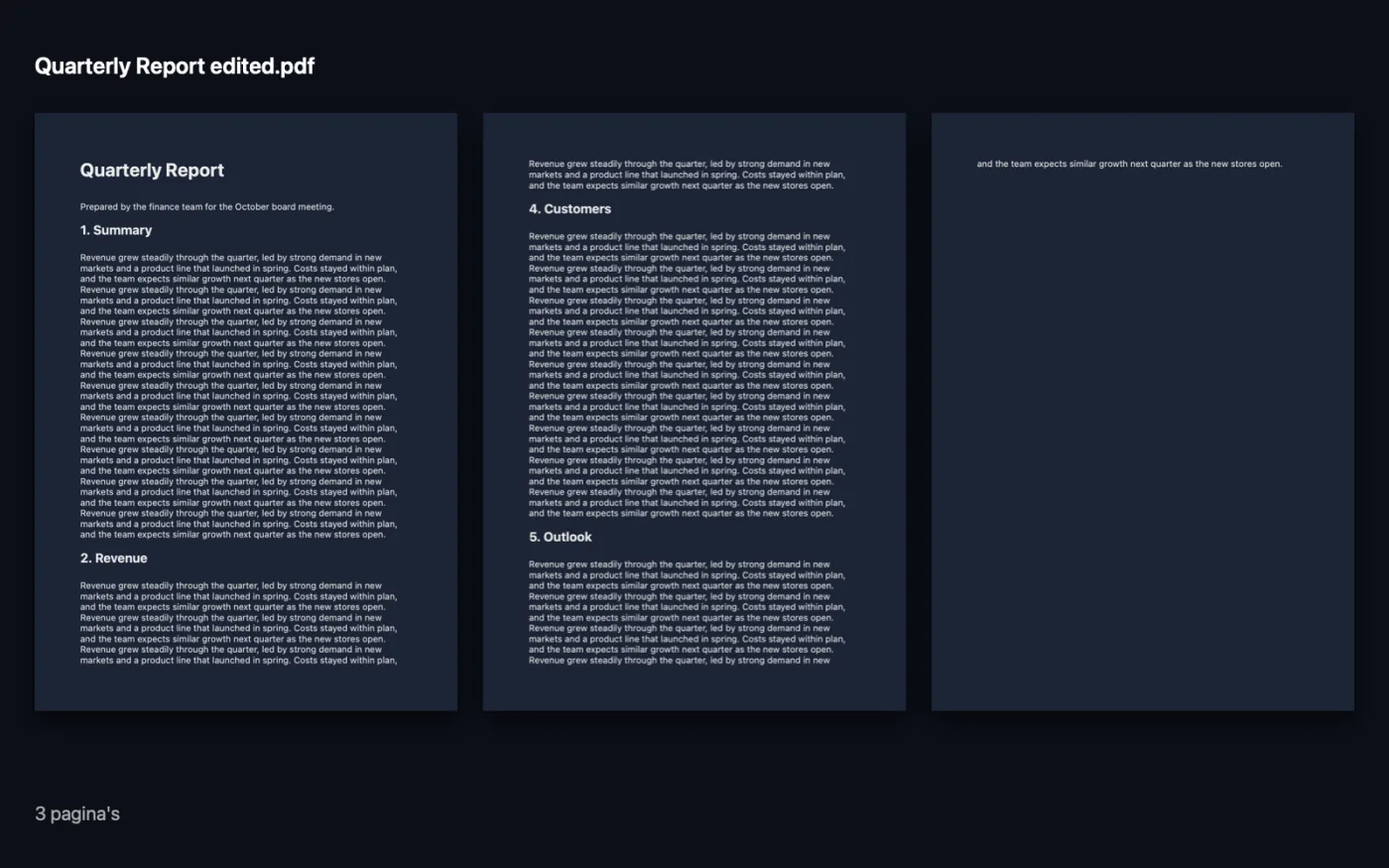
Een kopie zonder die pagina's, eindigend op “edited”, wordt bewaard in een map met datum in Downloads › OneMacTools.
- 4
Controleer het resultaat
Open het met de knop Voorvertoning (oog). Je origineel heeft nog alle pagina's.
Wat Verwijder pagina's doet
Voer de pagina's in die weg moeten, zoals 2, 4-6, en krijg een kopie zonder die pagina's.
Ideaal voor
- Verwijder lege pagina's uit een scan
- Een voorblad weglaten
- Verwijder pagina's met privégegevens
Opties uitgelegd
- Te verwijderen pagina's
- Paginanummers en reeksen, gescheiden door komma's, zoals 2, 4-6. Een open reeks zoals 8- verwijdert pagina 8 tot het einde, en -3 verwijdert pagina 1 tot en met 3. Dit mag niet leeg blijven.
Tips
- Open de PDF eerst in Voorvertoning met paginaminiaturen in de navigatiekolom, en noteer de nummers van de pagina's die weg moeten.
- Als je meerdere PDF's erin sleept, worden uit elke PDF dezelfde paginanummers verwijderd, handig voor een reeks scans met dezelfde lege laatste pagina.
- Alle pagina's verwijderen kan niet, zodat je niet per ongeluk met een leeg bestand eindigt.
- Als je weet welke pagina's je wilt houden in plaats van verwijderen, is Extraheer pagina's hetzelfde idee andersom.
- Een pagina met privégegevens verwijderen? Hem schrappen is het schoonst, want er blijft niets van die pagina in de kopie achter.
Werkt met
- In
- PDF-bestanden.
- Uit
- Een nieuwe PDF die eindigt op “edited”, zonder de opgegeven pagina's.
- Bladwijzers blijven behouden en wijzen naar de nieuwe posities van de pagina's.
- Met een wachtwoord beveiligde PDF's moet je eerst ontgrendelen.
Vragen over Verwijder pagina's
Hoe verwijder ik pagina's uit een PDF op een Mac?
Sleep de PDF naar Verwijder pagina's, typ de pagina's die weg moeten, zoals 2, 4-6, en klik op Verwijder. Je krijgt een kopie zonder die pagina's.
Hoe verwijder ik de laatste paar pagina's?
Gebruik een open bereik. Moet alles vanaf pagina 12 weg, typ dan 12- en elke pagina van 12 tot het eind wordt verwijderd.
Hoe verwijder ik lege pagina's uit een scan?
Noteer welke pagina's leeg zijn en zet ze in een lijst, zoals 2, 4, 6. Heeft elke scan in een reeks een lege pagina op dezelfde plek, verwijder ze dan allemaal tegelijk.
Waarom zegt het dat het paginabereik niet geldig is?
Een nummer is hoger dan het aantal pagina's, of een bereik loopt achteruit. De melding vertelt je hoeveel pagina's de PDF heeft.
Is een verwijderde pagina echt weg uit het nieuwe bestand?
Ja. De kopie wordt alleen opgebouwd uit de pagina's die je houdt, dus er zit niets van de verwijderde pagina's in.
Uploadt Verwijder pagina's mijn bestanden?
Nee. Verwijder pagina's werkt volledig op je Mac, dus je bestanden verlaten hem nooit en het werkt offline.
Verandert Verwijder pagina's mijn originele bestanden?
Nee. Resultaten worden als nieuwe bestanden bewaard in een map met datum in Downloads › OneMacTools, en je originelen blijven precies zoals ze waren, tenzij je een optie aanzet die iets anders zegt.
Wat heeft Verwijder pagina's nodig?
Alleen een Mac met macOS 26 of nieuwer. Je hoeft verder niets te installeren.
Doe dit daarna
Haal de pagina's die je wilt eruit naar een nieuwe PDF.
Orden PDFKeer om, wijzig de volgorde of splits oneven en even pagina's.
Comprimeer PDFVerklein PDF's met veel afbeeldingen voor e-mail en uploaden.
Verwante tools voor PDF
Voeg PDF's samen tot één, in de volgorde die jij kiest, of wissel pagina's af om scans van voor- en achterkanten samen te voegen.
Splits PDFSplits op pagina's, hoofdstukken (bladwijzers), bestandsgrootte of waar een woord staat, of knip scans van twee pagina's doormidden.
Draai PDF-pagina'sDraai of spiegel sommige of alle pagina's.
PDF in grijswaarden en afvlakkenMaak drukklare kopieën: zet formuliervelden en annotaties vast in de pagina, of zet om naar zwart-wit.
Pagina's per velZet 2, 4, 6 of 9 pagina's op elk vel om papier te besparen.
Onderteken PDFTyp je naam, of sleep een afbeelding van je handtekening mee met de PDF, en plaats die op de pagina.

Verwijder pagina's, plus nog 150.
Eén app. Eén prijs.
Alle 151 tools. Gratis download, één betaling voor een licentie, voor altijd van jou.