
Supprimer des pages d’un PDF sur Mac
Supprimez les pages inutiles.
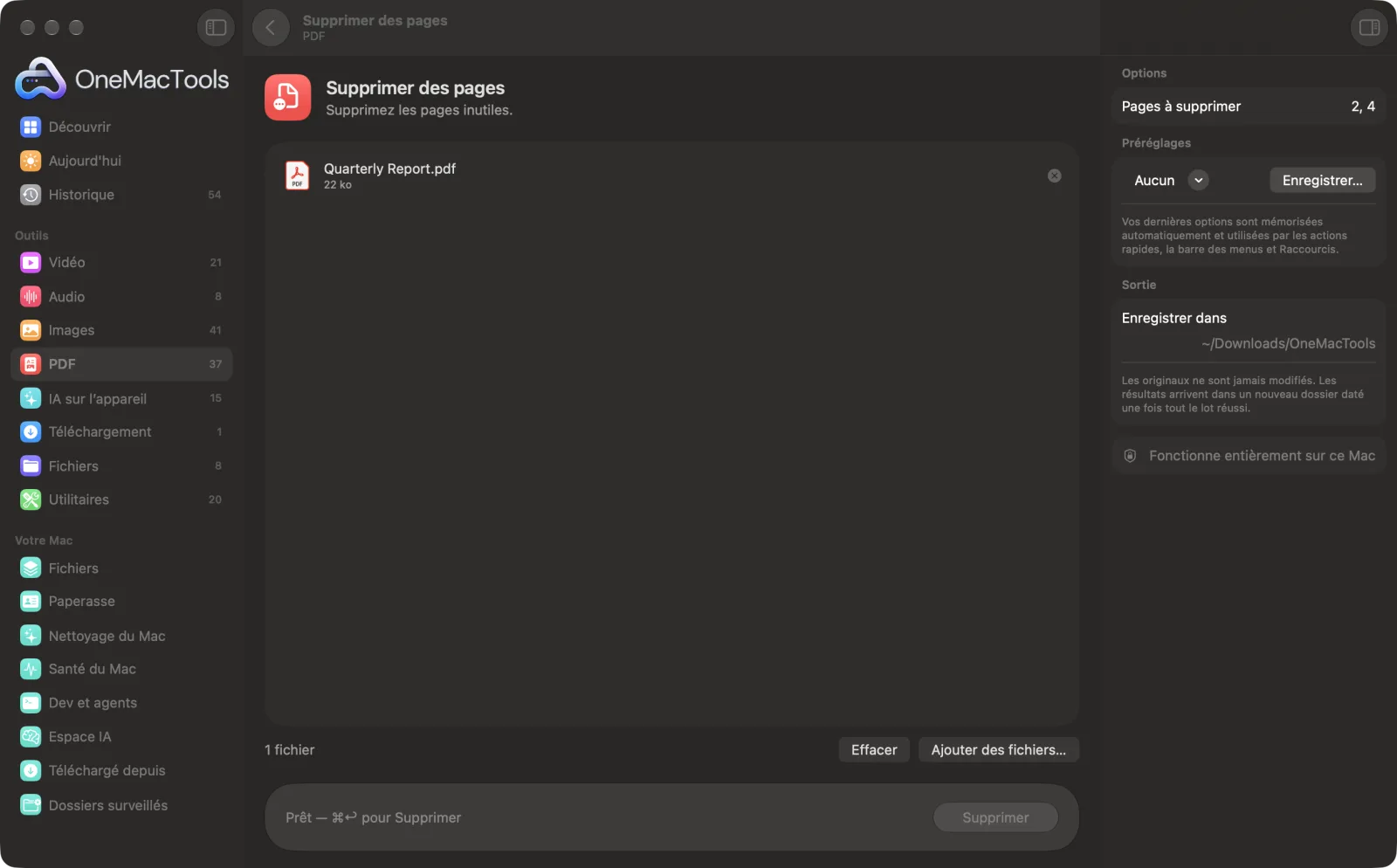
Supprimer des pages sur un Mac
Captures d’écran de l’app, avec des fichiers d’exemple.
Comment utiliser Supprimer des pages
- 1
Ajoutez le PDF
Déposez un ou plusieurs PDF sur Supprimer des pages.
- 2
Indiquez les pages à retirer
Dans Pages à supprimer, saisissez des numéros et des plages de pages, comme 2, 4-6.
- 3
Cliquez sur Supprimer
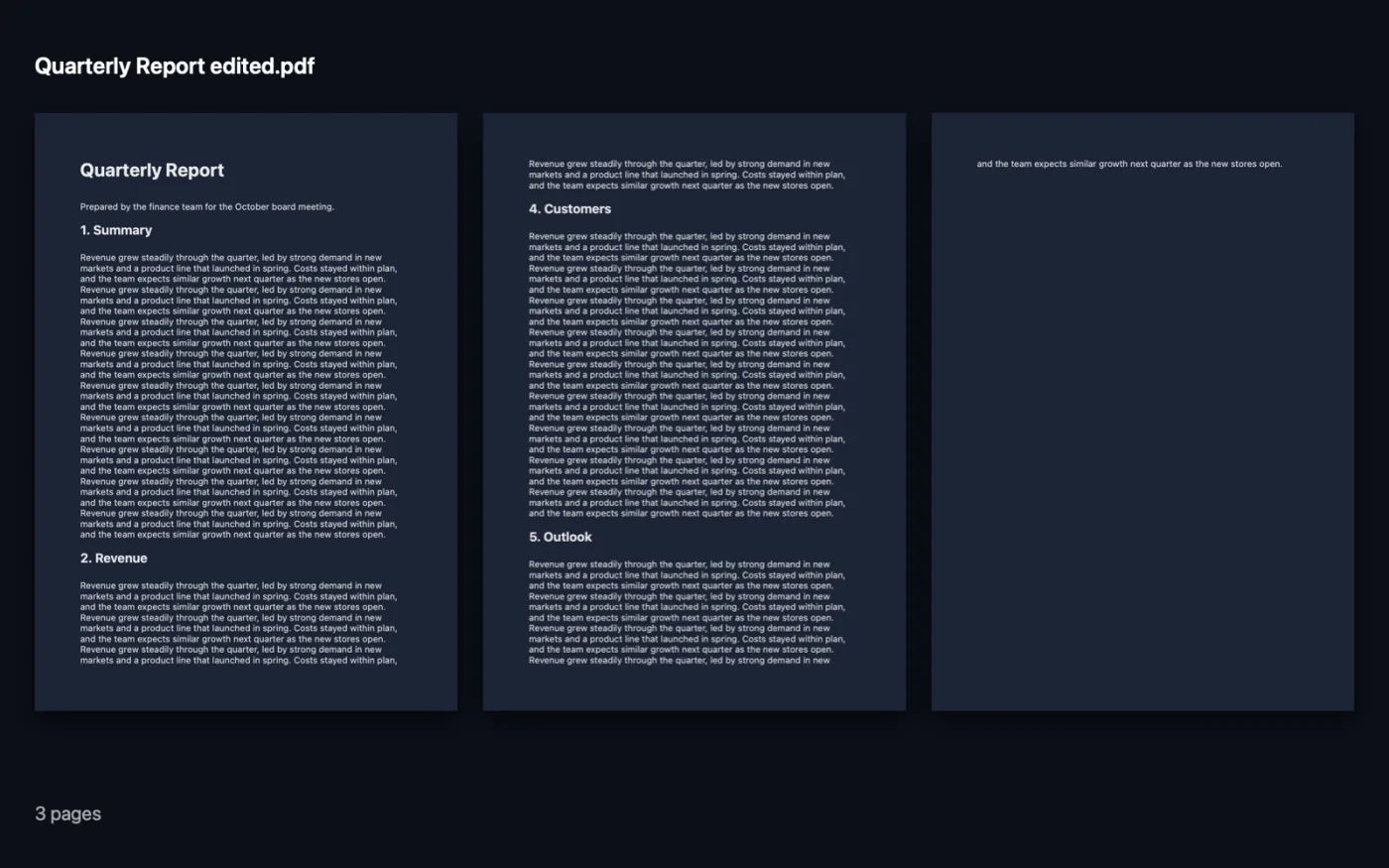
Une copie sans ces pages, se terminant par « edited », est enregistrée dans un dossier daté dans Téléchargements › OneMacTools.
- 4
Vérifiez le résultat
Ouvrez-le avec le bouton Aperçu (l’œil). Votre original contient toujours toutes les pages.
Ce que fait Supprimer des pages
Saisissez les pages à retirer, comme 2, 4-6, et obtenez une copie sans elles.
Idéal pour
- Supprimer les pages vierges d’une numérisation
- Déposez une page de couverture
- Supprimer les pages contenant des informations privées
Options expliquées
- Pages à supprimer
- Numéros et plages de pages séparés par des virgules, comme 2, 4-6. Une plage ouverte comme 8- supprime de la page 8 à la fin, et -3 supprime les pages 1 à 3. Ce champ ne peut pas rester vide.
Bonnes pratiques
- Ouvrez d’abord le PDF dans Aperçu avec la barre latérale affichant les vignettes, et notez les numéros des pages à supprimer.
- Si vous déposez plusieurs PDF, les mêmes numéros de page sont supprimés de chacun, ce qui convient à un lot de scans ayant la même dernière page blanche.
- Supprimer toutes les pages n’est pas permis : vous ne pouvez pas vous retrouver par erreur avec un fichier vide.
- Si vous savez quelles pages garder plutôt que supprimer, Extraire des pages fait la même chose dans l'autre sens.
- Vous retirez une page contenant des informations privées ? La supprimer est la méthode la plus sûre : il ne reste rien de cette page dans la copie.
Fonctionne avec
- Dans
- Fichiers PDF.
- Sortie
- Un nouveau PDF se terminant par « edited », sans les pages listées.
- Les signets sont conservés et pointent vers les nouvelles positions des pages.
- Les PDF protégés par mot de passe doivent d’abord être déverrouillés.
Questions sur Supprimer des pages
Comment supprimer des pages d'un PDF sur Mac ?
Déposez le PDF sur Supprimer des pages, saisissez les pages à retirer, par exemple 2, 4-6, et cliquez sur Supprimer. Vous obtenez une copie sans ces pages.
Comment supprimer les dernières pages ?
Utilisez une plage ouverte. Si les pages à partir de la 12 doivent disparaître, saisissez 12- : toutes les pages de la 12 à la fin sont supprimées.
Comment supprimer les pages blanches d'un scan ?
Notez les pages vierges et listez-les, par exemple 2, 4, 6. Si chaque numérisation d’un lot a une page vierge au même endroit, supprimez-les toutes d’un coup.
Pourquoi indique-t-il que la plage de pages n’est pas valide ?
Un numéro dépasse le nombre de pages, ou une plage est inversée. Le message indique combien de pages compte le PDF.
Une page supprimée a-t-elle vraiment disparu du nouveau fichier ?
Oui. La copie est construite uniquement à partir des pages conservées : rien des pages supprimées ne s’y trouve.
Supprimer des pages envoie-t-il mes fichiers en ligne ?
Non. Supprimer des pages s’exécute entièrement sur votre Mac : vos fichiers ne le quittent jamais et l’outil fonctionne hors ligne.
Supprimer des pages va-t-il modifier mes fichiers originaux ?
Non. Les résultats sont enregistrés comme nouveaux fichiers dans un dossier daté dans Téléchargements › OneMacTools, et vos originaux restent exactement tels quels, sauf si vous activez une option qui indique le contraire.
De quoi Supprimer des pages a-t-il besoin ?
Simplement un Mac sous macOS 26 ou ultérieur. Rien d'autre à installer.
Étape suivante
Extrayez les pages voulues dans un nouveau PDF.
Organiser un PDFInversez, réordonnez ou séparez les pages paires et impaires.
Compresser un PDFAllégez les PDF chargés d’images pour l’e-mail et l’envoi en ligne.
Autres outils PDF
Combinez des PDF en un seul, dans l’ordre de votre choix, ou alternez les pages pour réunir des scans recto et verso.
Diviser un PDFDivisez par pages, par chapitres (signets), par taille de fichier ou là où un mot apparaît, ou coupez les scans double page en deux.
Faire pivoter des pages PDFFaites pivoter ou retournez certaines pages ou toutes.
PDF en gris et aplatiCréez des copies prêtes à imprimer : figez les champs de formulaire et les annotations dans la page, ou convertissez en noir et blanc.
Pages par feuillePlacez 2, 4, 6 ou 9 pages sur chaque feuille pour économiser du papier.
Signer un PDFSaisissez votre nom, ou déposez une image de signature avec le PDF, puis placez-la sur la page.

Supprimer des pages, plus 150 autres.
Une app. Un prix.
Les 151 outils. Téléchargement gratuit, un seul paiement pour une licence, à vous pour toujours.