
Signer un PDF sur Mac
Saisissez votre nom, ou déposez une image de signature avec le PDF, puis placez-la sur la page.
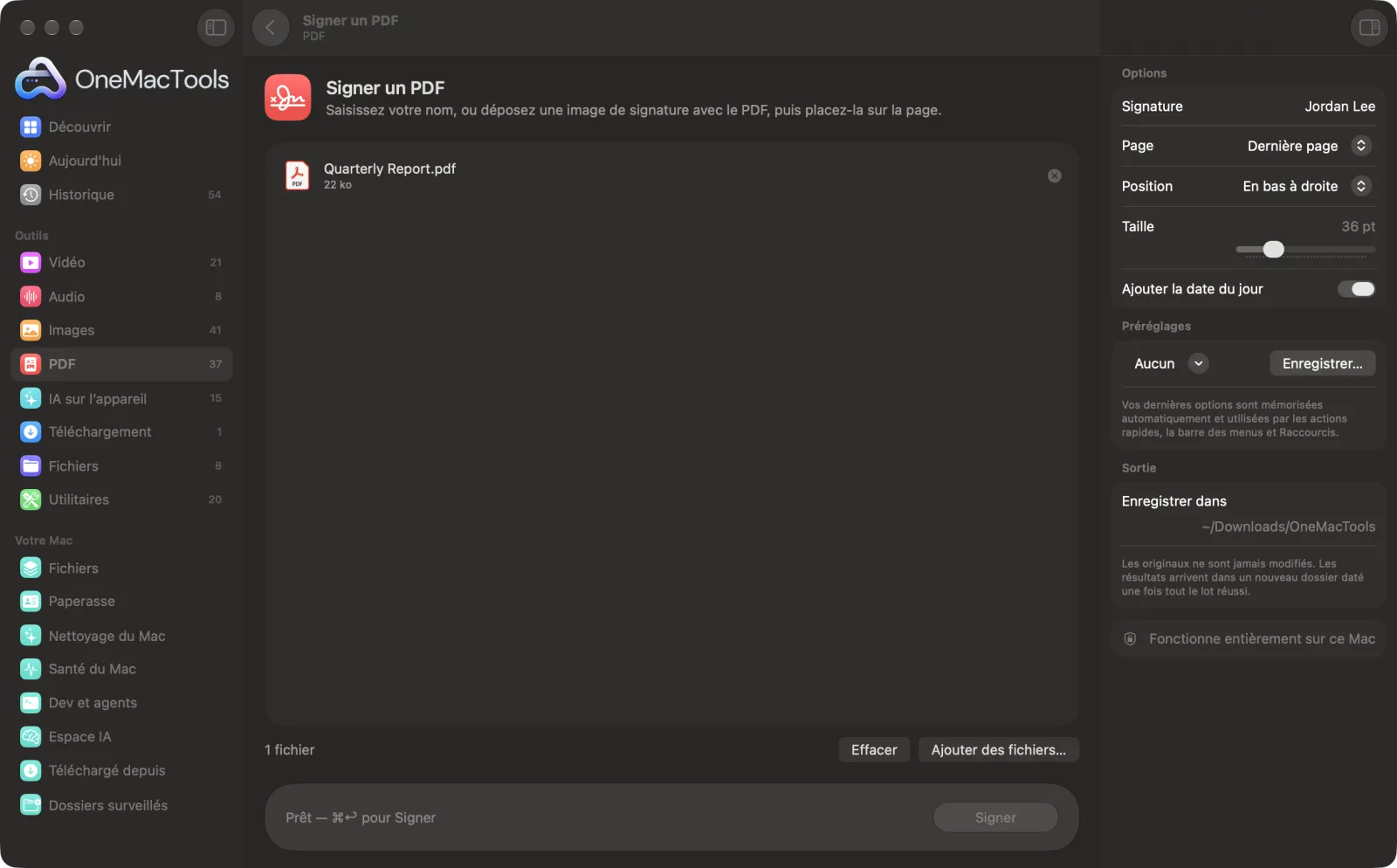
Signer un PDF sur un Mac
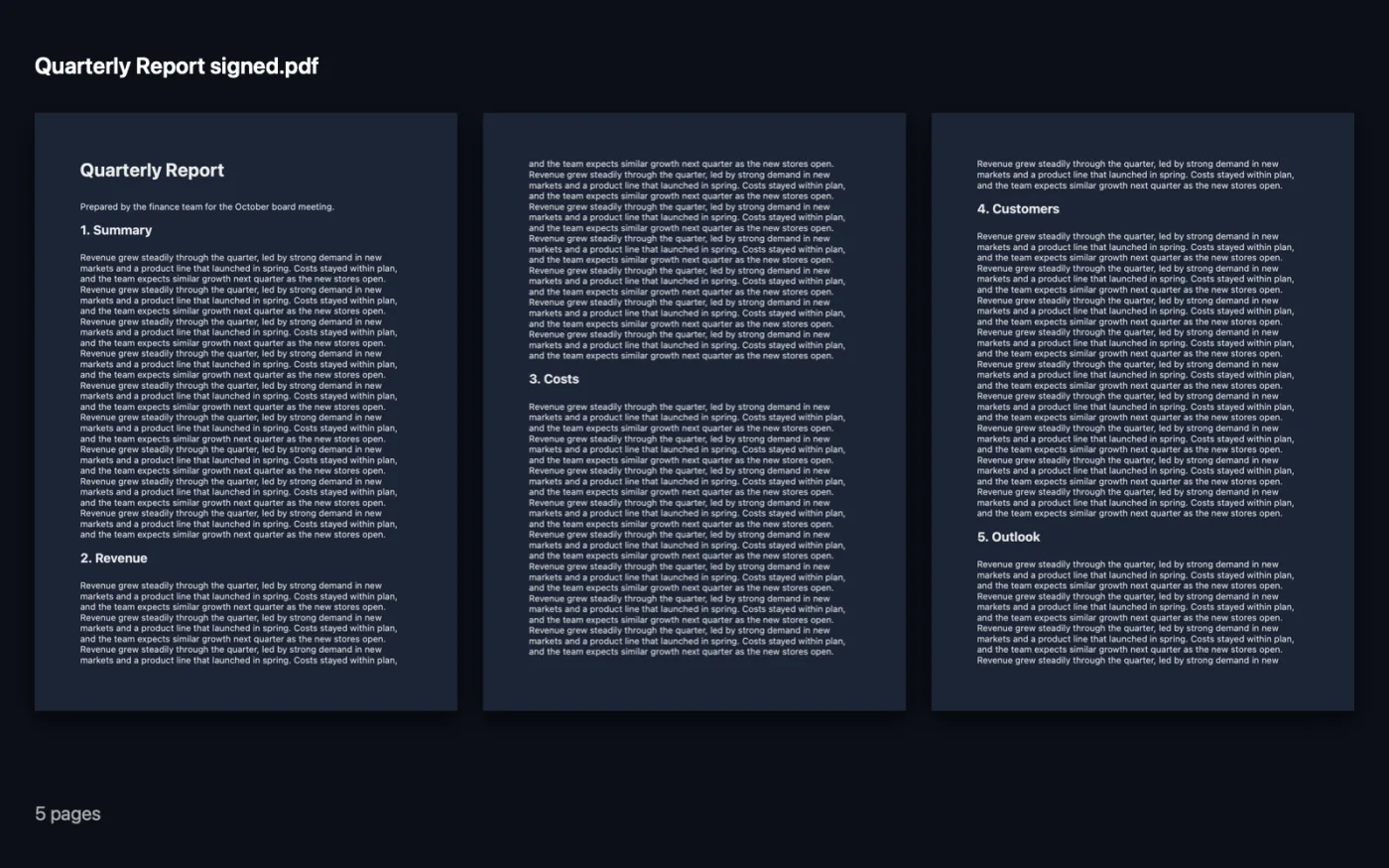
Captures d’écran de l’app, avec des fichiers d’exemple.
Comment utiliser Signer un PDF
- 1
Ajoutez le PDF
Déposez le PDF sur Signer un PDF. Pour utiliser votre vraie signature, déposez en même temps un PNG ou une autre image de celle-ci.
- 2
Préparez votre signature
Si vous n'avez pas ajouté d'image, saisissez votre nom dans Signature et il est écrit dans un style manuscrit.
- 3
Placez-la
Choisissez la page (dernière, première ou toutes), la position en bas, la taille, et s’il faut ajouter la date du jour.
- 4
Cliquez sur Signer
Une copie signée se terminant par « signed » est enregistrée dans un dossier daté dans Téléchargements › OneMacTools. Ouvrez-la avec le bouton Aperçu (œil) pour vérifier.
Ce que fait Signer un PDF
Signez sur la dernière page, la première ou chaque page, dans n’importe quel coin inférieur, avec votre nom saisi dans un style manuscrit ou un PNG de votre vraie signature, et la date du jour si vous le souhaitez.
Idéal pour
- Signer un contrat sans imprimer
- Parapher chaque page d'un contrat
- Signer un formulaire en déplacement
Options expliquées
- Signature
- Saisissez votre nom pour signer dans un style manuscrit bleu foncé. Si vous avez déposé une image de signature avec le PDF, c’est l’image qui est utilisée.
- Page
- Dernière page (par défaut), Première page ou Chaque page. Chaque page convient pour parapher chaque page d'un contrat.
- Position
- En bas à droite, En bas à gauche ou En bas au centre, à distance fixe du bas de la page.
- Taille
- De 20 à 90 pt (36 pt par défaut). Fixe la hauteur de l'image de signature ou la taille du nom saisi.
- Ajouter la date du jour
- Activé par défaut. Imprime la date du jour en petit texte gris sous la signature.
Bonnes pratiques
- Pour le résultat le plus convaincant, signez sur du papier blanc avec un stylo foncé, photographiez ou numérisez la signature, et utilisez un PNG à fond transparent.
- Si votre PDF est un formulaire à remplir, remplissez-le d'abord, puis passez-le dans PDF en gris et aplati (Aplati) avant de signer, pour que vos réponses fassent partie de la page.
- La signature se place toujours près du bas de la page. Si la ligne de signature est ailleurs, vérifiez que la position convient avant d’envoyer le document.
- Pour signer une page d’un long document, extrayez-la avec Extraire des pages, signez-la, et envoyez seulement cette page si c’est tout ce qu’on vous demande.
- Vous pouvez déposer plusieurs PDF avec une seule image de signature pour les signer tous de la même façon en une fois.
Fonctionne avec
- Dans
- Fichiers PDF, plus une image de signature facultative (un PNG avec transparence donne le meilleur résultat ; le JPEG et les autres formats d’image fonctionnent aussi).
- Sortie
- Un nouveau PDF se terminant par « signed », avec votre signature sur les pages choisies.
- Cela place une signature visible sur la page. Ce n’est pas une signature numérique fondée sur un certificat.
- La signature est placée en bas de la page ; vous ne pouvez pas la faire glisser à un endroit précis.
- Les PDF protégés par mot de passe doivent d’abord être déverrouillés.
Questions sur Signer un PDF
Comment signer un PDF sur Mac ?
Déposez le PDF, tapez votre nom pour signer dans un style manuscrit ou ajoutez une image de votre vraie signature, choisissez la page et la position, puis cliquez sur Signer. Ajoutez la date du jour si vous le souhaitez.
S'agit-il d'une signature électronique juridiquement contraignante ?
Il place votre signature sur la page, comme si vous signiez une version imprimée. Ce n'est pas une signature électronique à base de certificat : si un contrat en exige une, demandez à l'autre partie ce dont elle a besoin.
Comment utiliser ma signature manuscrite ?
Signez une feuille de papier blanc, numérisez-la ou photographiez-la, et déposez l’image avec le PDF. Un PNG à fond transparent donne le meilleur rendu, car il n’y a pas de couleur de papier autour de l’encre.
Puis-je placer la signature exactement sur la ligne prévue ?
Pas précisément. Vous choisissez en bas à gauche, au centre ou à droite, et il est placé à une distance fixe du bord inférieur, ce qui convient à la plupart des formulaires et des lettres.
Comment parapher chaque page ?
Saisissez vos initiales dans Signature, réglez Page sur Chaque page et choisissez une taille plus petite. Désactivez Ajouter la date du jour si vous ne voulez que les initiales.
Puis-je signer plusieurs PDF d’un coup ?
Oui. Déposez tous les PDF, avec une image de signature si vous en utilisez une, et chacun est signé de la même façon.
Signer un PDF envoie-t-il mes fichiers en ligne ?
Non. Signer un PDF s’exécute entièrement sur votre Mac : vos fichiers ne le quittent jamais et l’outil fonctionne hors ligne.
Signer un PDF va-t-il modifier mes fichiers originaux ?
Non. Les résultats sont enregistrés comme nouveaux fichiers dans un dossier daté dans Téléchargements › OneMacTools, et vos originaux restent exactement tels quels, sauf si vous activez une option qui indique le contraire.
De quoi Signer un PDF a-t-il besoin ?
Simplement un Mac sous macOS 26 ou ultérieur. Rien d'autre à installer.
Étape suivante
Protégez l’ouverture du PDF par un mot de passe.
PDF en gris et aplatiCréez des copies prêtes à imprimer : figez les champs de formulaire et les annotations dans la page, ou convertissez en noir et blanc.
Fusionner des PDFCombinez des PDF en un seul, dans l’ordre de votre choix, ou alternez les pages pour réunir des scans recto et verso.
Autres outils PDF
Divisez par pages, par chapitres (signets), par taille de fichier ou là où un mot apparaît, ou coupez les scans double page en deux.
Organiser un PDFInversez, réordonnez ou séparez les pages paires et impaires.
Supprimer des pagesSupprimez les pages inutiles.
Extraire des pagesExtrayez les pages voulues dans un nouveau PDF.
Faire pivoter des pages PDFFaites pivoter ou retournez certaines pages ou toutes.
Compresser un PDFAllégez les PDF chargés d’images pour l’e-mail et l’envoi en ligne.

Signer un PDF, plus 150 autres.
Une app. Un prix.
Les 151 outils. Téléchargement gratuit, un seul paiement pour une licence, à vous pour toujours.