
Fusionner des PDF sur Mac
Combinez des PDF en un seul, dans l’ordre de votre choix, ou alternez les pages pour réunir des scans recto et verso.
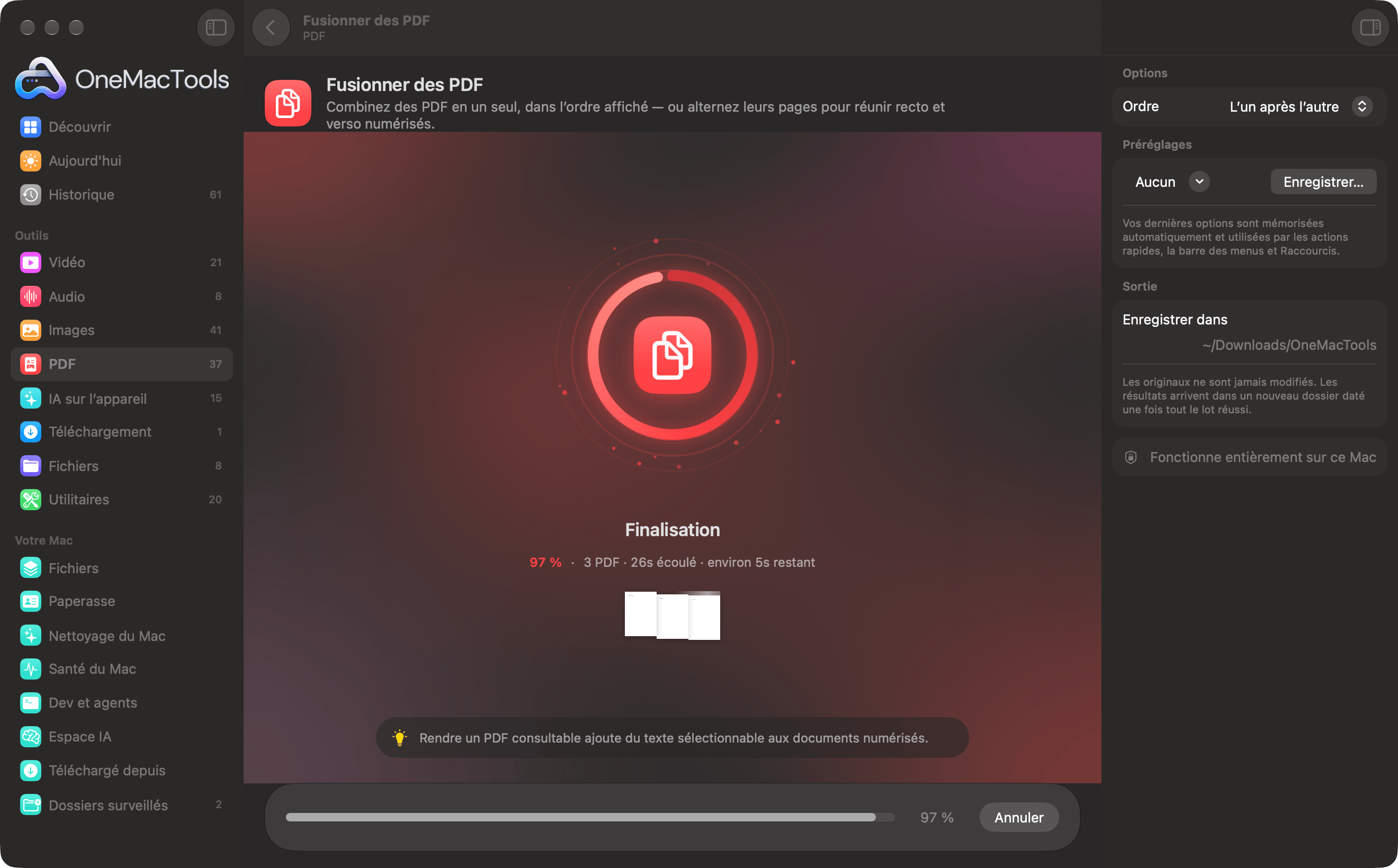
Fusionner des PDF sur un Mac
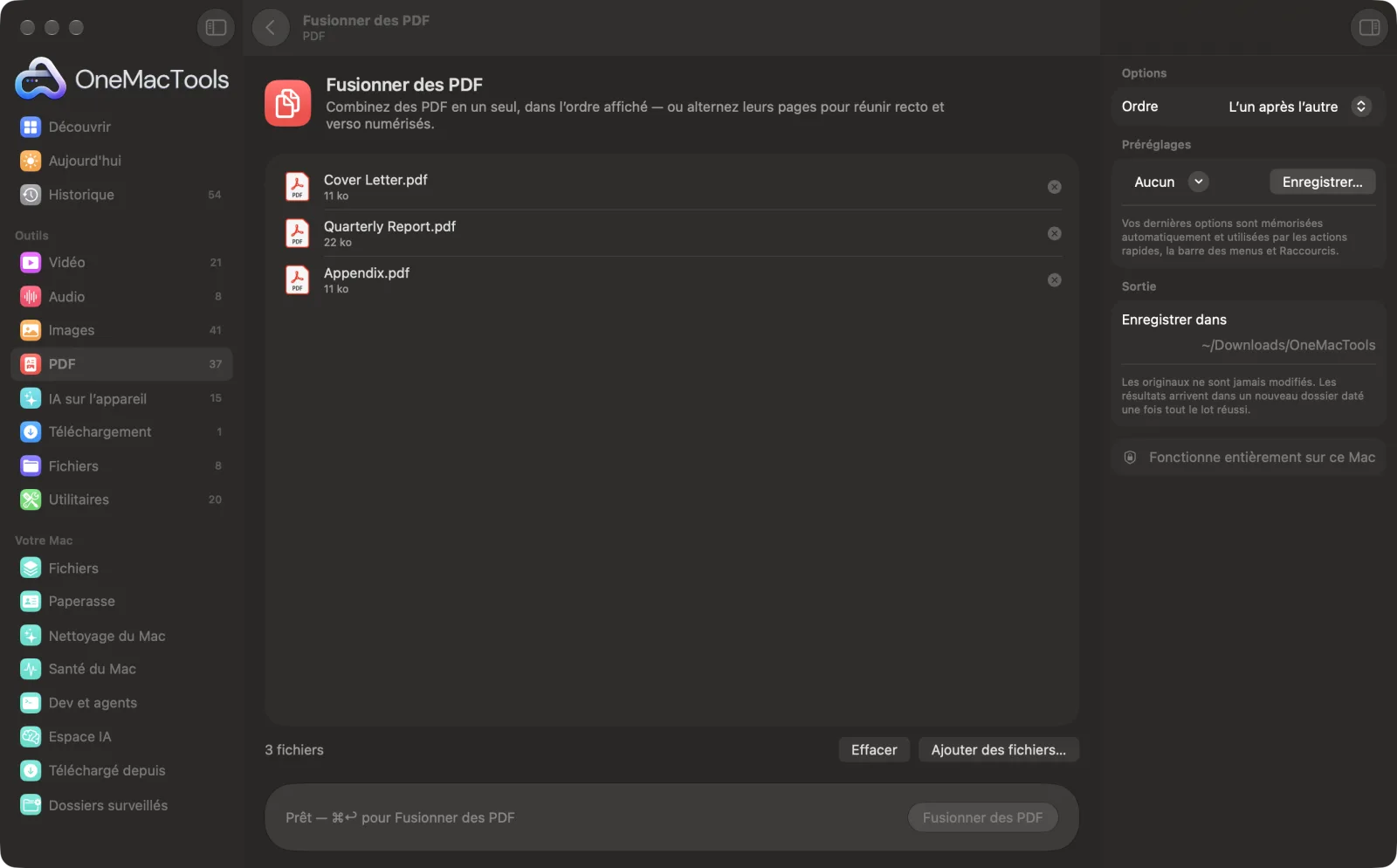
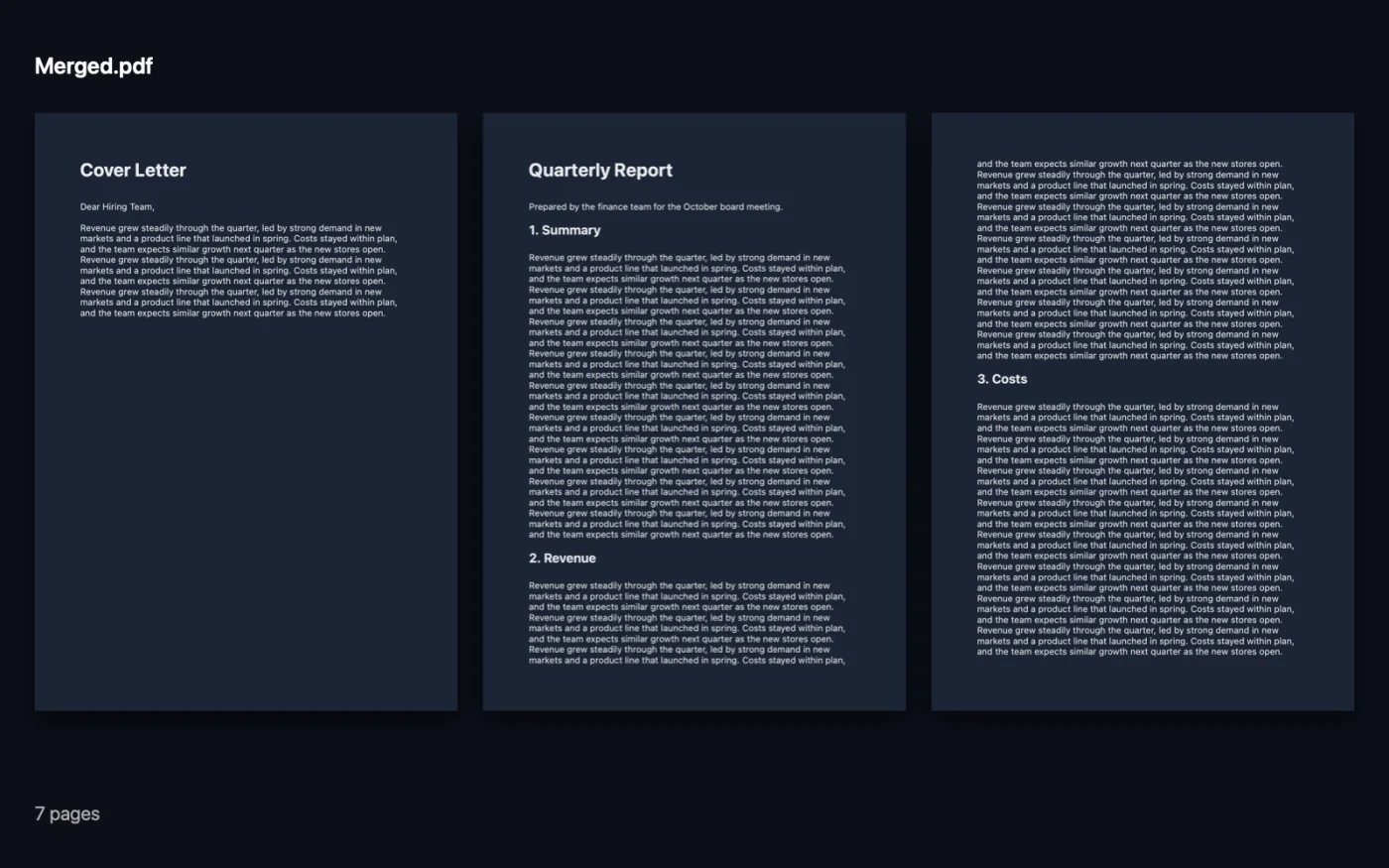
Captures d’écran de l’app, avec des fichiers d’exemple.
Comment utiliser Fusionner des PDF
- 1
Ajoutez vos PDF
Déposez au moins deux PDF sur Fusionner des PDF. Ou sélectionnez-les dans le Finder, cliquez avec le bouton droit et choisissez Actions rapides › OMT: Fusionner des PDF.
- 2
Mettez-les dans l’ordre
Déplacez les fichiers vers le haut ou le bas de la liste. Le PDF fusionné suit l’ordre affiché, de haut en bas.
- 3
Choisissez comment les combiner
Laissez Ordre sur L’un après l’autre, ou choisissez Alterner les pages pour intercaler les scans des rectos et des versos.
- 4
Cliquez sur Fusionner
Un nouveau PDF appelé Merged est enregistré dans un dossier daté dans Téléchargements › OneMacTools. Utilisez le bouton Aperçu (l’œil) pour le vérifier, ou Afficher dans le Finder.
Ce que fait Fusionner des PDF
Faites glisser des PDF dans l’ordre et combinez-les en un seul document. Les pages gardent leur qualité, leurs liens et leur texte d’origine. Vous avez scanné séparément les rectos et les versos d’une pile ? Alterner les pages les entrelace dans le bon ordre, même quand les versos ont été scannés en commençant par la dernière page.
C'est aussi une action rapide du Finder : cliquez sur des fichiers avec le bouton droit et choisissez OMT: Fusionner des PDF.
Idéal pour
- Réunir des pages scannées en un seul document
- Fusionner des factures pour un comptable
- Ajouter une page de couverture à un rapport
Options expliquées
- Ordre
- L’un après l’autre place toutes les pages du premier fichier, puis toutes celles du suivant, et ainsi de suite. Alterner les pages (recto et verso numérisés) prend une page de chaque fichier à tour de rôle : les rectos 1, 2, 3 et les versos 1, 2, 3 deviennent 1, verso 1, 2, verso 2.
- Le second fichier est en ordre inverse (numérisé de la fin au début)
- Affiché seulement quand Ordre est Alterner les pages. Activé par défaut, car une pile retournée et passée dans un scanner donne les versos en commençant par la dernière page. Désactivez-le si votre PDF de versos est déjà dans l’ordre normal.
Bonnes pratiques
- Commencez le nom de vos fichiers par un numéro, comme 01 Couverture, 02 Rapport, pour qu’ils soient dans le bon ordre avant même de les faire glisser.
- Pour une pile de feuilles recto verso, numérisez tous les rectos dans un PDF et tous les versos dans un autre, puis utilisez Alterner les pages avec le fichier des rectos en premier dans la liste.
- Un PDF protégé par mot de passe ne peut pas être fusionné avant d’être déverrouillé. Passez-le d’abord dans Supprimer le mot de passe, puis fusionnez la copie déverrouillée.
- La fusion ne réduit pas la taille des fichiers. Si le résultat est trop lourd pour un e-mail, passez-le ensuite dans Compresser un PDF.
- Ajoutez les numéros de page après la fusion, pas avant, pour qu’ils se suivent sur tout le document.
Fonctionne avec
- Dans
- Deux fichiers PDF ou plus.
- Sortie
- Un PDF nommé Merged, avec chaque page dans sa qualité d’origine.
- Les PDF protégés par mot de passe doivent d’abord être déverrouillés.
- Chaque fichier devient un signet dans le PDF fusionné, avec ses propres signets conservés à l'intérieur (sauf en cas d'alternance des pages).
- Alterner les pages inverse uniquement le second fichier de la liste.
Questions sur Fusionner des PDF
Comment combiner des PDF sur Mac ?
Déposez les PDF sur Fusionner des PDF, faites-les glisser dans l'ordre et cliquez sur Fusionner. Vous obtenez un seul PDF avec chaque page dans sa qualité d'origine, texte et liens intacts.
Comment changer l'ordre des fichiers avant de les fusionner ?
Déplacez-les vers le haut ou le bas de la liste des fichiers. Le PDF fusionné suit l’ordre de la liste, de haut en bas.
J'ai numérisé les rectos et les versos séparément. Puis-je les remettre dans l'ordre ?
Oui. Choisissez Alterner les pages et placez d’abord le fichier des rectos, puis celui des versos. Si votre scanner a passé les versos en commençant par la dernière page, laissez « Le second fichier est en ordre inverse » activé.
Le nombre de fichiers ou de pages est-il limité ?
OneMacTools n’en fixe pas. La seule limite est la mémoire de votre Mac.
Pourquoi l’un de mes PDF refuse-t-il de fusionner ?
S'il est protégé par mot de passe, OneMacTools s'arrête et indique le fichier. Déverrouillez-le avec Supprimer le mot de passe à l'aide du mot de passe que vous avez déjà, puis fusionnez la copie.
Puis-je fusionner seulement certaines pages de chaque fichier ?
Pas en une seule étape. Utilisez Extraire des pages sur chaque fichier pour garder les pages voulues, puis fusionnez les copies extraites.
Fusionner des PDF envoie-t-il mes fichiers en ligne ?
Non. Fusionner des PDF s’exécute entièrement sur votre Mac : vos fichiers ne le quittent jamais et l’outil fonctionne hors ligne.
Fusionner des PDF va-t-il modifier mes fichiers originaux ?
Non. Les résultats sont enregistrés comme nouveaux fichiers dans un dossier daté dans Téléchargements › OneMacTools, et vos originaux restent exactement tels quels, sauf si vous activez une option qui indique le contraire.
De quoi Fusionner des PDF a-t-il besoin ?
Simplement un Mac sous macOS 26 ou ultérieur. Rien d'autre à installer.
Puis-je utiliser Fusionner des PDF depuis le Finder ?
Oui. Faites un clic droit sur des fichiers dans le Finder et choisissez Actions rapides › « OMT: Fusionner des PDF ». L’action s’exécute en arrière-plan et vous prévient une fois terminée.
Étape suivante
Allégez les PDF chargés d’images pour l’e-mail et l’envoi en ligne.
Numéros de page, en-tête et piedNumérotez les pages, ajoutez un en-tête et un pied de page, ou apposez des numéros Bates juridiques.
Organiser un PDFInversez, réordonnez ou séparez les pages paires et impaires.
Autres outils PDF
Divisez par pages, par chapitres (signets), par taille de fichier ou là où un mot apparaît, ou coupez les scans double page en deux.
Supprimer des pagesSupprimez les pages inutiles.
Extraire des pagesExtrayez les pages voulues dans un nouveau PDF.
Faire pivoter des pages PDFFaites pivoter ou retournez certaines pages ou toutes.
PDF en gris et aplatiCréez des copies prêtes à imprimer : figez les champs de formulaire et les annotations dans la page, ou convertissez en noir et blanc.
Pages par feuillePlacez 2, 4, 6 ou 9 pages sur chaque feuille pour économiser du papier.

Fusionner des PDF, plus 150 autres.
Une app. Un prix.
Les 151 outils. Téléchargement gratuit, un seul paiement pour une licence, à vous pour toujours.