
MacでPDFを結合
複数のPDFを好きな順序で1つにまとめます。ページを交互に並べて、表面と裏面のスキャンを組み合わせることもできます。
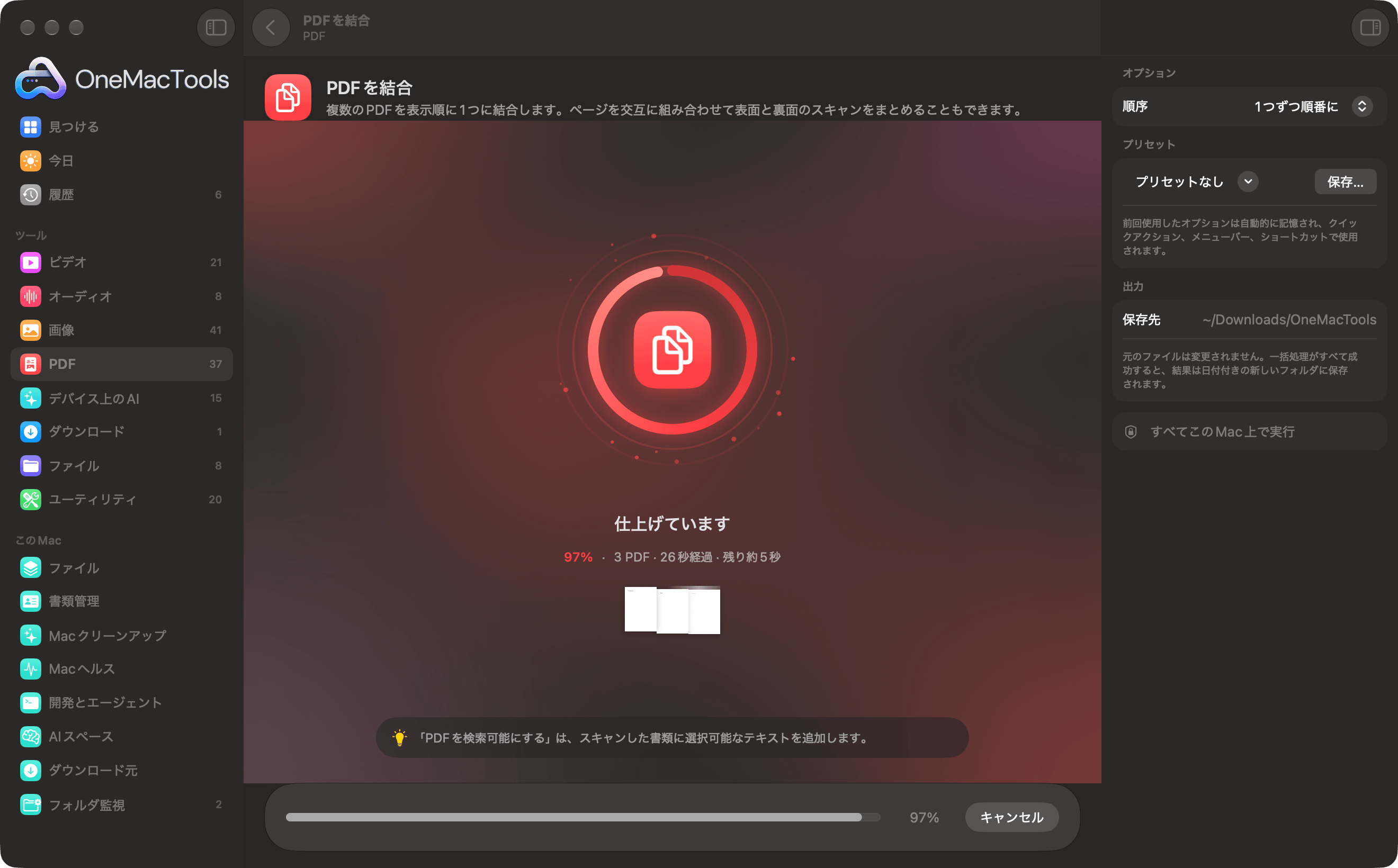
MacでPDFを結合
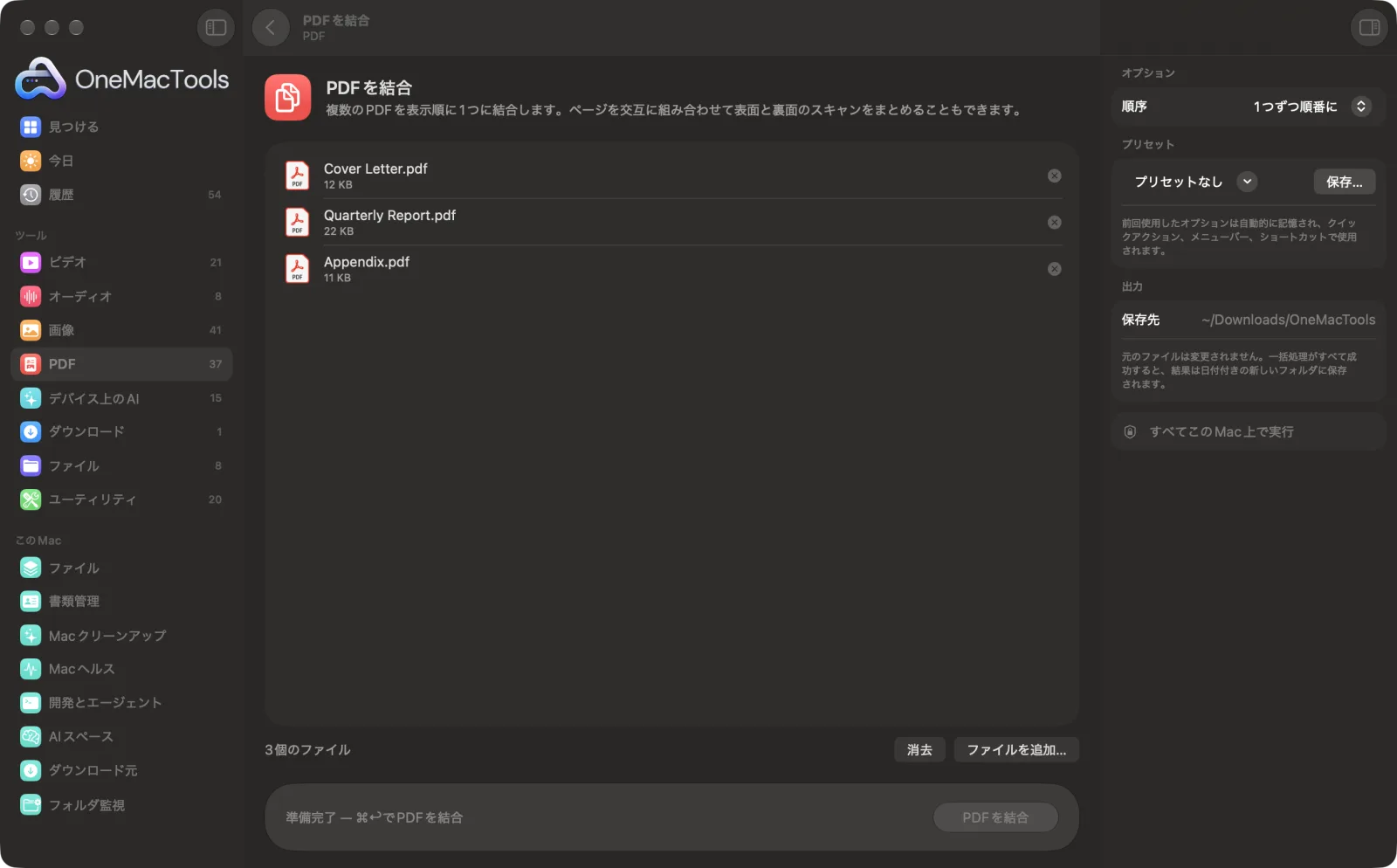
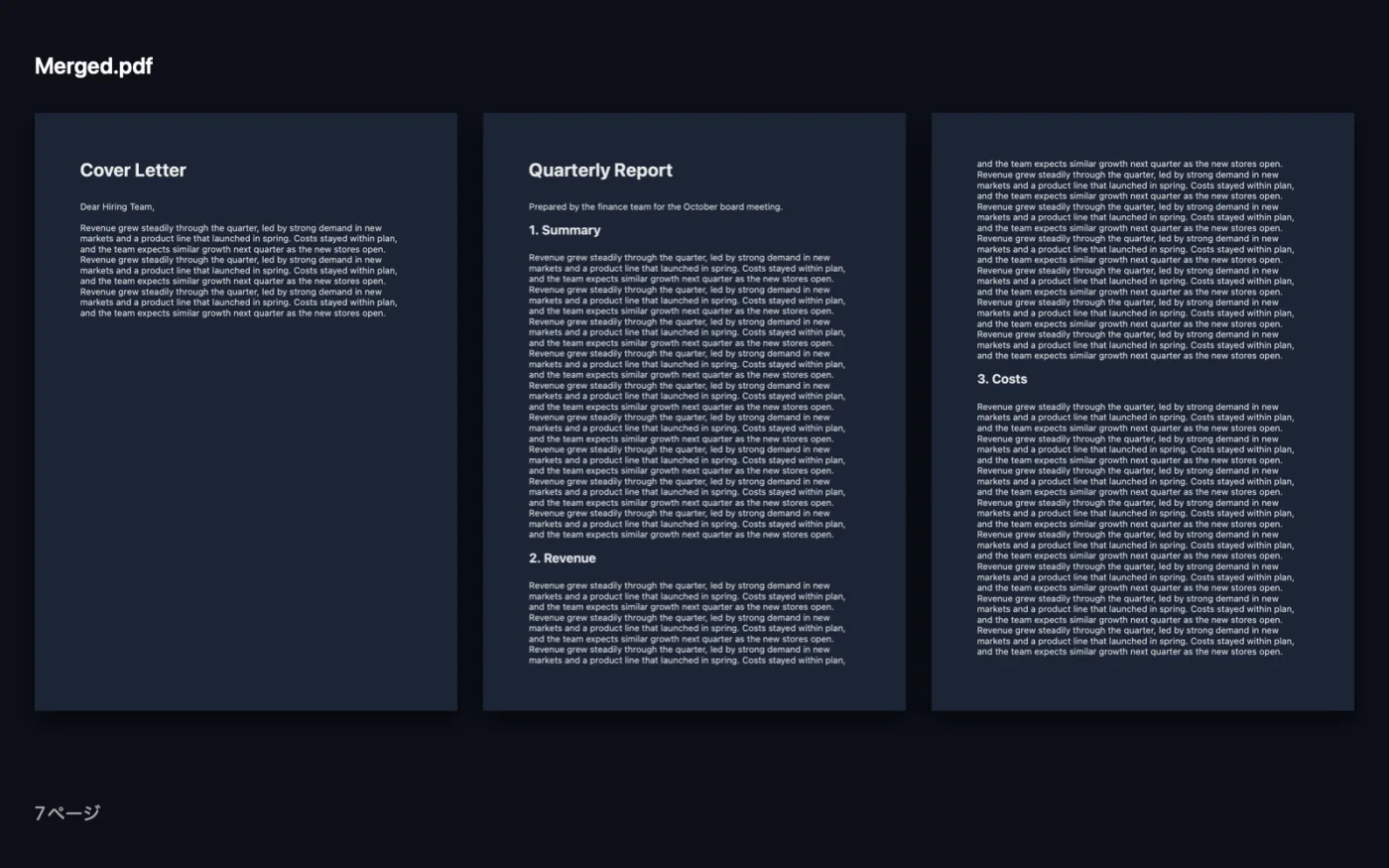
サンプルファイルを使ったアプリのスクリーンショット。
PDFを結合の使い方
- 1
PDFを追加
2つ以上のPDFを「PDFを結合」にドロップします。または、Finderで選択して右クリックし、「クイックアクション」›「OMT: PDFを結合」を選びます。
- 2
順番に並べる
リスト内でファイルを上下にドラッグします。結合されたPDFは、表示されている順(上から下)になります。
- 3
結合方法を選択
「順序」は「順番に」のままにするか、表面と裏面のスキャンを交互に並べるには「交互のページ」を選びます。
- 4
「結合」をクリック
「Merged」という名前の新しいPDFが1つ、「ダウンロード › OneMacTools」内の日付付きフォルダに保存されます。プレビュー(目のアイコン)ボタンで確認するか、「Finderで表示」を使ってください。
PDFを結合でできること
PDFをドラッグして並べ、1つの書類にまとめます。ページは元の品質、リンク、テキストを保ちます。紙の束の表面と裏面を別々にスキャンした場合は、「ページを交互に並べる」で正しい順序に組み合わせられます。裏面を最後のページから逆順にスキャンした場合でも大丈夫です。
Finderのクイックアクションとしても使えます。ファイルを右クリックして「OMT: PDFを結合」を選んでください。
こんなときに
- スキャンしたページを1つの書類にまとめる
- 経理担当者のために請求書を結合する
- レポートに表紙を付ける
オプションの説明
- 順序
- 「順番に」では、最初のファイルの全ページ、次のファイルの全ページ…の順に並べます。「交互のページ(表面と裏面のスキャン)」では、各ファイルから1ページずつ交互に取るので、表面1、2、3と裏面1、2、3が「1、裏1、2、裏2」の順になります。
- 2つ目のファイルは逆順(裏面を後ろから前へスキャン)
- 「順序」が「交互のページ」のときのみ表示されます。デフォルトはオン。束を裏返してスキャナに通すと、裏面は最後のページから順にスキャンされるためです。裏面のPDFがすでに通常の順序になっている場合はオフにしてください。
おすすめの使い方
- 「01 表紙」「02 報告書」のようにファイル名の先頭に番号を付けておけば、ドラッグしなくても正しい順序に並びます。
- 両面印刷の紙の束なら、表面をすべて1つのPDFに、裏面をすべて別のPDFにスキャンし、表面のファイルをリストの先頭にして「ページを交互に並べる」を使います。
- パスワードで保護されたPDFは、ロックを解除するまで結合できません。先にパスワードを削除で処理してから、ロックを解除したコピーを結合してください。
- 結合してもファイルは小さくなりません。結果が大きすぎてメールで送れない場合は、そのあとで「PDFを圧縮」にかけてください。
- ページ番号は結合する前ではなく、結合したあとに追加しましょう。そうすれば書類全体で番号が通しになります。
対応形式
- 入力
- 2つ以上のPDFファイル。
- 出力
- すべてのページを元の品質のまま含む、「Merged」という名前のPDFが1つ作成されます。
- パスワードで保護されたPDFは、先にロックを解除する必要があります。
- 結合したPDFでは、各ファイルがしおりになり、元のしおりもその中に保たれます(ページを交互に並べる場合を除く)。
- 「交互のページ」では、リストの2つ目のファイルだけが逆順になります。
PDFを結合についての質問
MacでPDFを結合するには?
PDFを「PDFを結合」にドロップし、ドラッグして順番を並べて「結合」をクリックします。すべてのページが元の品質のまま、テキストとリンクも保たれた1つのPDFができあがります。
結合する前にファイルの順序を変更するには?
ファイルリスト内で上下にドラッグします。結合されたPDFは、リストの上から下の順になります。
表面と裏面を別々にスキャンしました。正しい順序に並べられますか?
はい。「交互のページ」を選び、表面のファイルを先に、裏面のファイルを後に置いてください。スキャナが裏面を最後のページから読み込んだ場合は、「2つ目のファイルは逆順(裏面を後ろから前へスキャン)」をオンのままにします。
ファイル数やページ数に制限はありますか?
OneMacToolsでは制限を設けていません。唯一の制限はMacのメモリです。
PDFの1つが結合できないのはなぜですか?
パスワードで保護されている場合、OneMacToolsは処理を止めてファイル名を表示します。お手元のパスワードを使って「パスワードを削除」でロックを解除し、そのコピーを結合してください。
各ファイルの一部のページだけを結合できますか?
一度にはできません。各ファイルで「ページを抽出」を使って必要なページだけを残し、抽出したコピーを結合してください。
PDFを結合はファイルをアップロードしますか?
いいえ。PDFを結合はすべてMac上で動作するので、ファイルが外に出ることはなく、オフラインでも使えます。
PDFを結合は元のファイルを変更しますか?
いいえ。結果は「ダウンロード › OneMacTools」内の日付つきフォルダに新しいファイルとして保存され、元のファイルは、そうする旨のオプションをオンにしない限り、そのまま残ります。
PDFを結合に必要なものは?
macOS 26以降を搭載したMacだけ。ほかにインストールするものはありません。
PDFを結合はFinderから使えますか?
はい。Finderでファイルを右クリックし、「クイックアクション › “OMT: PDFを結合”」を選んでください。バックグラウンドで実行され、完了すると通知でお知らせします。
次にすること
画像の多いPDFを、メールやアップロード用に小さくします。
ページ番号、ヘッダー、フッターページ番号やヘッダー・フッターを追加したり、法務用のBates番号をスタンプしたりします。
PDFを整理ページを逆順にしたり、並べ替えたり、奇数ページと偶数ページに分けたりします。
