
MacでPDFを圧縮
画像の多いPDFを、メールやアップロード用に小さくします。
MacでPDFを圧縮
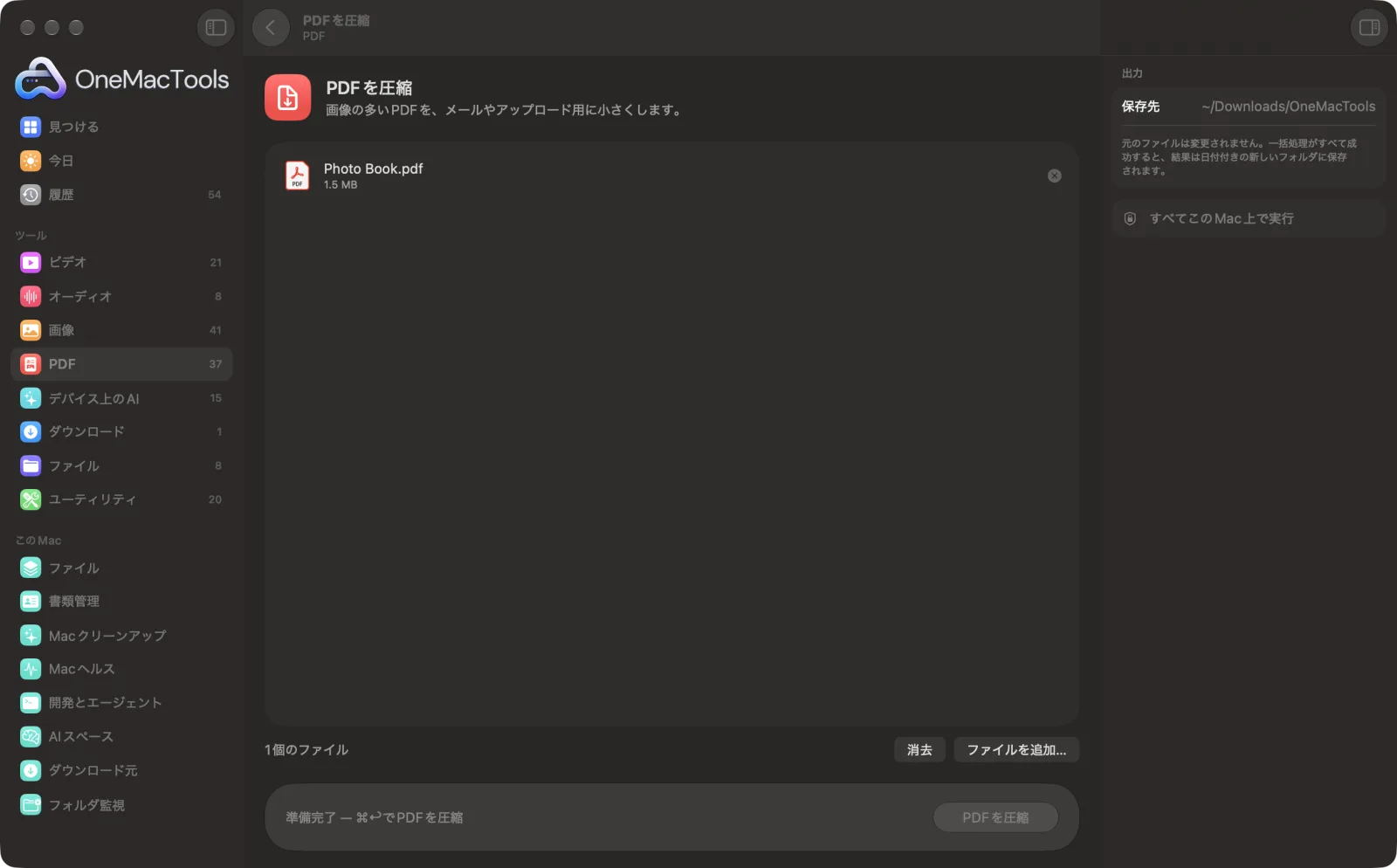
サンプルファイルを使ったアプリのスクリーンショット。
PDFを圧縮の使い方
- 1
PDFを追加
1つ以上のPDFを「PDFを圧縮」にドロップします。または、Finderで選択して右クリックし、「クイックアクション」›「OMT: PDFを圧縮」を選びます。
- 2
「圧縮」をクリック
設定は不要です。各PDF内の画像が画面表示用の品質で保存し直されます。
- 3
サイズを比較
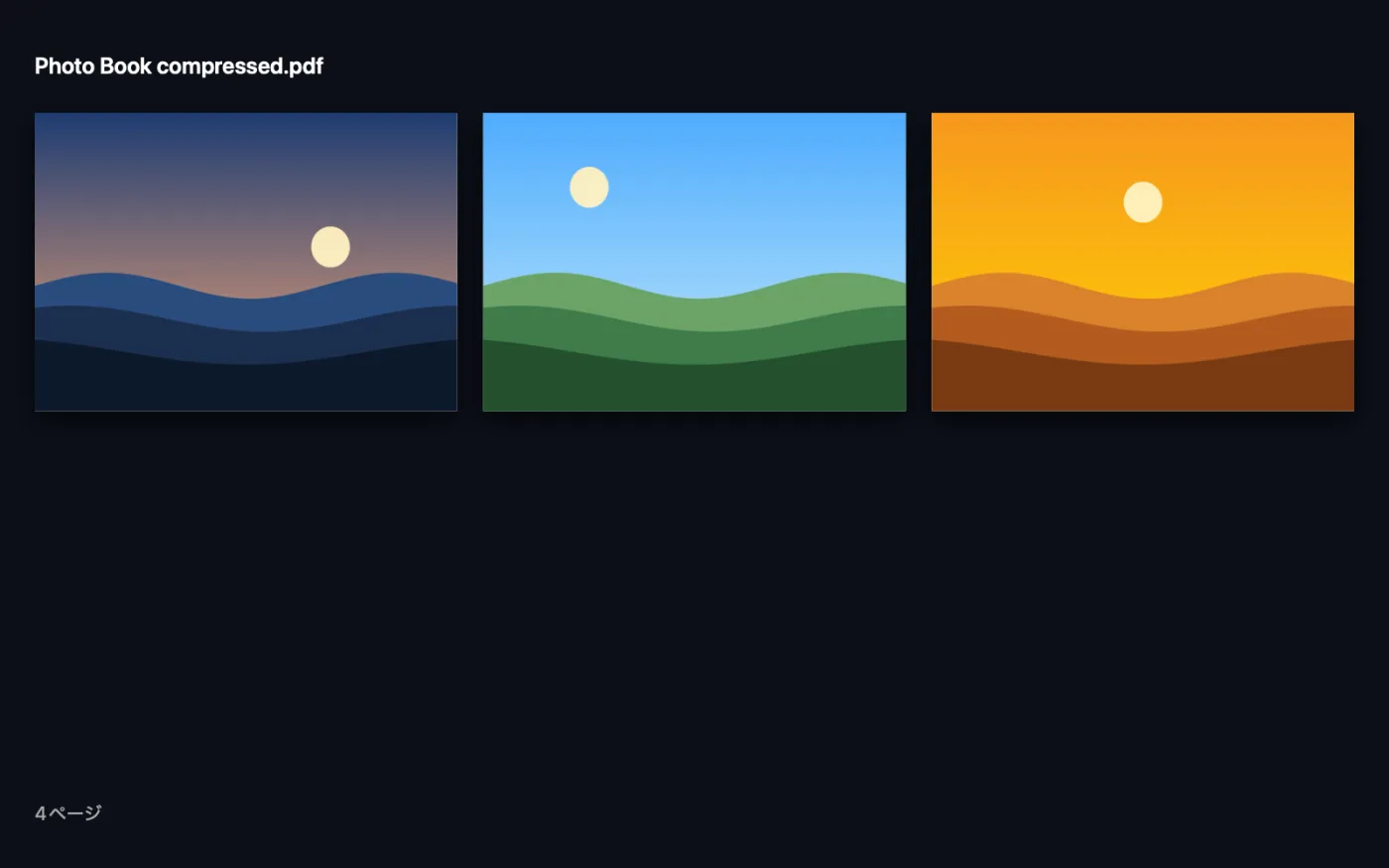
名前の末尾に「compressed」が付いたコピーが、「ダウンロード › OneMacTools」内の日付付きフォルダに保存されます。「Finderに表示」を使うと、新しいサイズを並べて確認できます。
- 4
ページを確認
プレビュー(目のアイコン)ボタンでコピーを開き、写真やスキャンを拡大して、用途に十分な鮮明さが保たれているか確認してください。
PDFを圧縮でできること
PDF内の画像を画面表示用の品質のJPEGとして保存し直します。スキャンや写真の多いPDFなら、数分の1のサイズになることもよくあります。
Finderのクイックアクションとしても使えます。ファイルを右クリックして「OMT: PDFを圧縮」を選んでください。
こんなときに
- スキャンした契約書をメールで送る
- サイズ制限のあるフォームにPDFをアップロード
- 書類アーカイブの容量を節約
オプションの説明
- オプションなし
- 「PDFを圧縮」には設定項目がありません。PDF内の画像を画面表示に適した解像度のJPEGとして保存し直し、テキストはテキストのまま残します。
おすすめの使い方
- 圧縮の効果が大きいのは、スキャンや写真の多いPDFです。ほとんどが入力したテキストのPDFはもともと小さいため、ほとんど変わらないこともあります。
- 印刷用に元のファイルを残しておきましょう。画面向けの画質の画像はメールや閲覧には十分ですが、紙に印刷するとぼやけて見えることがあります。
- それでもアップロードの制限を超える場合は、「PDFを分割」で「ファイルサイズで」を選び、2、5、10、25 MB未満のファイルに分けてください。
- 圧縮は結合の前ではなく後に行いましょう。最終的な書類に1回だけで済みます。
- 保管するスキャン書類なら、「PDFを検索可能にする」も実行しておけば、小さくしたファイルを検索することもできます。
対応形式
- 入力
- PDFファイル。
- 出力
- 末尾に「compressed」が付いた新しいPDF。
- テキストとベクター描画は変更されず、画像だけが保存し直されます。
- パスワードで保護されたPDFは、先にロックを解除する必要があります。
PDFを圧縮についての質問
MacでPDFのサイズを小さくするには?
「PDFを圧縮」にドロップして「圧縮」をクリックするか、Finderのクイックアクションを使います。サイズの大部分を占めることが多い内部の画像が、画面表示用の品質で保存し直されます。
一部のPDFがこんなに大きいのはなぜですか?
たいていは、印刷用の解像度で保存されたスキャンや写真が原因です。「PDFを圧縮」はそれらの画像を画面表示用の品質で保存し直すため、ファイルが数分の1になることもよくあります。
テキストは鮮明で検索可能なままですか?
はい。テキストはテキストのまま残り、画像だけが保存し直されます。
PDFが小さくならなかったのはなぜですか?
おそらくほとんどがテキストか、すでに圧縮されているため、小さくできる部分がほとんどありません。「PDFを圧縮」はファイル内の画像に対して効果を発揮します。
PDFをサイズ制限内に収める必要があります。
圧縮だけでは足りない場合は、「PDFを分割」で2、5、10、25 MB未満のファイルに分けられます。
圧縮率を選べますか?
いいえ。「PDFを圧縮」は画面での閲覧やメールに合わせて調整した1つの設定を使うので、設定を間違える心配はありません。
PDFを圧縮はファイルをアップロードしますか?
いいえ。PDFを圧縮はすべてMac上で動作するので、ファイルが外に出ることはなく、オフラインでも使えます。
PDFを圧縮は元のファイルを変更しますか?
いいえ。結果は「ダウンロード › OneMacTools」内の日付つきフォルダに新しいファイルとして保存され、元のファイルは、そうする旨のオプションをオンにしない限り、そのまま残ります。
PDFを圧縮に必要なものは?
macOS 26以降を搭載したMacだけ。ほかにインストールするものはありません。
PDFを圧縮はFinderから使えますか?
はい。Finderでファイルを右クリックし、「クイックアクション › “OMT: PDFを圧縮”」を選んでください。バックグラウンドで実行され、完了すると通知でお知らせします。
次にすること
ページ、章(しおり)、ファイルサイズ、特定の単語が出てくる位置で分割したり、見開きのスキャンを半分に切ったりできます。
PDFを結合複数のPDFを好きな順序で1つにまとめます。ページを交互に並べて、表面と裏面のスキャンを組み合わせることもできます。
パスワードを追加PDFを開くときに必要なパスワードを追加します。
