
Compresser un PDF sur Mac
Allégez les PDF chargés d’images pour l’e-mail et l’envoi en ligne.
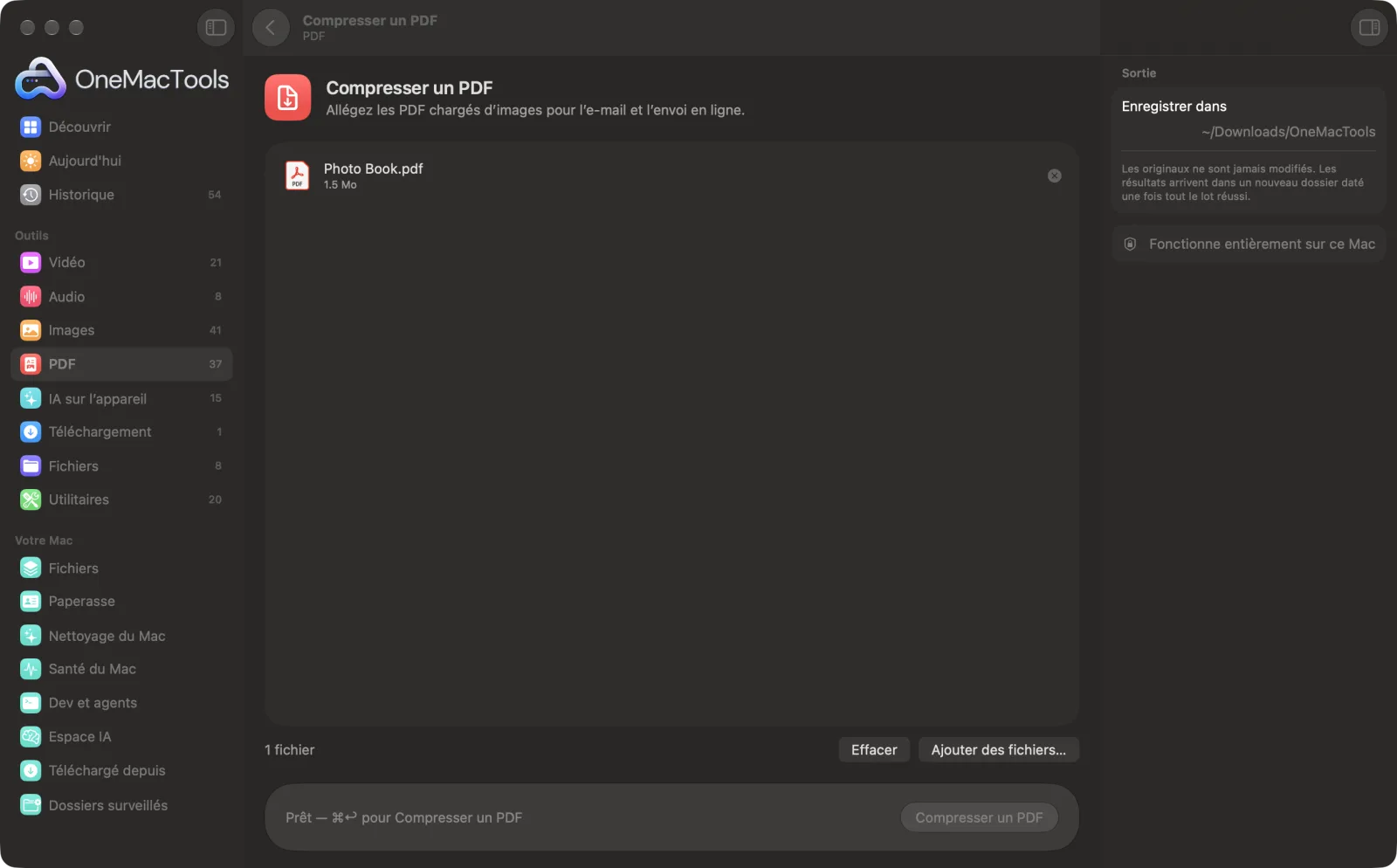
Compresser un PDF sur un Mac
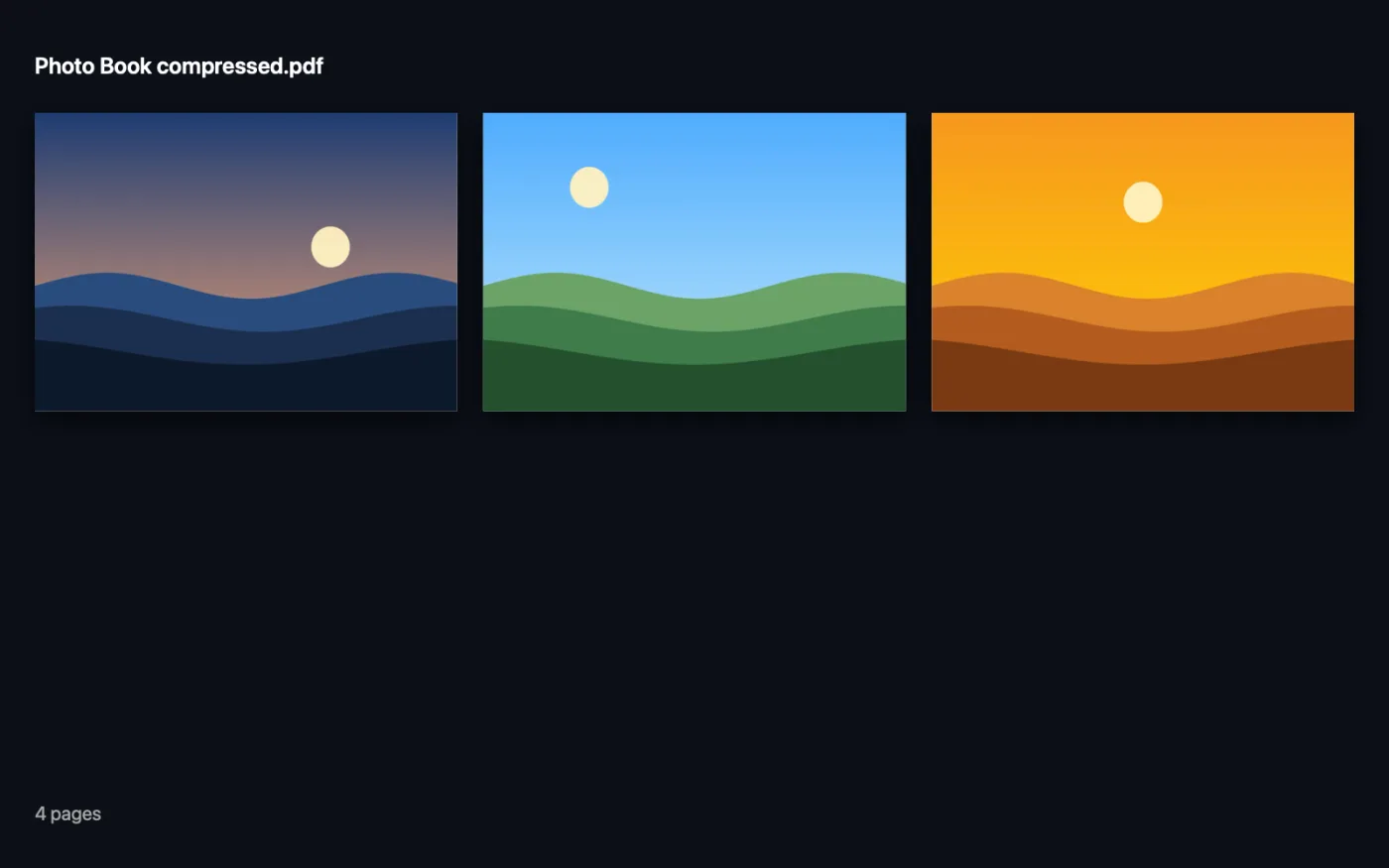
Captures d’écran de l’app, avec des fichiers d’exemple.
Comment utiliser Compresser un PDF
- 1
Ajoutez les PDF
Déposez un ou plusieurs PDF sur Compresser un PDF. Ou sélectionnez-les dans le Finder, cliquez avec le bouton droit et choisissez Actions rapides › OMT: Compresser un PDF.
- 2
Cliquez sur Compresser
Rien à régler. Les images de chaque PDF sont réenregistrées en qualité écran.
- 3
Comparez les tailles
Des copies se terminant par « compressed » sont enregistrées dans un dossier daté dans Téléchargements › OneMacTools. Utilisez Afficher dans le Finder pour comparer les nouvelles tailles côte à côte.
- 4
Vérifiez les pages
Ouvrez la copie avec le bouton Aperçu (l’œil) et zoomez sur une photo ou une numérisation pour vérifier qu’elle reste assez nette pour vos besoins.
Ce que fait Compresser un PDF
Réenregistrez les images d’un PDF en JPEG à une qualité adaptée à l’écran, ce qui rend souvent les PDF numérisés ou chargés de photos plusieurs fois plus légers.
C'est aussi une action rapide du Finder : cliquez sur des fichiers avec le bouton droit et choisissez OMT: Compresser un PDF.
Idéal pour
- Envoyer un contrat numérisé par e-mail
- Envoyer un PDF via un formulaire limité en taille
- Gagner de la place dans vos archives de documents
Options expliquées
- Aucune option
- Compresser un PDF n’a aucun réglage. Il réenregistre les images du PDF en JPEG à une résolution adaptée aux écrans, et laisse le texte sous forme de texte.
Bonnes pratiques
- La compression est la plus utile pour les scans et les PDF chargés en photos. Un PDF composé surtout de texte saisi est généralement déjà léger et peut à peine changer.
- Gardez l'original pour l'impression. Les images de qualité écran conviennent pour l'e-mail et la lecture, mais peuvent paraître floues sur papier.
- Si le fichier dépasse encore une limite d'envoi, utilisez Diviser un PDF avec Par taille de fichier pour le découper en parties de moins de 2, 5, 10 ou 25 MB.
- Compressez après la fusion, pas avant, pour ne le faire qu’une fois sur le document final.
- Pour les documents numérisés à conserver, lancez aussi PDF consultable (OCR), pour que le fichier allégé soit également consultable.
Fonctionne avec
- Dans
- Fichiers PDF.
- Sortie
- Un nouveau PDF se terminant par « compressed ».
- Le texte et les dessins vectoriels ne sont pas modifiés ; seules les images sont réenregistrées.
- Les PDF protégés par mot de passe doivent d’abord être déverrouillés.
Questions sur Compresser un PDF
Comment réduire la taille d'un PDF sur Mac ?
Déposez-le sur Compresser un PDF et cliquez sur Compresser, ou utilisez l’action rapide du Finder. Les images qu’il contient sont réenregistrées en qualité écran, et c’est là que se trouve généralement l’essentiel du poids.
Pourquoi certains PDF sont-ils si lourds ?
En général à cause de scans et de photos enregistrés en résolution d’impression. Compresser un PDF réenregistre ces images en qualité écran, ce qui rend souvent le fichier plusieurs fois plus léger.
Le texte restera-t-il net et consultable ?
Oui. Le texte reste du texte ; seules les images sont réenregistrées.
Pourquoi mon PDF n’a-t-il pas été allégé ?
Il contient probablement surtout du texte ou est déjà compressé : il y a donc peu à réduire. Compresser un PDF agit sur les images contenues dans un fichier.
Mon PDF doit rester sous une taille limite.
Si la compression ne suffit pas, Diviser un PDF peut le découper en parties de moins de 2, 5, 10 ou 25 MB.
Puis-je choisir le niveau de compression ?
Non. Compresser un PDF utilise un seul réglage optimisé pour la lecture à l’écran et l’e-mail : impossible de se tromper.
Compresser un PDF envoie-t-il mes fichiers en ligne ?
Non. Compresser un PDF s’exécute entièrement sur votre Mac : vos fichiers ne le quittent jamais et l’outil fonctionne hors ligne.
Compresser un PDF va-t-il modifier mes fichiers originaux ?
Non. Les résultats sont enregistrés comme nouveaux fichiers dans un dossier daté dans Téléchargements › OneMacTools, et vos originaux restent exactement tels quels, sauf si vous activez une option qui indique le contraire.
De quoi Compresser un PDF a-t-il besoin ?
Simplement un Mac sous macOS 26 ou ultérieur. Rien d'autre à installer.
Puis-je utiliser Compresser un PDF depuis le Finder ?
Oui. Faites un clic droit sur des fichiers dans le Finder et choisissez Actions rapides › « OMT: Compresser un PDF ». L’action s’exécute en arrière-plan et vous prévient une fois terminée.
Étape suivante
Divisez par pages, par chapitres (signets), par taille de fichier ou là où un mot apparaît, ou coupez les scans double page en deux.
Fusionner des PDFCombinez des PDF en un seul, dans l’ordre de votre choix, ou alternez les pages pour réunir des scans recto et verso.
Ajouter un mot de passeProtégez l’ouverture du PDF par un mot de passe.
Autres outils PDF
Inversez, réordonnez ou séparez les pages paires et impaires.
Supprimer des pagesSupprimez les pages inutiles.
Extraire des pagesExtrayez les pages voulues dans un nouveau PDF.
Faire pivoter des pages PDFFaites pivoter ou retournez certaines pages ou toutes.
PDF en gris et aplatiCréez des copies prêtes à imprimer : figez les champs de formulaire et les annotations dans la page, ou convertissez en noir et blanc.
Pages par feuillePlacez 2, 4, 6 ou 9 pages sur chaque feuille pour économiser du papier.

Compresser un PDF, plus 150 autres.
Une app. Un prix.
Les 151 outils. Téléchargement gratuit, un seul paiement pour une licence, à vous pour toujours.