
Faire pivoter des pages PDF sur Mac
Faites pivoter ou retournez certaines pages ou toutes.
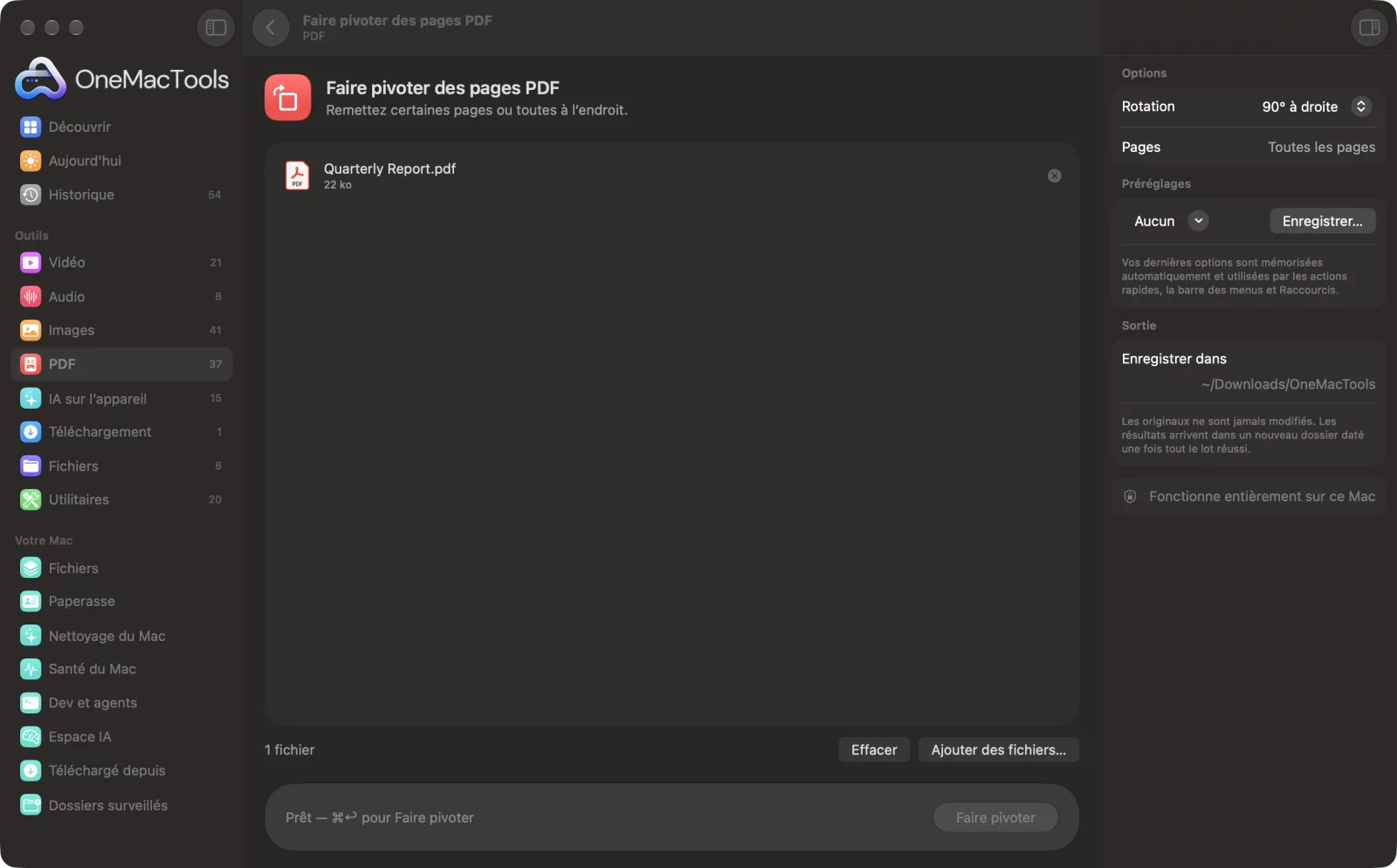
Faire pivoter des pages PDF sur un Mac
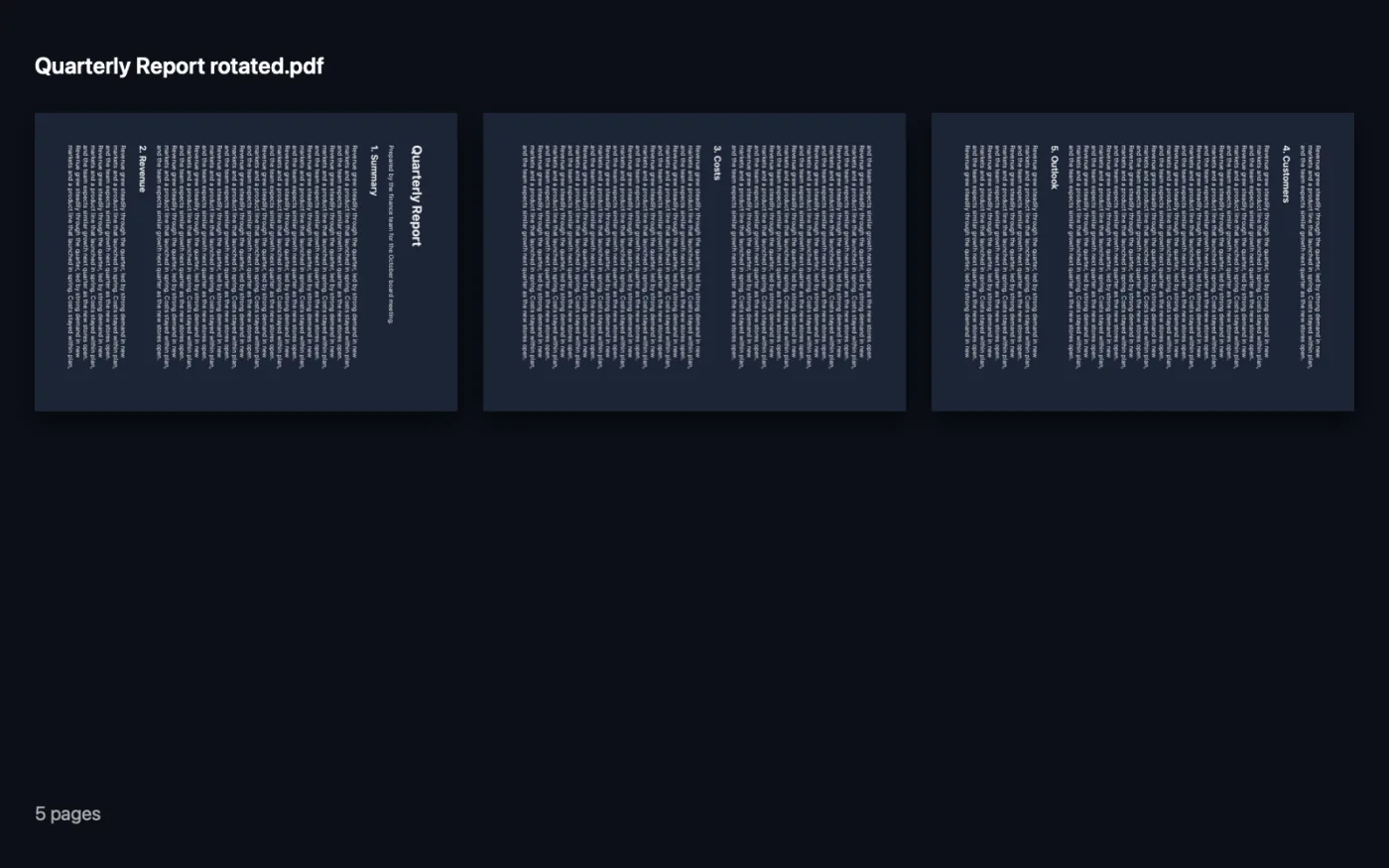
Captures d’écran de l’app, avec des fichiers d’exemple.
Comment utiliser Faire pivoter des pages PDF
- 1
Ajoutez le PDF
Déposez un ou plusieurs PDF sur Faire pivoter des pages PDF.
- 2
Choisissez la rotation
Dans le panneau de droite, réglez Rotation sur 90° à droite, 90° à gauche, 180°, Retourner horizontalement ou Retourner verticalement.
- 3
Choisissez les pages
Laissez Pages vide pour toutes les pages, ou saisissez celles à modifier, comme 2, 5-7.
- 4
Cliquez sur Faire pivoter
Une copie corrigée est enregistrée dans un dossier daté dans Téléchargements › OneMacTools, se terminant par « rotated » ou, pour les retournements, « flipped ».
Ce que fait Faire pivoter des pages PDF
Faites pivoter toutes les pages ou seulement celles que vous indiquez de 90° dans un sens ou dans l’autre ou de 180°, ou retournez-les horizontalement ou verticalement, et enregistrez le PDF corrigé.
Idéal pour
- Redresser des pages numérisées couchées
- Faire pivoter les tableaux en paysage d’un rapport
- Corriger une page à l’envers
Options expliquées
- Rotation
- 90° à droite fait pivoter les pages dans le sens des aiguilles d’une montre, 90° à gauche dans le sens inverse, et 180° les met à l’envers. Retourner horizontalement et Retourner verticalement créent un effet miroir, utile pour les scans faits à travers une vitre ou d’après une impression inversée.
- Pages
- Laissez vide pour modifier toutes les pages, ou saisissez des numéros et plages de pages comme 2, 5-7 ou 10- pour ne modifier que celles-ci.
Bonnes pratiques
- Regardez d'abord les vignettes dans Aperçu et notez les pages couchées, pour ne corriger que celles-ci et laisser les autres intactes.
- Une rotation de 90° ou 180° ne modifie que le réglage d’orientation de la page : le texte, les liens et la qualité restent exactement les mêmes.
- Le retournement redessine la page en miroir. Ne l'utilisez que pour des pages réellement inversées, sinon un texte normal apparaîtrait à l'envers.
- Si certaines pages doivent pivoter de 90° à droite et d'autres de 90° à gauche, lancez l'outil deux fois : une fois pour chaque groupe, en utilisant la copie issue du premier passage.
Fonctionne avec
- Dans
- Fichiers PDF.
- Sortie
- Un nouveau PDF se terminant par « rotated », ou « flipped » pour les pages en miroir.
- Les PDF protégés par mot de passe doivent d’abord être déverrouillés.
Questions sur Faire pivoter des pages PDF
Comment faire pivoter un PDF et l'enregistrer sur Mac ?
Déposez le PDF sur Faire pivoter des pages PDF, choisissez 90° à droite, 90° à gauche ou 180°, puis cliquez sur Faire pivoter. Les pages pivotées sont enregistrées dans un nouveau PDF et s'ouvrent donc dans le bon sens partout.
Comment faire pivoter une seule page ?
Saisissez son numéro dans Pages, par exemple 4, et seule cette page pivote. Laissez Pages vide pour faire pivoter toutes les pages.
La rotation réduit-elle la qualité ?
Non. Une rotation de 90° ou 180° change seulement l’orientation de la page ; le contenu n’est pas redessiné.
Comment corriger un scan inversé en miroir ?
Choisissez Retourner horizontalement pour un miroir gauche-droite, ou Retourner verticalement pour haut-bas, et la page est redessinée dans le bon sens.
Puis-je faire pivoter les pages de plusieurs PDF d’un coup ?
Oui. Déposez-les tous ; la même rotation et la même sélection de pages s’appliquent à chacun.
Faire pivoter des pages PDF envoie-t-il mes fichiers en ligne ?
Non. Faire pivoter des pages PDF s’exécute entièrement sur votre Mac : vos fichiers ne le quittent jamais et l’outil fonctionne hors ligne.
Faire pivoter des pages PDF va-t-il modifier mes fichiers originaux ?
Non. Les résultats sont enregistrés comme nouveaux fichiers dans un dossier daté dans Téléchargements › OneMacTools, et vos originaux restent exactement tels quels, sauf si vous activez une option qui indique le contraire.
De quoi Faire pivoter des pages PDF a-t-il besoin ?
Simplement un Mac sous macOS 26 ou ultérieur. Rien d'autre à installer.
Étape suivante
Inversez, réordonnez ou séparez les pages paires et impaires.
PDF consultable (OCR)Ajoutez une couche de texte OCR invisible aux PDF numérisés pour rechercher, sélectionner et copier leur texte.
Fusionner des PDFCombinez des PDF en un seul, dans l’ordre de votre choix, ou alternez les pages pour réunir des scans recto et verso.
Autres outils PDF
Divisez par pages, par chapitres (signets), par taille de fichier ou là où un mot apparaît, ou coupez les scans double page en deux.
Supprimer des pagesSupprimez les pages inutiles.
Extraire des pagesExtrayez les pages voulues dans un nouveau PDF.
Compresser un PDFAllégez les PDF chargés d’images pour l’e-mail et l’envoi en ligne.
PDF en gris et aplatiCréez des copies prêtes à imprimer : figez les champs de formulaire et les annotations dans la page, ou convertissez en noir et blanc.
Pages par feuillePlacez 2, 4, 6 ou 9 pages sur chaque feuille pour économiser du papier.

Faire pivoter des pages PDF, plus 150 autres.
Une app. Un prix.
Les 151 outils. Téléchargement gratuit, un seul paiement pour une licence, à vous pour toujours.