
Mac에서 PDF 페이지 회전하기
일부 또는 모든 페이지를 회전하거나 뒤집어요.
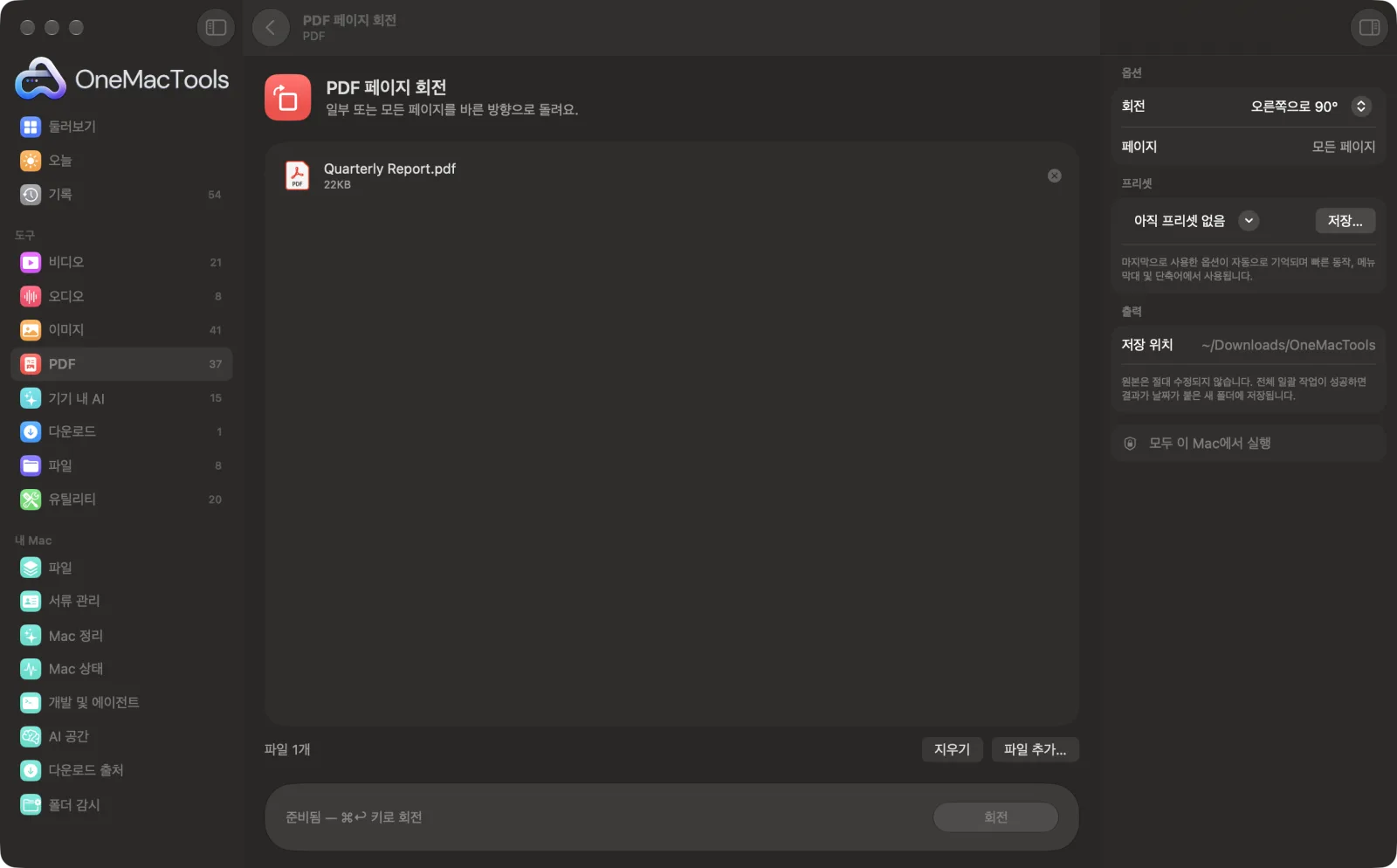
Mac의 PDF 페이지 회전
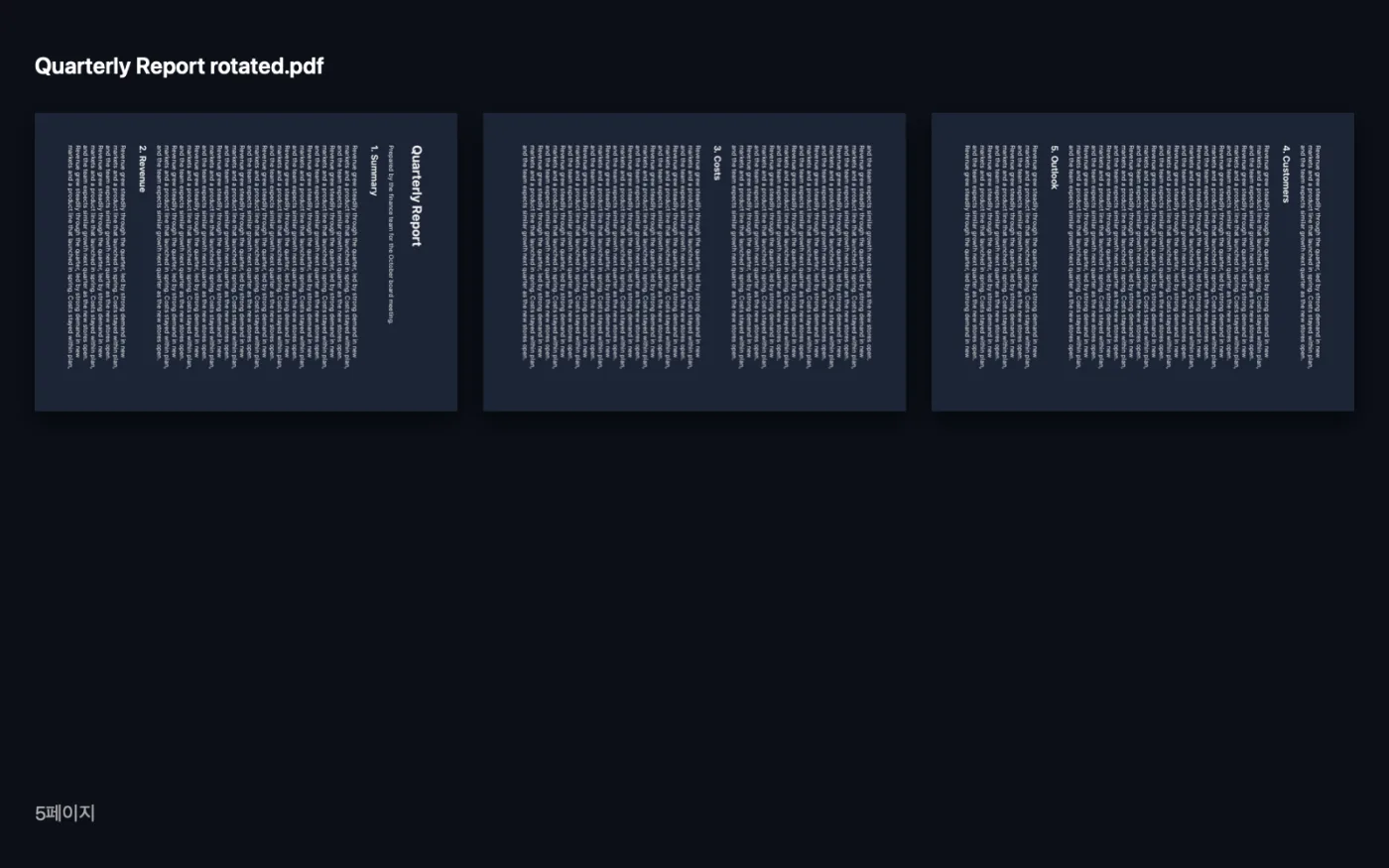
샘플 파일을 사용한 앱 스크린샷.
PDF 페이지 회전 사용 방법
- 1
PDF 추가
PDF를 하나 이상 PDF 페이지 회전에 놓으세요.
- 2
회전 방향 선택
오른쪽 패널에서 회전을 오른쪽으로 90°, 왼쪽으로 90°, 180°, 수평으로 뒤집기 또는 수직으로 뒤집기로 설정하세요.
- 3
페이지 고르기
모든 페이지를 바꾸려면 페이지를 비워 두고, 아니면 2, 5-7처럼 바꿀 페이지를 입력하세요.
- 4
회전 클릭
바로잡은 사본이 다운로드 › OneMacTools 안의 날짜별 폴더에 저장되며, 이름 끝에 “rotated”가, 뒤집은 경우에는 “flipped”가 붙어요.
PDF 페이지 회전의 기능
모든 페이지 또는 지정한 페이지만 어느 방향으로든 90° 또는 180° 회전하거나 수평 또는 수직으로 뒤집고, 바로잡은 PDF를 저장해요.
이럴 때 좋아요
- 옆으로 누운 스캔 페이지 바로잡기
- 보고서의 가로 표 회전하기
- 거꾸로 된 페이지 바로잡기
옵션 설명
- 회전
- 오른쪽으로 90°는 페이지를 시계 방향으로, 왼쪽으로 90°는 반시계 방향으로 돌리고, 180°는 위아래를 뒤집어요. 수평으로 뒤집기와 수직으로 뒤집기는 페이지를 거울처럼 반전해서, 유리를 통해 스캔했거나 좌우가 바뀐 인쇄물에 알맞아요.
- 페이지
- 모든 페이지를 바꾸려면 비워 두고, 일부만 바꾸려면 2, 5-7, 10-처럼 페이지 번호와 범위를 입력하세요.
권장 사항
- 먼저 미리보기에서 썸네일을 보고 옆으로 누운 페이지를 메모해 두세요. 그 페이지만 고치고 나머지는 그대로 둘 수 있어요.
- 90°나 180° 회전은 페이지 방향 설정만 바꾸므로 텍스트, 링크, 품질은 그대로 유지돼요.
- 뒤집기는 페이지를 거울에 비친 모습으로 다시 그려요. 일반 텍스트는 거꾸로 나오므로, 정말 반전된 페이지에만 사용하세요.
- 어떤 페이지는 오른쪽으로 90°, 어떤 페이지는 왼쪽으로 90° 돌려야 한다면 도구를 두 번 실행하세요. 한 번에 한 묶음씩, 첫 번째 실행에서 나온 사본을 사용하면 돼요.
함께 쓸 수 있는 곳
- 입력
- PDF 파일.
- 출력
- 이름 끝에 “rotated”가, 좌우 반전한 페이지는 “flipped”가 붙은 새 PDF.
- 암호로 보호된 PDF는 먼저 잠금을 풀어야 해요.
PDF 페이지 회전에 관한 질문
Mac에서 PDF를 회전해 저장하려면 어떻게 하나요?
PDF를 PDF 페이지 회전에 놓고 오른쪽으로 90°, 왼쪽으로 90° 또는 180°를 선택한 다음 회전을 클릭하세요. 돌린 페이지는 새 PDF로 저장되므로 어디서 열어도 바른 방향으로 보여요.
한 페이지만 회전하려면 어떻게 하나요?
페이지에 4처럼 번호를 입력하면 그 페이지만 회전해요. 페이지를 비워 두면 모든 페이지가 회전해요.
회전하면 화질이 떨어지나요?
아니요. 90°나 180° 회전은 페이지 방향만 바꾸고 내용을 다시 그리지 않아요.
좌우가 뒤집힌 스캔본을 바로잡으려면 어떻게 하나요?
좌우 반전은 수평으로 뒤집기, 상하 반전은 수직으로 뒤집기를 선택하면 페이지가 올바른 방향으로 다시 그려져요.
여러 PDF의 페이지를 한 번에 회전할 수 있나요?
네. 모두 놓으세요. 같은 회전과 페이지 선택이 각각에 적용돼요.
PDF 페이지 회전이(가) 내 파일을 업로드하나요?
아니요. PDF 페이지 회전은(는) 전적으로 Mac에서 실행되므로 파일이 Mac 밖으로 나가지 않고 오프라인에서도 작동해요.
PDF 페이지 회전이(가) 원본 파일을 바꾸나요?
아니요. 결과는 다운로드 › OneMacTools의 날짜별 폴더에 새 파일로 저장되고, 따로 적힌 옵션을 켜지 않는 한 원본은 그대로 남아요.
PDF 페이지 회전에는 무엇이 필요한가요?
macOS 26 이상이 설치된 Mac만 있으면 돼요. 따로 설치할 것은 없어요.
다음으로 할 일
페이지를 뒤집거나, 순서를 바꾸거나, 홀수와 짝수 페이지로 나눠요.
PDF 검색 가능하게스캔한 PDF에 보이지 않는 OCR 텍스트 레이어를 추가해 텍스트를 검색, 선택, 복사할 수 있게 해요.
PDF 병합PDF를 원하는 순서대로 하나로 합치거나, 페이지를 번갈아 배치해 앞면과 뒷면 스캔을 합치세요.
