
MacでPDFからページを抽出
必要なページを取り出して新しいPDFにします。
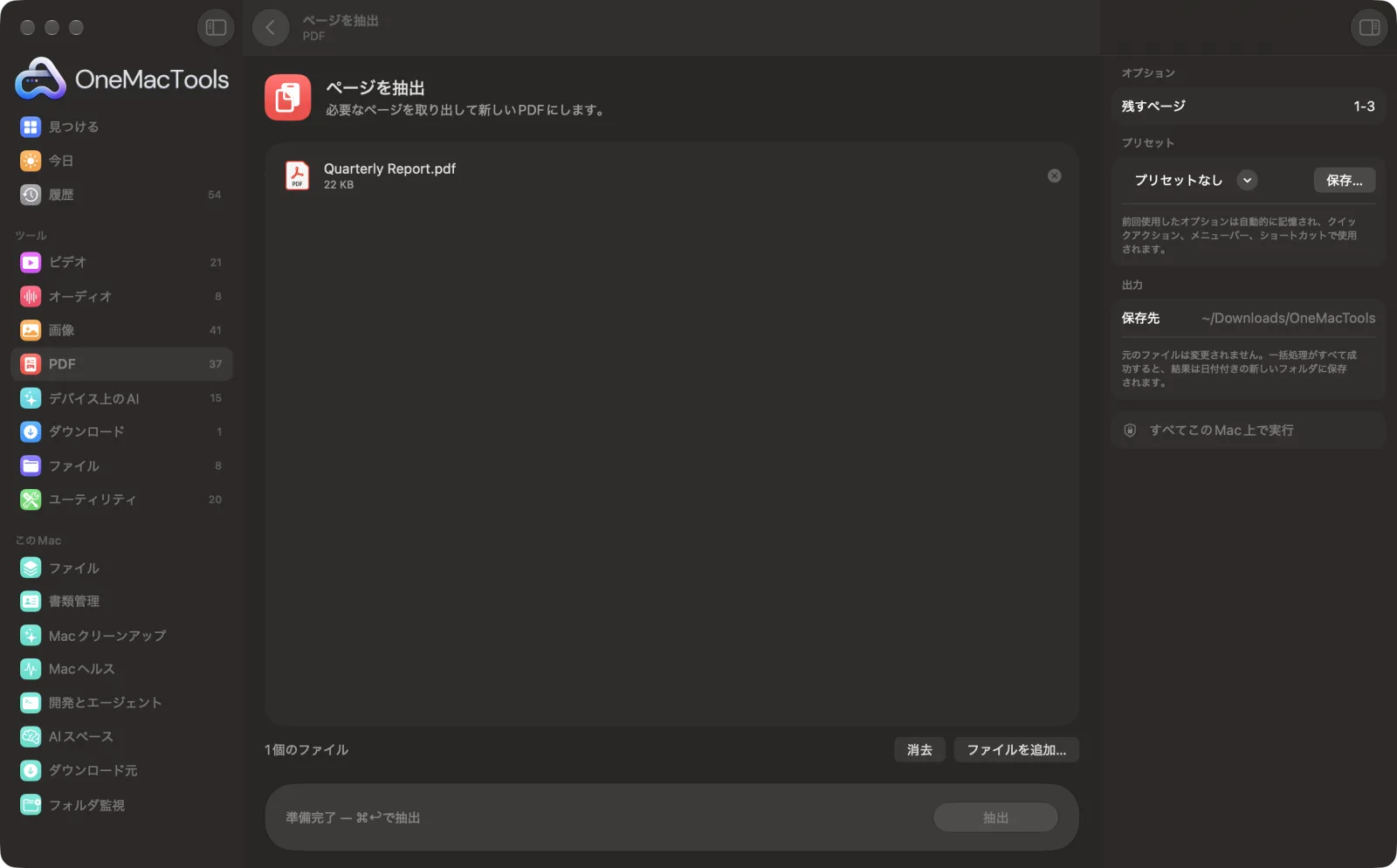
Macでページを抽出
サンプルファイルを使ったアプリのスクリーンショット。
ページを抽出の使い方
- 1
PDFを追加
1つ以上のPDFを「ページを抽出」にドロップします。
- 2
残すページを指定
「残すページ」に、1-3, 5, 8- のようにページ番号や範囲を入力します。
- 3
「抽出」をクリック
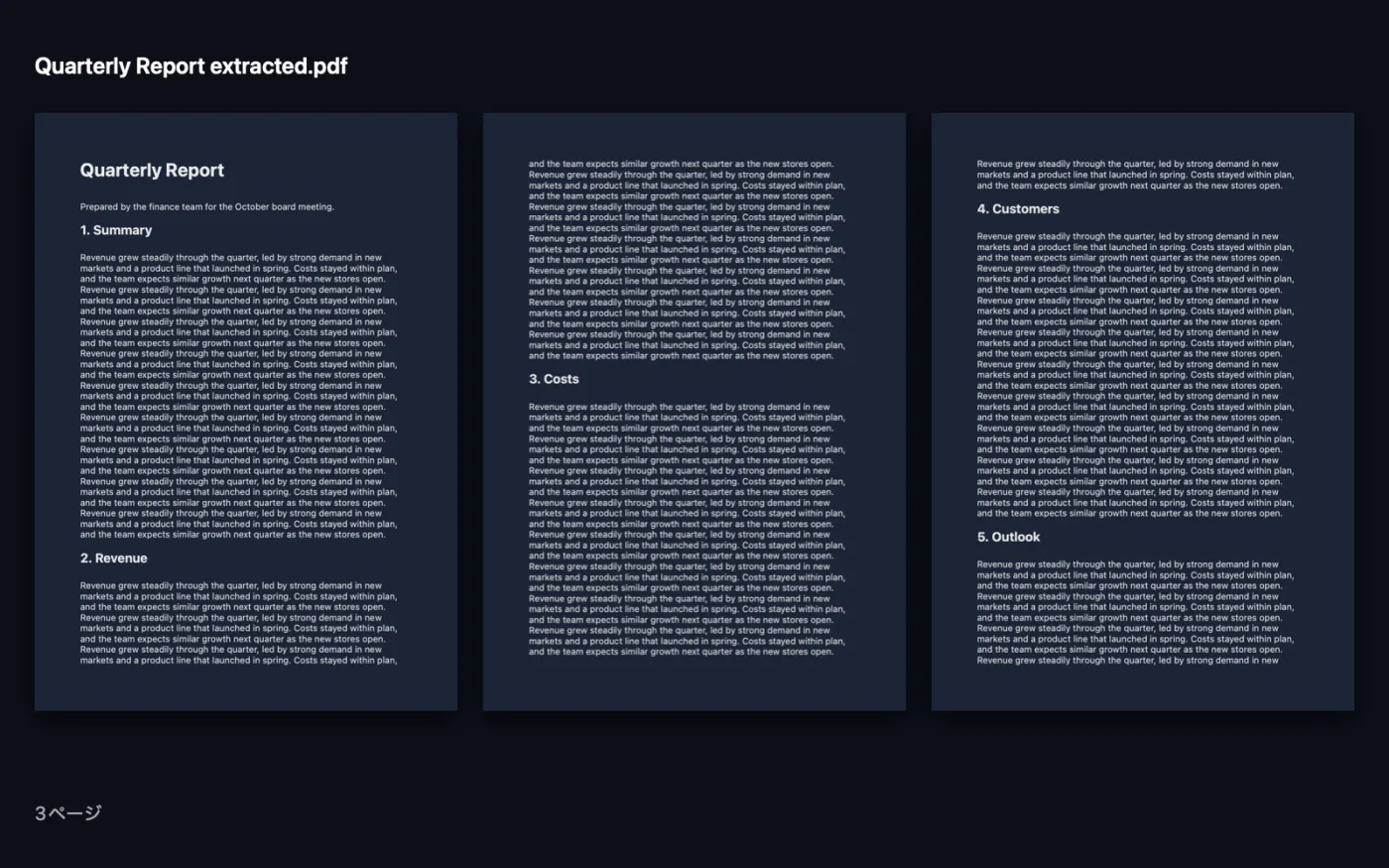
ページは名前の末尾に「extracted」が付いた新しいPDFとして、「ダウンロード › OneMacTools」内の日付付きフォルダに保存されます。
- 4
転送する
プレビュー(目のアイコン)ボタンで確認するか、「Finderに表示」でメールに添付しましょう。
ページを抽出でできること
1-3, 5, 8-のように残すページを入力すると、その順で新しいPDFとして保存されます。
こんなときに
- 署名したページだけを送る
- 電子書籍から1章を取り出す
- 長いレポートの要約を共有
オプションの説明
- 残すページ
- ページ番号や範囲を「1-3, 5, 8-」のようにカンマで区切って入力します。「8-」のような終わりのない範囲は、8ページ目から最後までを表します。ページは入力した順序で保存されます。空欄にはできません。
おすすめの使い方
- 入力した順番がそのまま並び順になるので、「5, 1-4」と入力するとページ5が最初になります。「ページを抽出」で、取り出しと並べ替えを一度にすばやく行えます。
- 契約書の署名ページだけを送るなら、書類全体ではなくその1ページを抽出しましょう。
- 1つにまとめたファイルではなく、1ページずつのファイルにするには、「PDFを分割」で「ファイルあたりのページ数」を1にします。
- 複数のPDFをドロップした場合は、それぞれから同じページが取り出されます。まとめて届いたフォームから1ページ目を取り出すのに便利です。
対応形式
- 入力
- PDFファイル。
- 出力
- 指定したページだけを指定した順に収めた、末尾に「extracted」が付いた新しいPDF。
- 2回指定したページは1回だけ含まれます。
- 残したページのブックマークは保持されます。
- パスワードで保護されたPDFは、先にロックを解除する必要があります。
ページを抽出についての質問
MacでPDFの1ページを新しいファイルとして保存するには?
PDFを「ページを抽出」にドロップし、「残すページ」にページ番号を入力して「抽出」をクリックします。そのページが単独のPDFとして保存されます。
離れた位置にある複数のページを抽出するには?
2, 5, 9-12のようにカンマで区切って入力します。指定した順番で1つの新しいPDFにまとめられます。
「8-」とはどういう意味ですか?
8ページ目から最後のページまで。同様に、「-3」は1〜3ページを表します。
「ページを抽出」と「PDFを分割」の違いは何ですか?
「ページを抽出」は、選んだページから新しいPDFを1つ作ります。「PDFを分割」は、書類全体を複数のファイルに分けます。
抽出するときにページの順序を変えられますか?
はい。ページは入力した順番で保存されるので、「4, 1, 2」と入力すれば4ページ目が最初になります。
ページを抽出はファイルをアップロードしますか?
いいえ。ページを抽出はすべてMac上で動作するので、ファイルが外に出ることはなく、オフラインでも使えます。
ページを抽出は元のファイルを変更しますか?
いいえ。結果は「ダウンロード › OneMacTools」内の日付つきフォルダに新しいファイルとして保存され、元のファイルは、そうする旨のオプションをオンにしない限り、そのまま残ります。
ページを抽出に必要なものは?
macOS 26以降を搭載したMacだけ。ほかにインストールするものはありません。
次にすること
複数のPDFを好きな順序で1つにまとめます。ページを交互に並べて、表面と裏面のスキャンを組み合わせることもできます。
PDFに署名名前を入力するか、PDFと一緒に署名画像をドロップして、ページ上に配置します。
PDFを分割ページ、章(しおり)、ファイルサイズ、特定の単語が出てくる位置で分割したり、見開きのスキャンを半分に切ったりできます。
