
PDF · 擷取頁面
在 Mac 上從 PDF 擷取頁面
將需要的頁面抽出成新的 PDF。
在你的 Mac 上執行
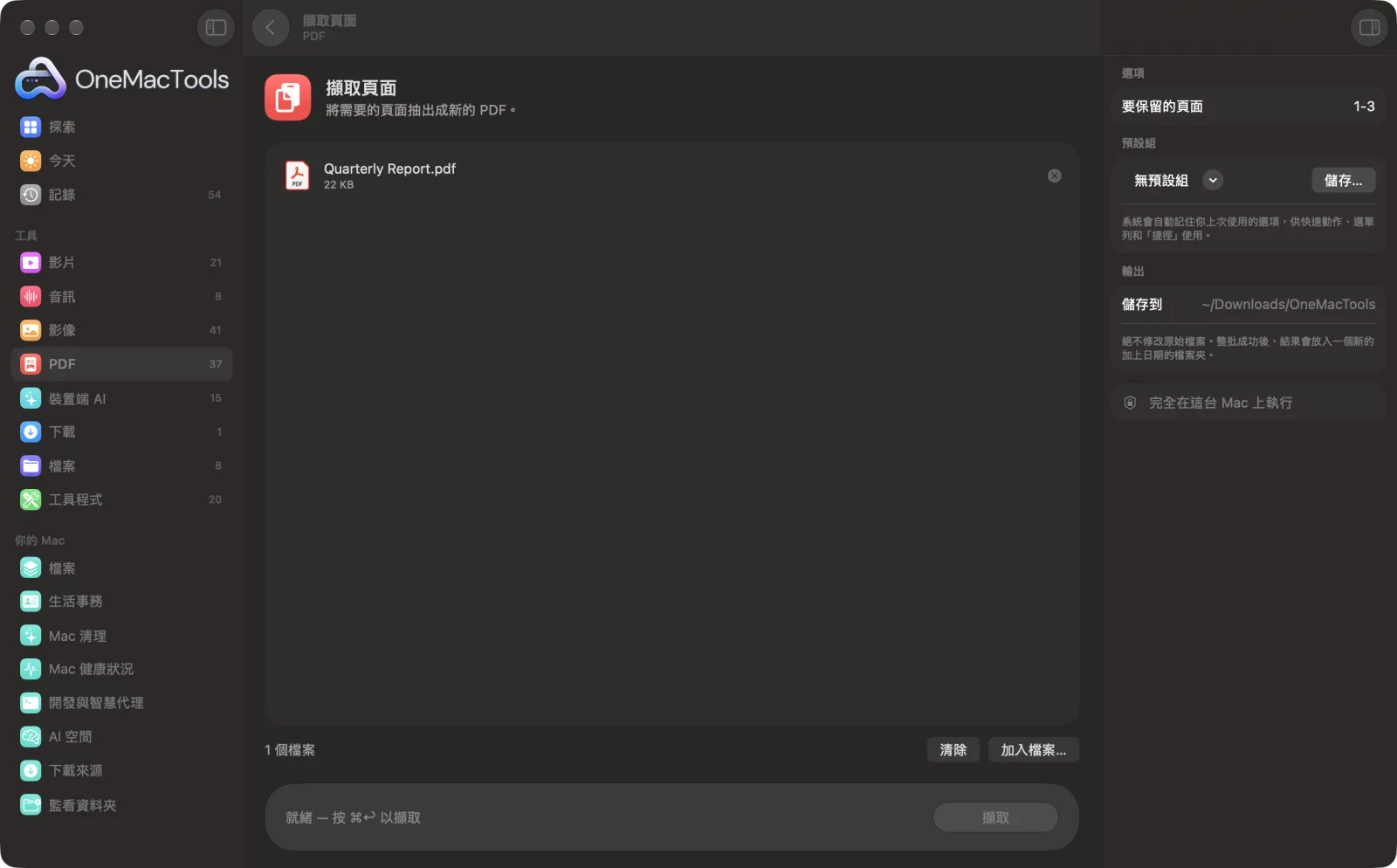
在 Mac 上使用「擷取頁面」
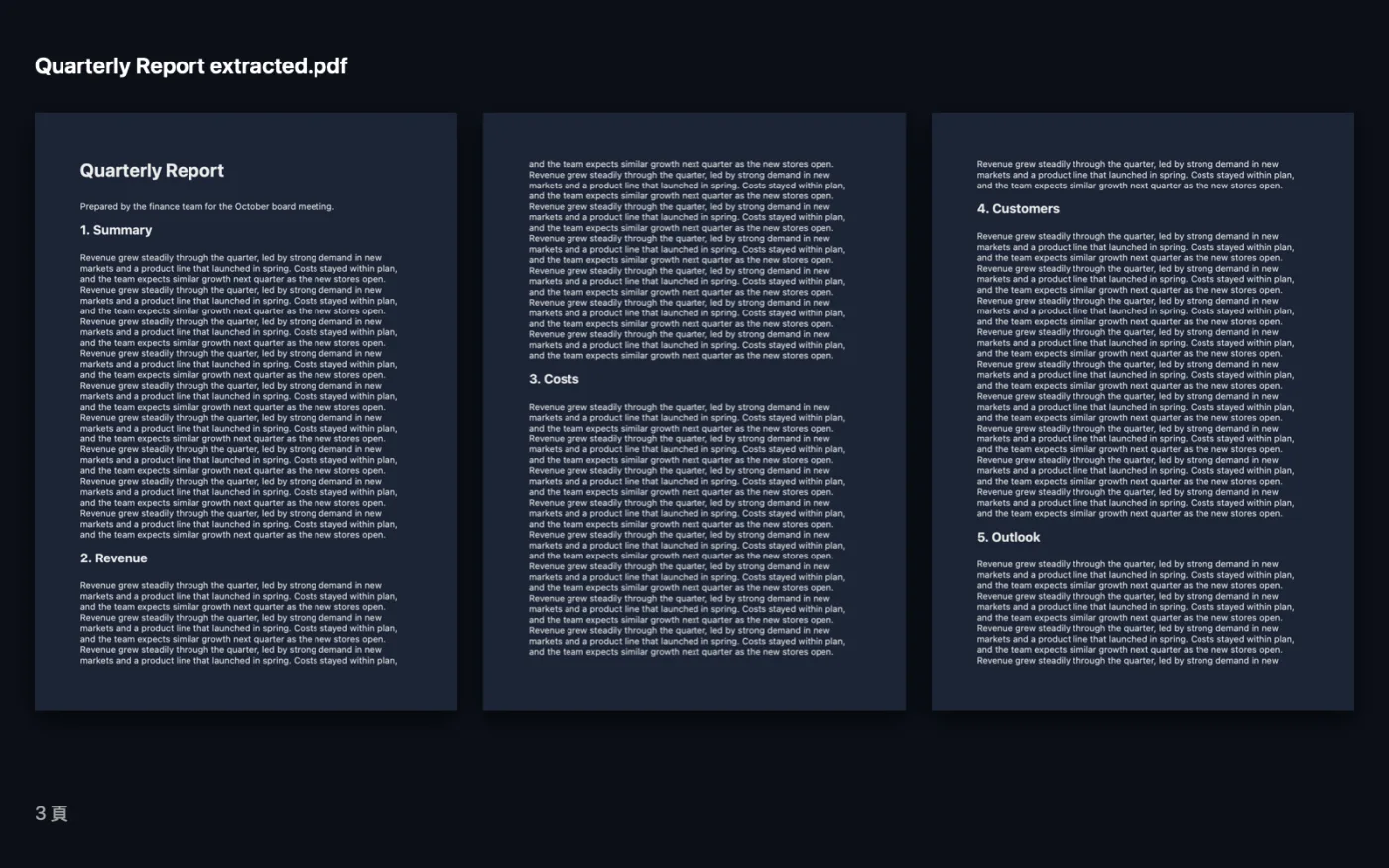
App 的截圖,使用範例檔案。
如何使用「擷取頁面」
- 1
加入 PDF
將一個或多個 PDF 拖到「擷取頁面」上。
- 2
列出要保留的頁面
在「要保留的頁面」中輸入頁碼和範圍,例如 1-3, 5, 8-。
- 3
按一下「擷取」
頁面會另存為檔名以「extracted」結尾的新 PDF,放在「下載項目 › OneMacTools」中以日期命名的資料夾。
- 4
轉寄出去
用「預覽」(眼睛)按鈕檢查,或用「在 Finder 中顯示」把它附加到電子郵件。
「擷取頁面」的功能
輸入要保留的頁面,例如 1-3, 5, 8-,這些頁面就會依該順序儲存為新的 PDF。
適合用於
- 只傳送已簽署的頁面
- 從電子書中取出一章
- 分享長篇報告的摘要
選項說明
- 要保留的頁面
- 以逗號分隔的頁碼和範圍,例如 1-3, 5, 8-。像 8- 這樣的開放範圍表示第 8 頁到最後一頁。頁面會依你輸入的順序儲存。此欄不可留空。
最佳做法
- 你輸入的順序就是輸出的順序,因此 5, 1-4 會讓第 5 頁排在最前面。這讓「擷取頁面」成為一次完成抽取和重新排序的快捷方式。
- 若只需傳送合約的簽名頁,請只擷取那一頁,而不是整份文件。
- 若要每頁一個檔案而不是合併成一個檔案,請使用「分割 PDF」並將「每個檔案的頁數」設為 1。
- 如果你拖入多份 PDF,每份都會取出相同的頁面,很適合從一批表單中取出第 1 頁。
搭配使用
- 輸入
- PDF 檔案。
- 輸出
- 檔名結尾為「extracted」的新 PDF,只包含你列出的頁面,並依照該順序排列。
- 重複列出的頁面只會納入一次。
- 保留頁面的書籤會一併保留。
- 受密碼保護的 PDF 需要先解鎖。
關於「擷取頁面」的問題
如何在 Mac 上將 PDF 的某一頁另存為新檔案?
將 PDF 拖到「擷取頁面」上,在「要保留的頁面」中輸入頁碼並點按「擷取」。該頁會儲存為獨立的 PDF。
如何擷取不相鄰的多個頁面?
用逗號分隔,例如 2, 5, 9-12。這些頁面會依該順序合併成一個新的 PDF。
8- 是什麼意思?
第 8 頁到最後一頁。同樣地,-3 表示第 1 到 3 頁。
「擷取頁面」和「分割 PDF」有什麼不同?
「擷取頁面」會用你選擇的頁面製作一份新 PDF。「分割 PDF」則將整份文件分成多個檔案。
擷取時可以改變頁面順序嗎?
可以。頁面會依你輸入的順序儲存,因此輸入 4, 1, 2 會讓第 4 頁排在最前面。
「擷取頁面」會上傳我的檔案嗎?
不會。「擷取頁面」完全在你的 Mac 上執行,檔案絕不會離開你的 Mac,也能離線使用。
「擷取頁面」會更改我的原始檔案嗎?
不會。結果會另存為新檔案,放在「下載項目 › OneMacTools」中以日期命名的資料夾;除非你開啟了另有說明的選項,否則原始檔案會完全保持原樣。
「擷取頁面」需要什麼?
只需要一台搭載 macOS 26 或以上版本的 Mac。不需另外安裝任何東西。
接下來這樣做
合併 PDF
依你選擇的順序將多份 PDF 合併成一份,或交錯排列頁面,把正面和背面的掃描合在一起。
簽署 PDF輸入你的名字,或將簽名影像和 PDF 一起拖入,然後放到頁面上。
分割 PDF依頁面、章節(書籤)、檔案大小或字詞出現的位置分割,或將雙頁掃描對半切開。
