
Seiten aus einem PDF extrahieren auf dem Mac
Übernimm die gewünschten Seiten in ein neues PDF.
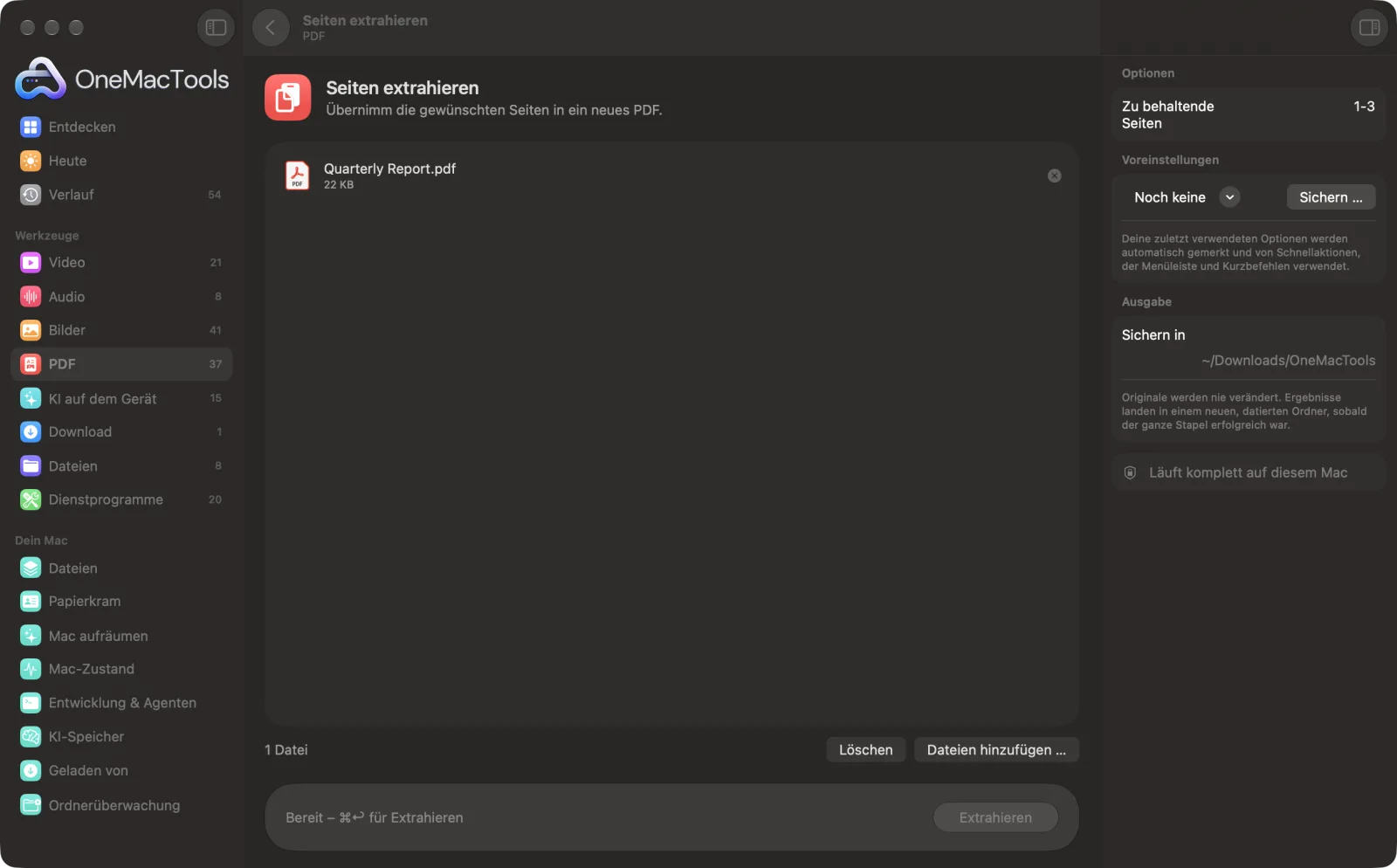
Seiten extrahieren auf einem Mac
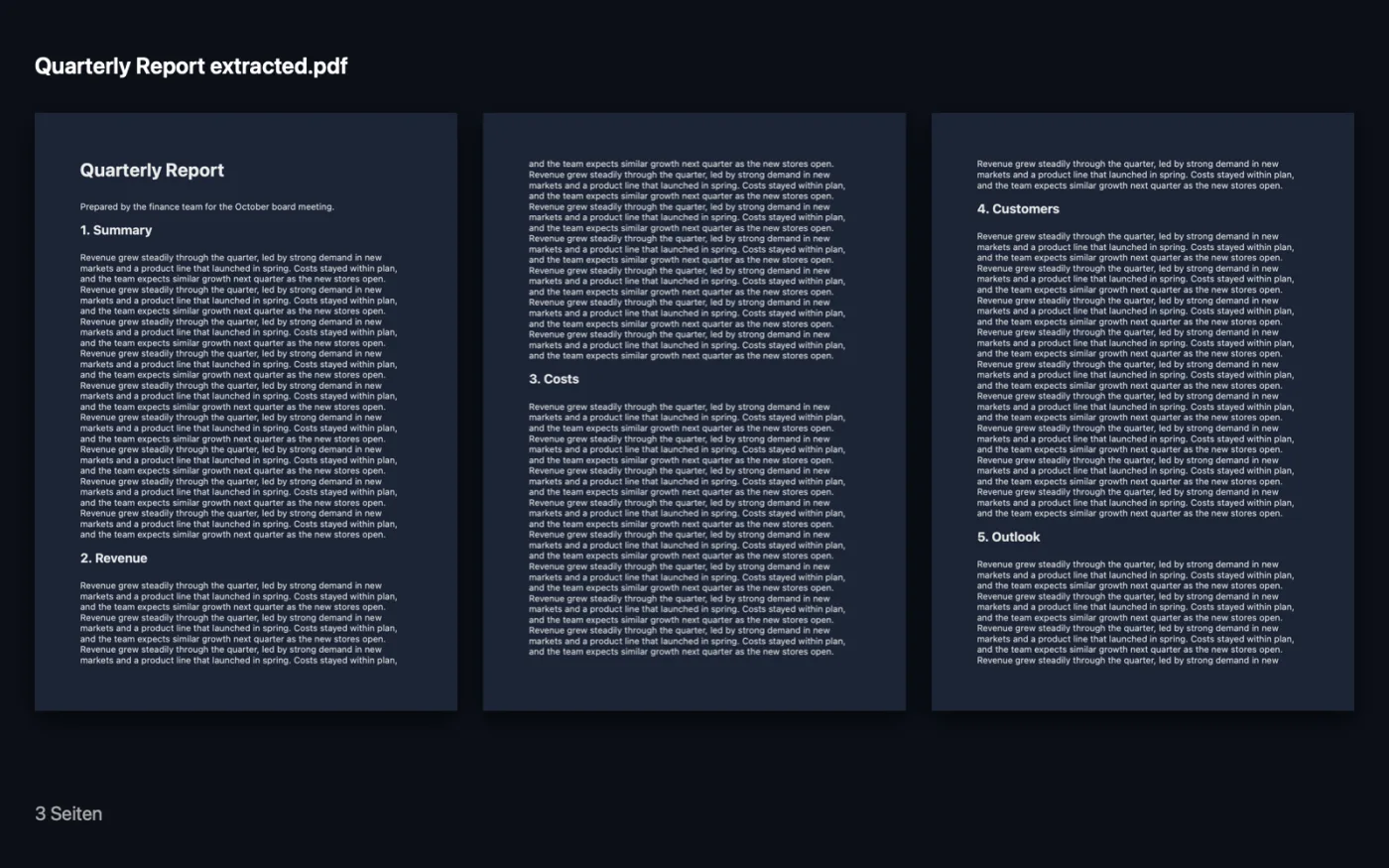
Bildschirmfotos aus der App, mit Beispieldateien.
So verwendest du Seiten extrahieren
- 1
PDF hinzufügen
Zieh ein oder mehrere PDFs auf „Seiten extrahieren“.
- 2
Zu behaltende Seiten angeben
Gib unter „Zu behaltende Seiten“ Seitenzahlen und Bereiche ein, etwa 1-3, 5, 8-.
- 3
Auf „Extrahieren“ klicken
Die Seiten werden als neues PDF mit der Endung „extracted“ in einem datierten Ordner unter Downloads › OneMacTools gesichert.
- 4
Weiterleiten
Prüfe es mit der Vorschau-Taste (Auge) oder häng es über „Im Finder zeigen“ an eine E-Mail an.
Was Seiten extrahieren macht
Gib die zu behaltenden Seiten ein, etwa 1-3, 5, 8-, und sie werden in dieser Reihenfolge als neues PDF gesichert.
Ideal für
- Nur die unterschriebene Seite schicken
- Ein Kapitel aus einem E-Book herausholen
- Die Zusammenfassung eines langen Berichts teilen
Optionen erklärt
- Zu behaltende Seiten
- Seitenzahlen und Bereiche, durch Kommas getrennt, etwa 1-3, 5, 8-. Ein offener Bereich wie 8- bedeutet Seite 8 bis zum Ende. Die Seiten werden in der eingegebenen Reihenfolge gesichert. Das Feld darf nicht leer sein.
Bewährte Vorgehensweisen
- Die Reihenfolge, die du eingibst, ist die Reihenfolge, die du bekommst: 5, 1-4 setzt also Seite 5 an den Anfang. So ist „Seiten extrahieren“ ein schneller Weg, Seiten in einem Schritt herauszuziehen und neu zu ordnen.
- Um nur die Unterschriftsseite eines Vertrags zu senden, extrahiere diese eine Seite statt des ganzen Dokuments.
- Um eine Datei pro Seite statt einer kombinierten Datei zu bekommen, nutze „PDF teilen“ mit „Seiten pro Datei“ auf 1.
- Legst du mehrere PDFs ab, werden aus jedem dieselben Seiten entnommen – praktisch, um Seite 1 aus einem Stapel Formulare zu holen.
Funktioniert mit
- In
- PDF-Dateien.
- Ende
- Ein neues PDF mit „extracted“ am Ende, nur mit den aufgeführten Seiten in dieser Reihenfolge.
- Eine doppelt aufgeführte Seite wird einmal übernommen.
- Lesezeichen der behaltenen Seiten bleiben erhalten.
- Passwortgeschützte PDFs müssen zuerst entsperrt werden.
Fragen zu Seiten extrahieren
Wie sichere ich auf dem Mac eine Seite eines PDFs als neue Datei?
Zieh das PDF auf „Seiten extrahieren“, gib die Seitenzahl unter „Zu behaltende Seiten“ ein und klicke auf „Extrahieren“. Diese Seite wird als eigenes PDF gesichert.
Wie extrahiere ich mehrere Seiten, die nicht nebeneinander liegen?
Trenne sie durch Kommas, etwa 2, 5, 9-12. Sie werden in dieser Reihenfolge zu einem neuen PDF zusammengefügt.
Was bedeutet 8-?
Seite 8 bis zur letzten Seite. Ebenso bedeutet -3 die Seiten 1 bis 3.
Was ist der Unterschied zwischen „Seiten extrahieren“ und „PDF teilen“?
„Seiten extrahieren“ erstellt ein neues PDF aus den Seiten, die du auswählst. „PDF teilen“ teilt das ganze Dokument in mehrere Dateien auf.
Kann ich beim Extrahieren die Seitenreihenfolge ändern?
Ja. Die Seiten werden in der eingegebenen Reihenfolge gesichert, 4, 1, 2 bringt also Seite 4 an den Anfang.
Lädt Seiten extrahieren meine Dateien hoch?
Nein. Seiten extrahieren läuft komplett auf deinem Mac – deine Dateien verlassen ihn nie, und es funktioniert offline.
Verändert Seiten extrahieren meine Originaldateien?
Nein. Ergebnisse werden als neue Dateien in einem datierten Ordner in Downloads › OneMacTools gesichert, und deine Originale bleiben genau, wie sie waren – außer du aktivierst eine Option, die etwas anderes sagt.
Was braucht Seiten extrahieren?
Nur ein Mac mit macOS 26 oder neuer. Sonst musst du nichts installieren.
Als Nächstes
Füge PDFs in der Reihenfolge deiner Wahl zu einem zusammen oder wechsle Seiten ab, um Vorder- und Rückseiten-Scans zu vereinen.
PDF unterschreibenGib deinen Namen ein oder leg ein Unterschriftsbild zusammen mit dem PDF ab und platziere es auf der Seite.
PDF teilenTeile nach Seiten, Kapiteln (Lesezeichen), Dateigröße oder dort, wo ein Wort vorkommt, oder schneide zweiseitige Scans in der Mitte durch.
Ähnliche Werkzeuge: PDF
Kehre Seiten um, ordne sie neu oder trenne ungerade und gerade Seiten.
Seiten löschenEntferne die Seiten, die du nicht brauchst.
PDF-Seiten drehenEinige oder alle Seiten drehen oder spiegeln.
PDF komprimierenVerkleinere bildlastige PDFs für E-Mail und Upload.
PDF in Graustufen & reduzierenDruckfertige Kopien erstellen: Formularfelder und Anmerkungen in der Seite fixieren oder in Schwarzweiß umwandeln.
Seiten pro BlattSetz 2, 4, 6 oder 9 Seiten auf jedes Blatt, um Papier zu sparen.

Seiten extrahieren und 150 weitere.
Eine App. Ein Preis.
Alle 151 Werkzeuge. Kostenloser Download, eine Zahlung für eine Lizenz, die dir gehört.