
Extrahera sidor ur en PDF på Mac
Plocka ut de sidor du vill ha till en ny PDF.
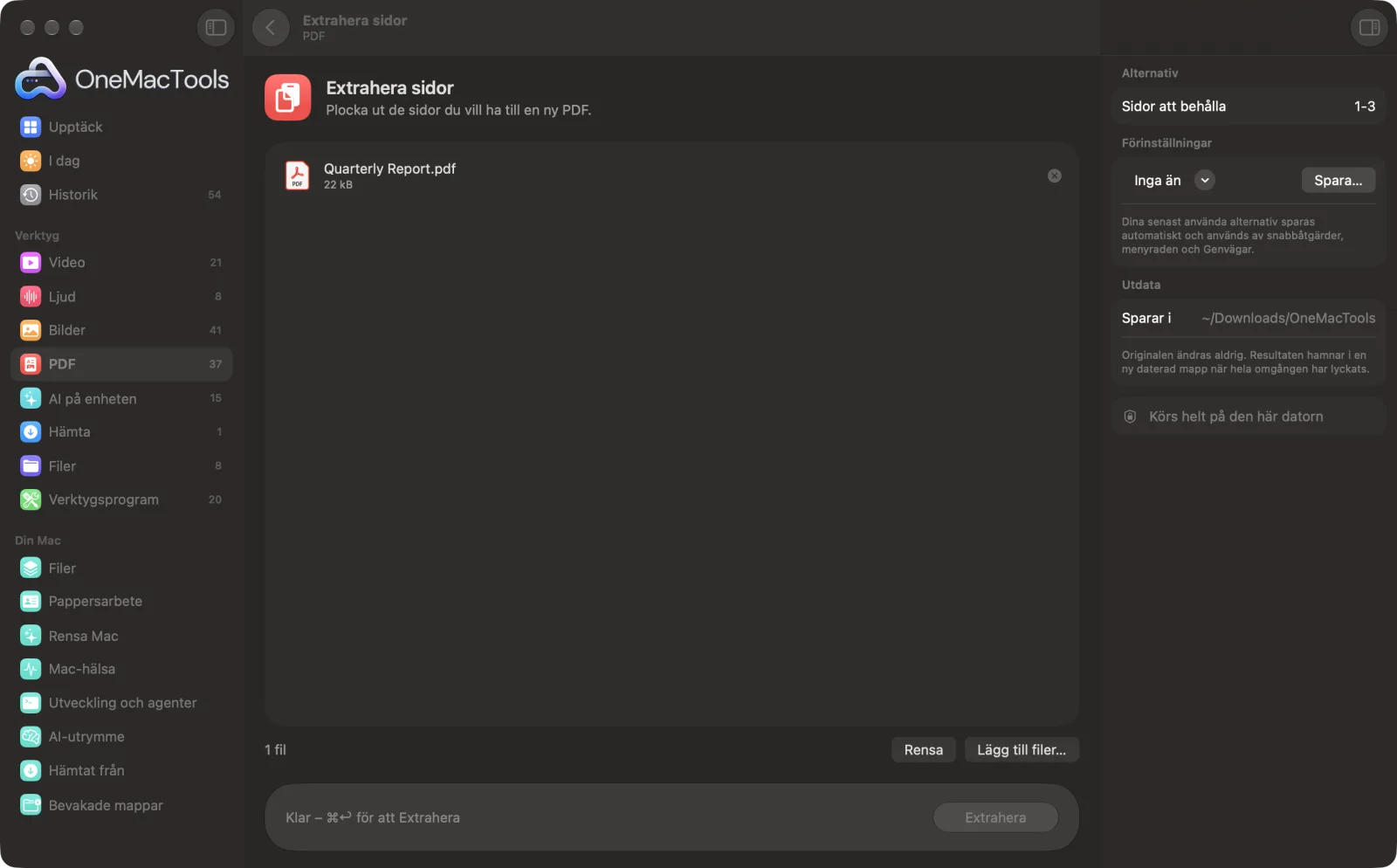
Extrahera sidor på en Mac
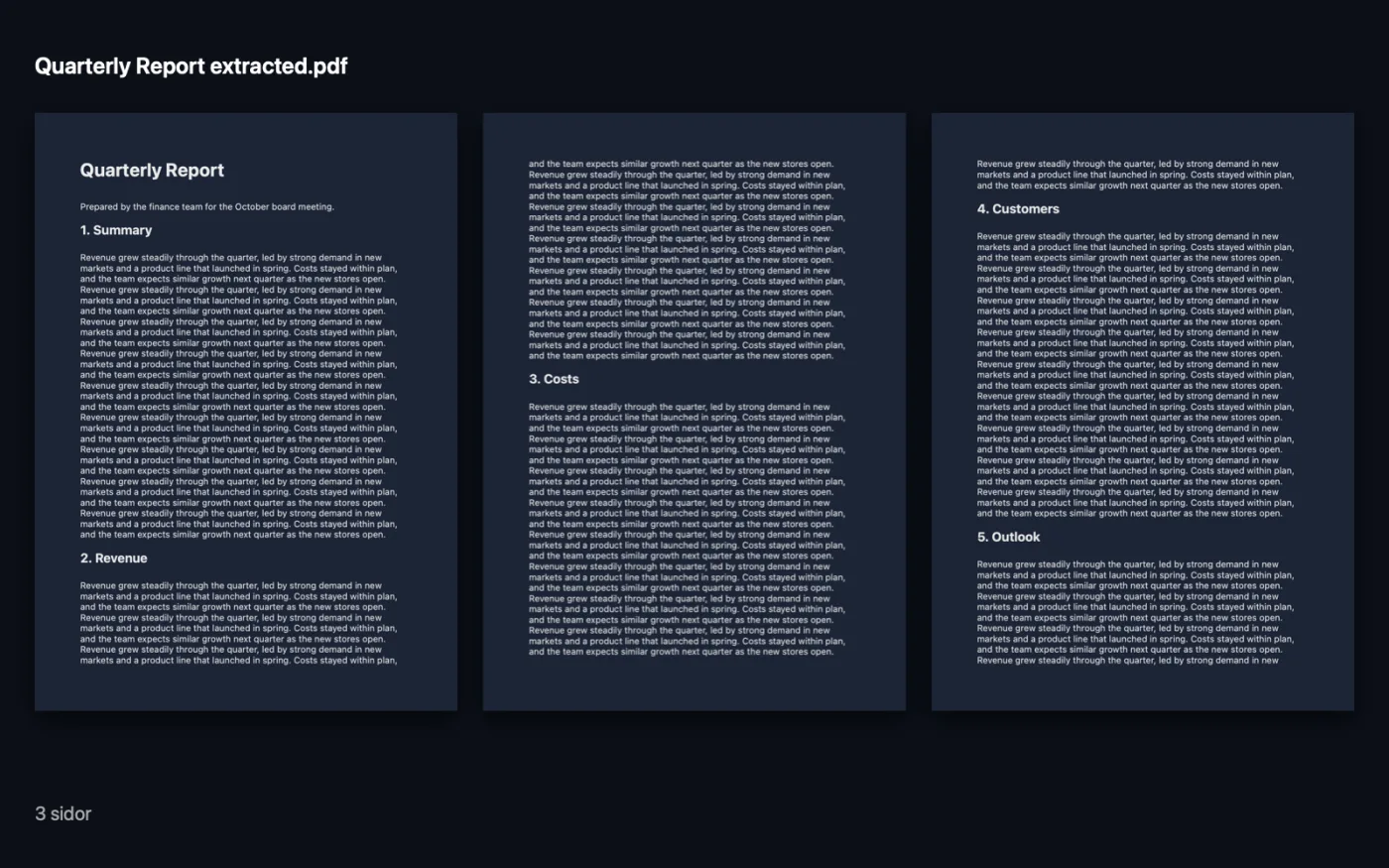
Skärmavbilder från appen, med exempelfiler.
Så använder du Extrahera sidor
- 1
Lägg till PDF:en
Släpp en eller flera PDF:er på Extrahera sidor.
- 2
Ange sidorna som ska behållas
I Sidor att behålla skriver du sidnummer och intervall, som 1-3, 5, 8-.
- 3
Klicka på Extrahera
Sidorna sparas som en ny PDF som slutar på ”extracted”, i en daterad mapp i Hämtade filer › OneMacTools.
- 4
Skicka den vidare
Använd knappen Förhandsvisa (ögat) för att kontrollera den, eller Visa i Finder för att bifoga den i ett mejl.
Vad Extrahera sidor gör
Ange sidorna som ska behållas, som 1-3, 5, 8-, så sparas de som en ny PDF i den ordningen.
Perfekt för
- Skicka bara den signerade sidan
- Ta ut ett kapitel ur en e-bok
- Dela sammanfattningen av en lång rapport
Alternativen förklarade
- Sidor att behålla
- Sidnummer och intervall åtskilda med kommatecken, som 1-3, 5, 8-. Ett öppet intervall som 8- betyder sidan 8 till slutet. Sidorna sparas i den ordning du skriver dem. Fältet kan inte lämnas tomt.
Goda råd
- Ordningen du skriver är ordningen du får, så 5, 1-4 sätter sidan 5 först. Det gör Extrahera sidor till ett snabbt sätt att plocka ut och ändra ordning på en gång.
- Om du bara vill skicka signatursidan i ett avtal extraherar du den sidan i stället för hela dokumentet.
- Om du vill ha en fil per sida i stället för en sammanslagen fil använder du Dela PDF med Sidor per fil inställt på 1.
- Om du släpper flera PDF:er tas samma sidor från alla, vilket passar när du vill plocka ut sida 1 ur en omgång formulär.
Fungerar med
- In
- PDF-filer.
- Ut
- En ny PDF som slutar på ”extracted”, med bara de sidor du listade, i den ordningen.
- En sida som listas två gånger tas med en gång.
- Bokmärken för sidorna du behåller finns kvar.
- Lösenordsskyddade PDF:er måste låsas upp först.
Frågor om Extrahera sidor
Hur sparar jag en sida i en PDF som en ny fil på en Mac?
Släpp PDF:en på Extrahera sidor, skriv sidnumret i Sidor att behålla och klicka på Extrahera. Sidan sparas som en egen PDF.
Hur extraherar jag flera sidor som inte ligger bredvid varandra?
Skilj dem åt med kommatecken, som 2, 5, 9-12. De kombineras till en ny PDF i den ordningen.
Vad betyder 8-?
Sidan 8 till och med sista sidan. På samma sätt betyder -3 sidorna 1 till 3.
Vad är skillnaden mellan Extrahera sidor och Dela PDF?
Extrahera sidor gör en ny PDF av de sidor du väljer. Dela PDF delar upp hela dokumentet i flera filer.
Kan jag ändra sidordningen när jag extraherar?
Ja. Sidorna sparas i den ordning du skriver, så 4, 1, 2 ger dig sidan 4 först.
Laddar Extrahera sidor upp mina filer?
Nej. Extrahera sidor körs helt på din Mac, så dina filer lämnar den aldrig och det fungerar offline.
Ändrar Extrahera sidor mina originalfiler?
Nej. Resultaten sparas som nya filer i en daterad mapp i Hämtade filer › OneMacTools, och dina original lämnas exakt som de var om du inte slår på ett alternativ som säger något annat.
Vad behöver Extrahera sidor?
Bara en Mac med macOS 26 eller senare. Det finns inget annat att installera.
Gör det här härnäst
Kombinera PDF:er till en, i den ordning du väljer, eller varva sidor för att sätta ihop skanningar av fram- och baksidor.
Signera PDFSkriv ditt namn, eller släpp en bild av din namnteckning tillsammans med PDF:en, och placera den på sidan.
Dela PDFDela efter sidor, kapitel (bokmärken), filstorlek eller där ett ord förekommer, eller klipp uppslag på mitten.
Relaterade verktyg för PDF
Vänd på, ändra ordning eller dela upp udda och jämna sidor.
Radera sidorTa bort de sidor du inte behöver.
Rotera PDF-sidorRotera eller vänd några eller alla sidor.
Komprimera PDFKrymp bildtunga PDF:er för e-post och uppladdning.
Gråskala och platta PDFGör utskriftsklara kopior: lås in formulärfält och anteckningar i sidan, eller konvertera till svartvitt.
Sidor per arkLägg 2, 4, 6 eller 9 sidor på varje ark för att spara papper.

Extrahera sidor och 150 till.
En app. Ett pris.
Alla 151 verktyg. Gratis nedladdning, en enda betalning för en licens, som du behåller.