
PDF auf dem Mac reduzieren oder in Graustufen umwandeln
Druckfertige Kopien erstellen: Formularfelder und Anmerkungen in der Seite fixieren oder in Schwarzweiß umwandeln.
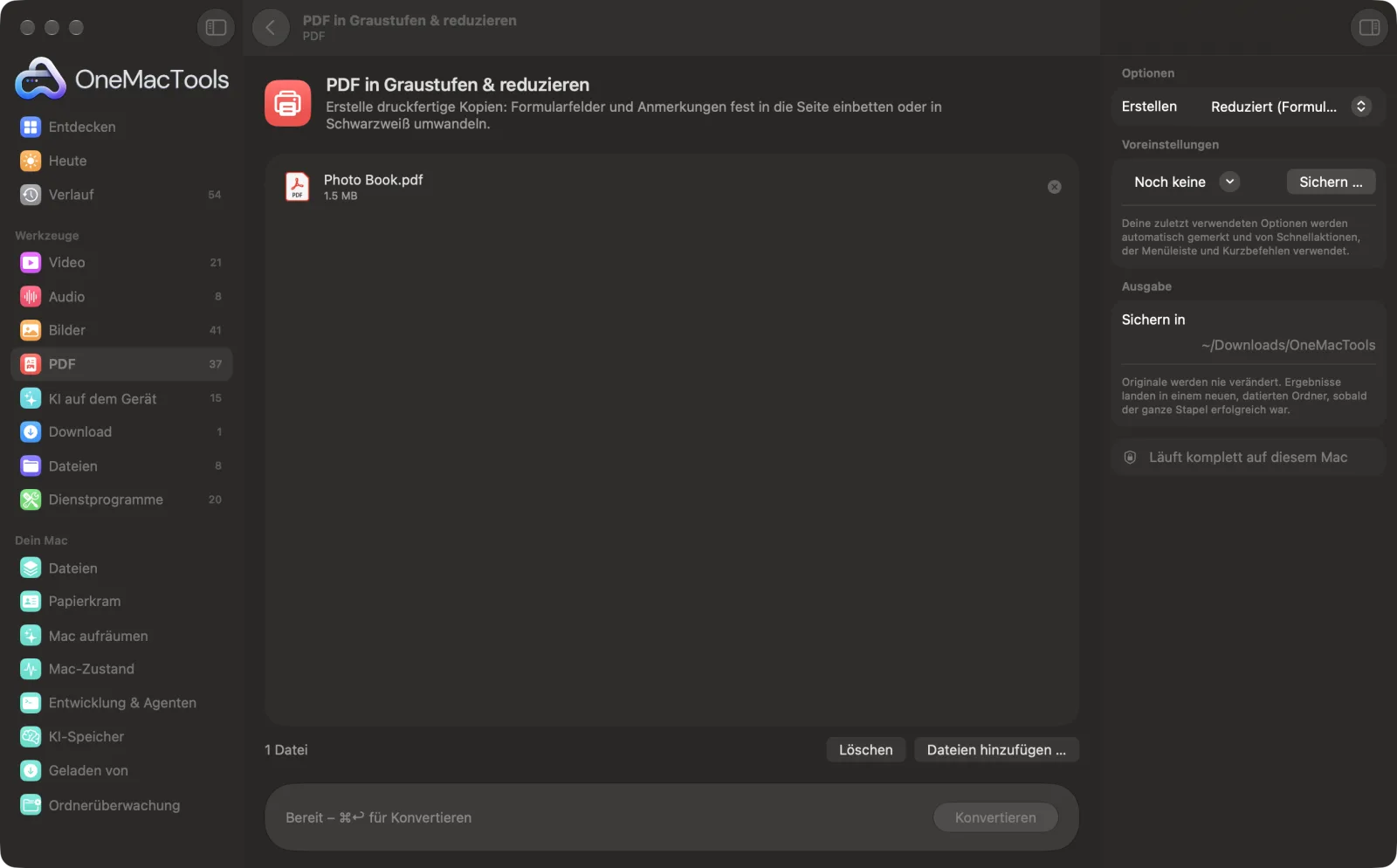
PDF in Graustufen & reduzieren auf einem Mac
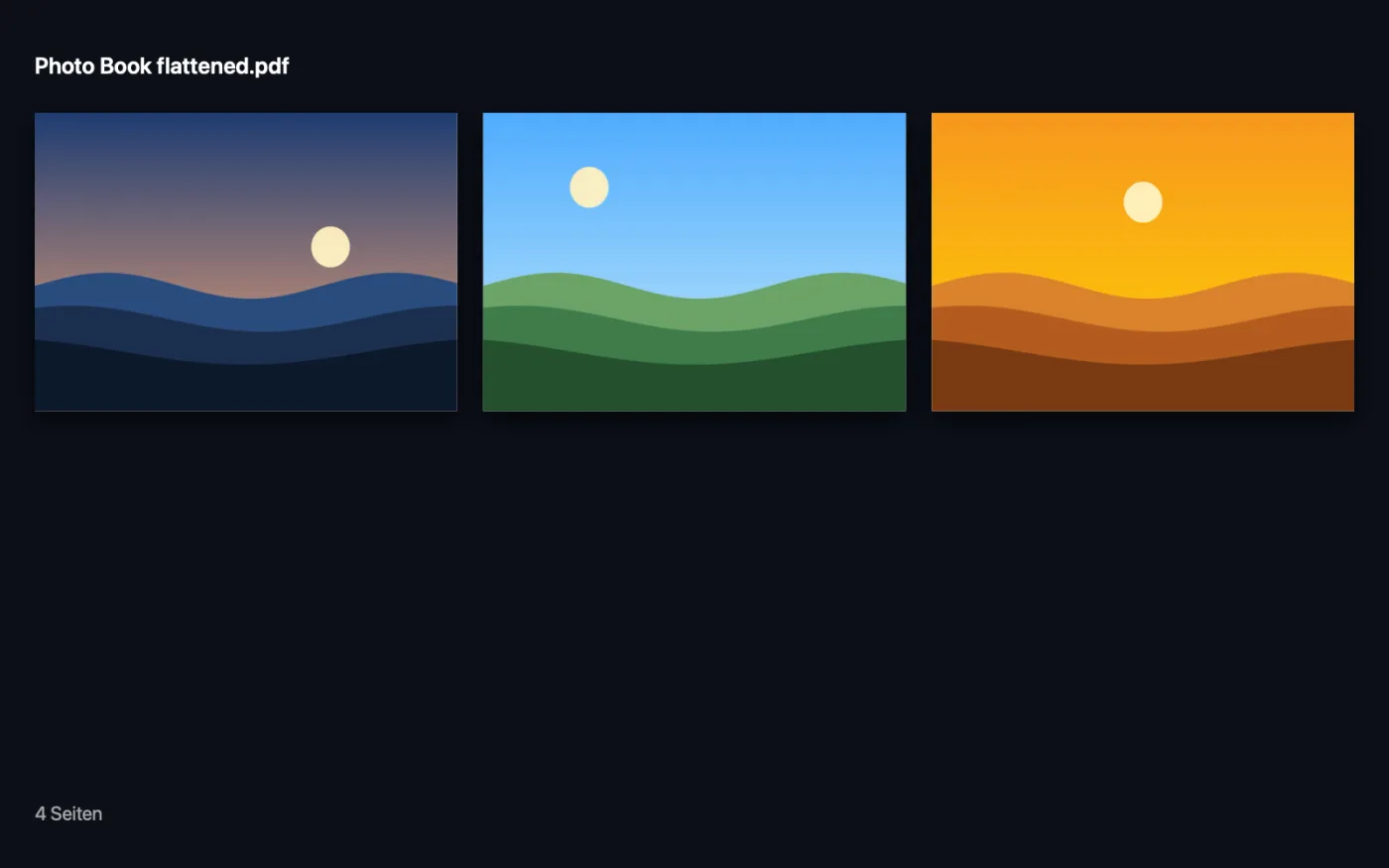
Bildschirmfotos aus der App, mit Beispieldateien.
So verwendest du PDF in Graustufen & reduzieren
- 1
PDF hinzufügen
Zieh ein oder mehrere PDFs auf „PDF in Graustufen & reduzieren“.
- 2
Wählen, was entstehen soll
Stell „Erstellen“ auf „Reduziert“, „Graustufen“ oder „Graustufen + reduziert“.
- 3
Graustufenqualität festlegen
Wähle für die Graustufen-Modi 150, 200 oder 300 dpi und entscheide, ob der Text durchsuchbar bleiben soll.
- 4
Auf „Konvertieren“ klicken
Eine Kopie mit „flattened“ oder „grayscale“ am Ende wird in einem Ordner mit Datum in Downloads › OneMacTools gesichert. Öffne sie zur Kontrolle mit der Vorschau-Taste (Auge).
Was PDF in Graustufen & reduzieren macht
Beim Reduzieren werden Formularfelder, Kommentare und Anmerkungen in die Seite eingebrannt, sodass sie nicht mehr bearbeitet werden können. „Graustufen“ wandelt jede Seite für günstigeren Druck in Schwarzweiß um und hält den Text durchsuchbar.
Ideal für
- Ein ausgefülltes Formular schicken, das sich nicht mehr ändern lässt
- In Schwarz-Weiß drucken
- Ein unterschriebenes Dokument archivieren
Optionen erklärt
- Erstellen
- „Reduziert (Formulare fixiert)“ brennt Formularfelder, Kommentare und andere Anmerkungen in die Seite ein, sodass sie nicht mehr bearbeitet werden können. „Graustufen“ macht jede Seite schwarzweiß. „Graustufen + reduziert“ macht beides.
- Graustufenqualität
- Nur sichtbar bei „Graustufen“ und „Graustufen + reduziert“. 150, 200 oder 300 dpi (standardmäßig 200). Höhere Werte halten Kleingedrucktes schärfer, ergeben aber eine größere Datei.
- Text durchsuchbar halten
- Nur sichtbar bei „Graustufen“ und „Graustufen + reduziert“. Standardmäßig an. Graustufenseiten werden als Bilder gesichert; diese Option liest daher den Text jeder Seite und fügt eine unsichtbare Textebene hinzu, damit du ihn wieder durchsuchen und kopieren kannst.
Bewährte Vorgehensweisen
- Reduziere ein ausgefülltes Formular vor dem Senden, damit die Antworten nicht geändert werden oder verloren gehen, wenn jemand es in einer anderen App öffnet.
- Nur Reduzieren hält Text und Zeichnungen scharf, da die Seiten nicht in Bilder umgewandelt werden.
- Graustufenseiten werden zu Bildern. Wähle daher 300 dpi für Dokumente mit kleiner Schrift und 150 dpi, wenn eine kleine Datei wichtiger ist.
- Graustufen sind eine gute Möglichkeit, vorab zu sehen, wie ein farbiges Diagramm oder ein markiertes Dokument aus einem Schwarzweißdrucker kommt.
- Formularantworten, Links und Kommentare bleiben auf der Seite, wenn du sie unterschreibst, mit Wasserzeichen versiehst oder nummerierst. Reduziere vorher nur, wenn ausgefüllte Antworten fixiert werden sollen, damit sie nicht bearbeitet werden können.
Funktioniert mit
- In
- PDF-Dateien, auch ausfüllbare Formulare und PDFs mit Anmerkungen.
- Ende
- Ein neues PDF mit „flattened“ oder „grayscale“ am Ende.
- Graustufenseiten werden als Bilder gesichert, Links darin sind dann nicht mehr anklickbar.
- Mit „Text durchsuchbar halten“ wird die Textebene von der Seite erkannt; prüfe also Namen und Zahlen, wenn du sie kopieren willst.
- Passwortgeschützte PDFs müssen zuerst entsperrt werden.
Fragen zu PDF in Graustufen & reduzieren
Wie reduziere ich auf dem Mac ein PDF?
Zieh das PDF auf „PDF in Graustufen & reduzieren“, wähle „Reduziert (Formulare fixiert)“ und klicke auf „Konvertieren“. Formularfelder, Kommentare und Anmerkungen werden fester Teil der Seite.
Was bedeutet es, ein PDF zu reduzieren?
Ausgefüllte Felder und Kommentare liegen normalerweise über der Seite und lassen sich bearbeiten. Beim Reduzieren werden sie in die Seite selbst gezeichnet, sodass sie überall gleich aussehen und nicht mehr geändert werden können.
Wie wandle ich ein PDF in Schwarzweiß um?
Wähle „Graustufen“, die Qualität und klicke auf „Konvertieren“. Jede Seite wird in Grautöne umgewandelt, bereit für günstigeren Druck.
Ist ein Graustufen-PDF weiterhin durchsuchbar?
Ja, mit eingeschaltetem „Text durchsuchbar halten“. Der Text jeder Seite wird auf deinem Mac gelesen und als unsichtbare Ebene hinzugefügt, die du durchsuchen und kopieren kannst.
Warum ist mein Graustufen-PDF größer als das Original?
Graustufenseiten werden als Bilder gesichert, was mehr Platz belegen kann als getippter Text. Wähle 150 dpi für eine kleinere Datei oder führe danach „PDF komprimieren“ aus.
Lädt PDF in Graustufen & reduzieren meine Dateien hoch?
Nein. PDF in Graustufen & reduzieren läuft komplett auf deinem Mac – deine Dateien verlassen ihn nie, und es funktioniert offline.
Verändert PDF in Graustufen & reduzieren meine Originaldateien?
Nein. Ergebnisse werden als neue Dateien in einem datierten Ordner in Downloads › OneMacTools gesichert, und deine Originale bleiben genau, wie sie waren – außer du aktivierst eine Option, die etwas anderes sagt.
Was braucht PDF in Graustufen & reduzieren?
Nur ein Mac mit macOS 26 oder neuer. Sonst musst du nichts installieren.
Als Nächstes
Gib deinen Namen ein oder leg ein Unterschriftsbild zusammen mit dem PDF ab und platziere es auf der Seite.
PDF komprimierenVerkleinere bildlastige PDFs für E-Mail und Upload.
Seiten pro BlattSetz 2, 4, 6 oder 9 Seiten auf jedes Blatt, um Papier zu sparen.
Ähnliche Werkzeuge: PDF
Füge PDFs in der Reihenfolge deiner Wahl zu einem zusammen oder wechsle Seiten ab, um Vorder- und Rückseiten-Scans zu vereinen.
PDF teilenTeile nach Seiten, Kapiteln (Lesezeichen), Dateigröße oder dort, wo ein Wort vorkommt, oder schneide zweiseitige Scans in der Mitte durch.
PDF ordnenKehre Seiten um, ordne sie neu oder trenne ungerade und gerade Seiten.
Seiten löschenEntferne die Seiten, die du nicht brauchst.
Seiten extrahierenÜbernimm die gewünschten Seiten in ein neues PDF.
PDF-Seiten drehenEinige oder alle Seiten drehen oder spiegeln.

PDF in Graustufen & reduzieren und 150 weitere.
Eine App. Ein Preis.
Alle 151 Werkzeuge. Kostenloser Download, eine Zahlung für eine Lizenz, die dir gehört.