
PDF-Dateien auf dem Mac zusammenfügen
Füge PDFs in der Reihenfolge deiner Wahl zu einem zusammen oder wechsle Seiten ab, um Vorder- und Rückseiten-Scans zu vereinen.
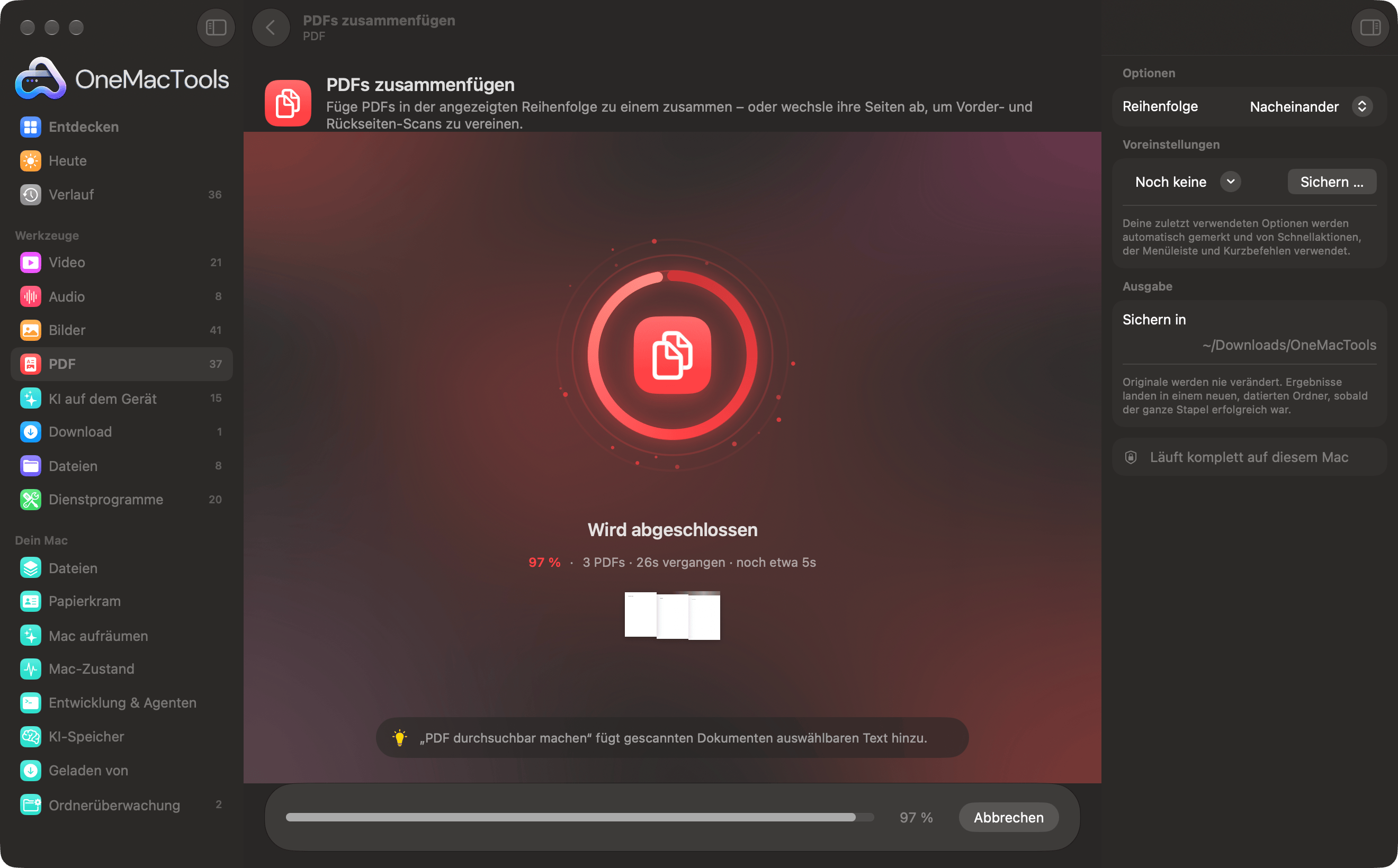
PDFs zusammenfügen auf einem Mac
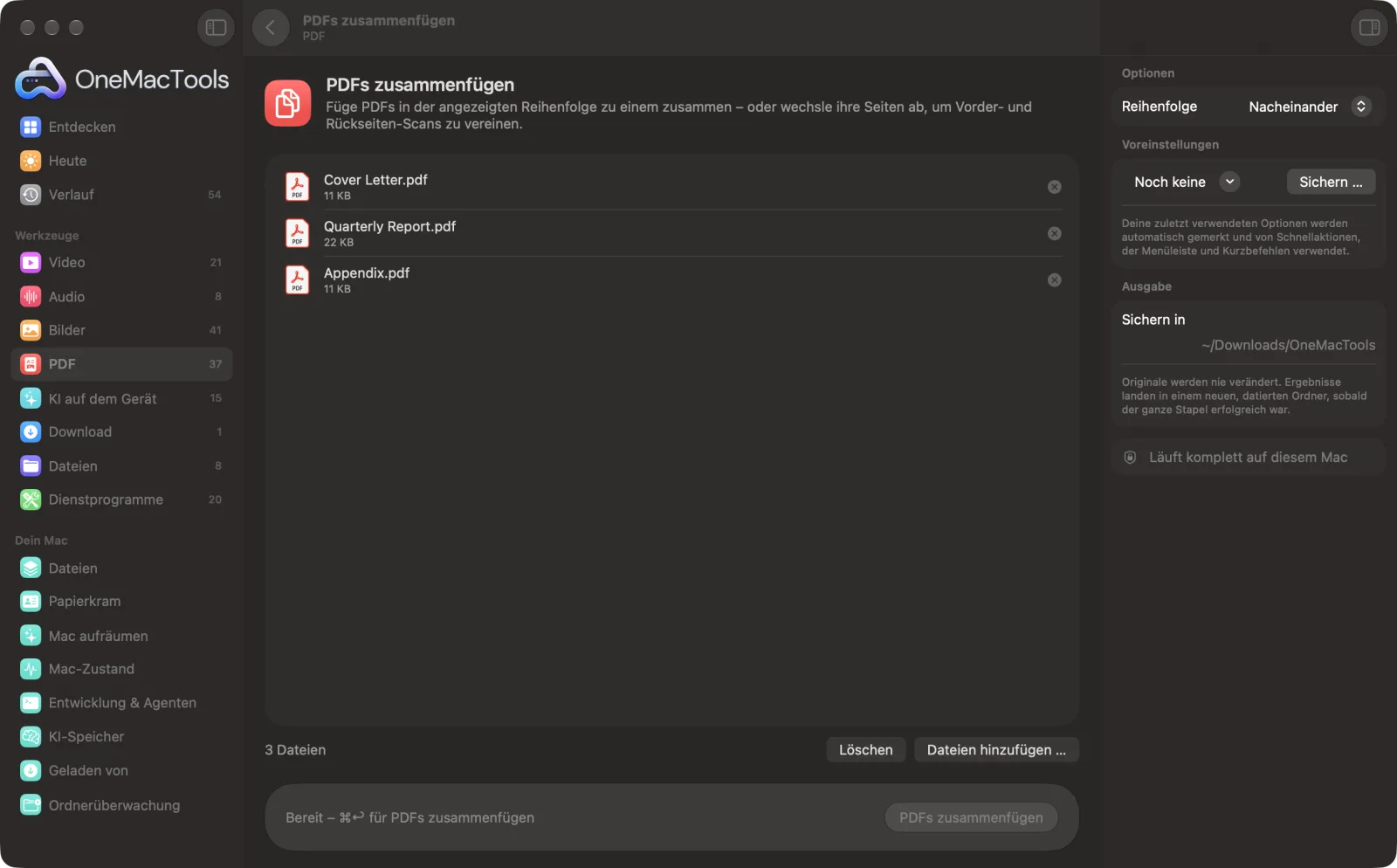
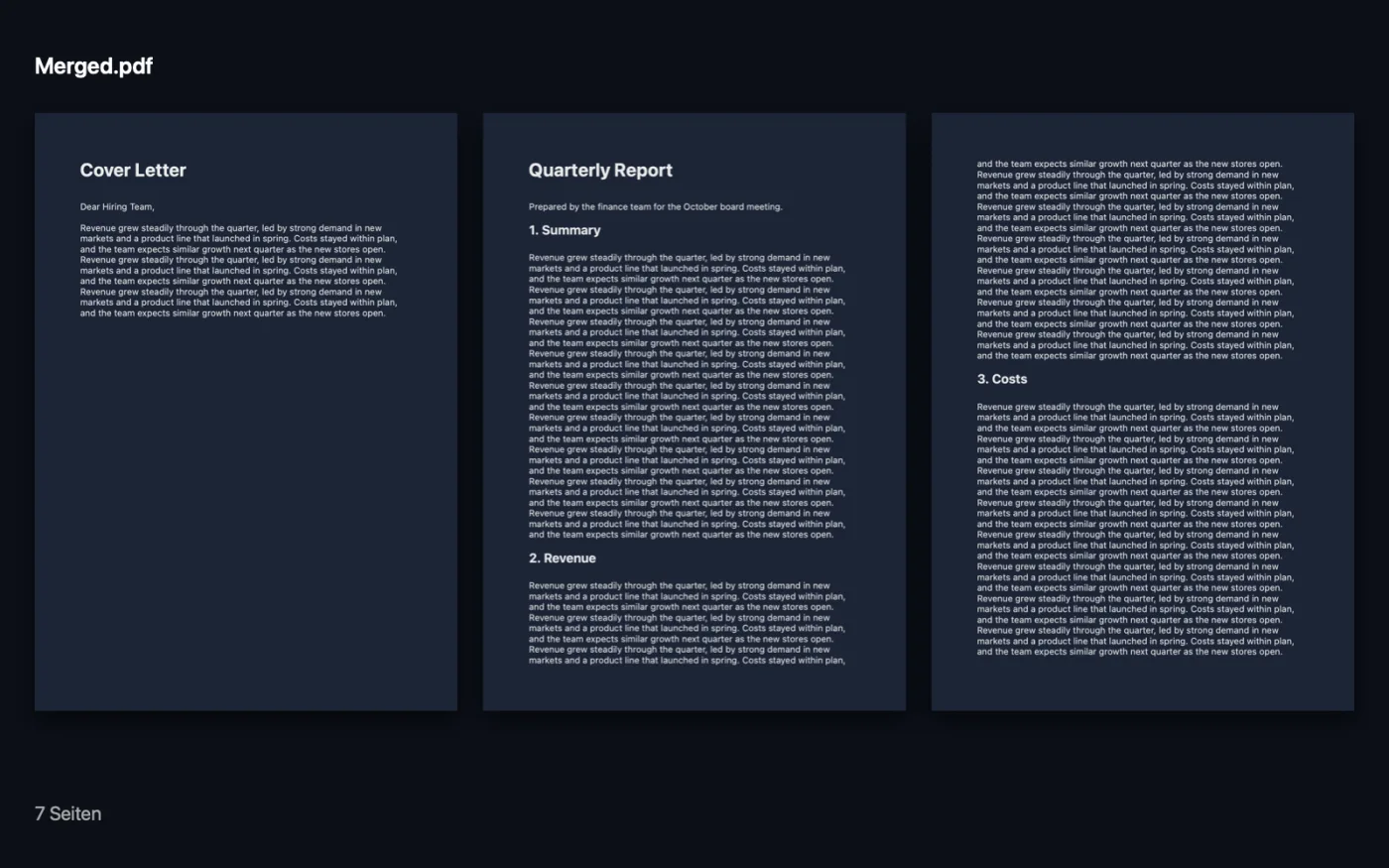
Bildschirmfotos aus der App, mit Beispieldateien.
So verwendest du PDFs zusammenfügen
- 1
PDFs hinzufügen
Zieh zwei oder mehr PDFs auf „PDFs zusammenfügen“. Oder wähl sie im Finder aus, klicke mit der rechten Maustaste und wähle „Schnellaktionen“ › „OMT: PDFs zusammenfügen“.
- 2
In Reihenfolge bringen
Zieh die Dateien in der Liste nach oben und unten. Das zusammengefügte PDF folgt der angezeigten Reihenfolge, von oben nach unten.
- 3
Kombination wählen
Lass „Reihenfolge“ auf „Nacheinander“ oder wähle „Seiten abwechselnd“, um Vorder- und Rückseiten-Scans zu verschränken.
- 4
Auf „Zusammenfügen“ klicken
Ein neues PDF namens „Zusammengefügt“ wird in einem datierten Ordner in Downloads › OneMacTools gesichert. Prüfe es mit der Vorschau-Taste (Auge) oder über „Im Finder zeigen“.
Was PDFs zusammenfügen macht
Zieh PDFs in die richtige Reihenfolge und füge sie zu einem Dokument zusammen. Seiten behalten ihre ursprüngliche Qualität, Links und Text. Vorder- und Rückseiten eines Stapels getrennt gescannt? „Seiten abwechselnd“ mischt sie in die richtige Reihenfolge – auch wenn die Rückseiten mit der letzten Seite zuerst gescannt wurden.
Es ist auch eine Schnellaktion im Finder: Klicke mit der rechten Maustaste auf Dateien und wähle OMT: PDFs zusammenfügen.
Ideal für
- Gescannte Seiten zu einem Dokument zusammenfügen
- Rechnungen für die Steuerberatung zusammenfügen
- Einem Bericht ein Deckblatt geben
Optionen erklärt
- Reihenfolge
- „Nacheinander“ setzt alle Seiten der ersten Datei, dann alle Seiten der nächsten und so weiter. „Seiten abwechselnd (Vorder- & Rückseiten-Scans)“ nimmt reihum eine Seite aus jeder Datei – aus Vorderseiten 1, 2, 3 und Rückseiten 1, 2, 3 wird 1, Rückseite 1, 2, Rückseite 2.
- Die zweite Datei ist umgekehrt sortiert (von hinten nach vorn gescannt)
- Nur sichtbar, wenn „Reihenfolge“ auf „Seiten abwechselnd“ steht. Standardmäßig an, denn ein umgedrehter Stapel, der durch einen Scanner läuft, liefert die Rückseiten mit der letzten Seite zuerst. Schalte es aus, wenn dein Rückseiten-PDF schon in normaler Reihenfolge ist.
Bewährte Vorgehensweisen
- Stell deinen Dateinamen Nummern voran, etwa 01 Deckblatt, 02 Bericht, damit sie schon vor dem Ziehen in der richtigen Reihenfolge stehen.
- Für einen beidseitig bedruckten Papierstapel scanne alle Vorderseiten in ein PDF und alle Rückseiten in ein anderes und nutze dann „Seiten abwechselnd“, mit der Datei der Vorderseiten zuerst in der Liste.
- Ein passwortgeschütztes PDF lässt sich erst zusammenfügen, wenn es entsperrt ist. Lass es zuerst durch „Passwort entfernen“ laufen und füge dann die entsperrte Kopie zusammen.
- Zusammenfügen macht Dateien nicht kleiner. Ist das Ergebnis zu groß für eine E-Mail, schick es anschließend durch „PDF komprimieren“.
- Füge Seitenzahlen nach dem Zusammenfügen hinzu, nicht vorher, damit sie über das ganze Dokument fortlaufen.
Funktioniert mit
- In
- Zwei oder mehr PDF-Dateien.
- Ende
- Ein PDF namens „Zusammengefügt“, jede Seite in Originalqualität.
- Passwortgeschützte PDFs müssen zuerst entsperrt werden.
- Jede Datei wird zu einem Lesezeichen im zusammengefügten PDF, ihre eigenen Lesezeichen bleiben darin erhalten (außer beim abwechselnden Zusammenfügen der Seiten).
- „Seiten abwechselnd“ kehrt nur die zweite Datei in der Liste um.
Fragen zu PDFs zusammenfügen
Wie füge ich auf dem Mac PDFs zusammen?
Zieh die PDFs auf „PDFs zusammenfügen“, bring sie per Drag & Drop in die richtige Reihenfolge und klicke auf „Zusammenfügen“. Du erhältst ein PDF mit allen Seiten in Originalqualität, Text und Links bleiben erhalten.
Wie ändere ich die Reihenfolge der Dateien vor dem Zusammenfügen?
Zieh sie in der Dateiliste nach oben oder unten. Das zusammengefügte PDF folgt der Listenreihenfolge von oben nach unten.
Ich habe Vorder- und Rückseiten getrennt gescannt. Kann ich sie in die richtige Reihenfolge bringen?
Ja. Wähle „Seiten abwechselnd“ und lege die Datei mit den Vorderseiten zuerst ab, dann die Rückseiten. Hat dein Scanner die Rückseiten von hinten nach vorn eingezogen, lass „Die zweite Datei ist umgekehrt sortiert“ eingeschaltet.
Gibt es eine Begrenzung bei Dateien oder Seiten?
OneMacTools legt keine fest. Die einzige Grenze ist der Arbeitsspeicher deines Mac.
Warum lässt sich eines meiner PDFs nicht zusammenfügen?
Ist sie passwortgeschützt, hält OneMacTools an und nennt die Datei. Entsperre sie mit „Passwort entfernen“ und dem Passwort, das du schon hast, und füge dann die Kopie zusammen.
Kann ich nur einige Seiten jeder Datei zusammenfügen?
Nicht in einem Schritt. Behalte mit „Seiten extrahieren“ in jeder Datei die gewünschten Seiten und füge dann die extrahierten Kopien zusammen.
Lädt PDFs zusammenfügen meine Dateien hoch?
Nein. PDFs zusammenfügen läuft komplett auf deinem Mac – deine Dateien verlassen ihn nie, und es funktioniert offline.
Verändert PDFs zusammenfügen meine Originaldateien?
Nein. Ergebnisse werden als neue Dateien in einem datierten Ordner in Downloads › OneMacTools gesichert, und deine Originale bleiben genau, wie sie waren – außer du aktivierst eine Option, die etwas anderes sagt.
Was braucht PDFs zusammenfügen?
Nur ein Mac mit macOS 26 oder neuer. Sonst musst du nichts installieren.
Kann ich PDFs zusammenfügen aus dem Finder nutzen?
Ja. Klick im Finder mit der rechten Maustaste auf Dateien und wähle „Schnellaktionen“ › „OMT: PDFs zusammenfügen“. Es läuft im Hintergrund und benachrichtigt dich, wenn es fertig ist.
Als Nächstes
Verkleinere bildlastige PDFs für E-Mail und Upload.
Seitenzahlen, Kopf- & FußzeileNummeriere Seiten, füge Kopf- und Fußzeile hinzu oder stemple Bates-Nummern für Rechtsdokumente.
PDF ordnenKehre Seiten um, ordne sie neu oder trenne ungerade und gerade Seiten.
Ähnliche Werkzeuge: PDF
Teile nach Seiten, Kapiteln (Lesezeichen), Dateigröße oder dort, wo ein Wort vorkommt, oder schneide zweiseitige Scans in der Mitte durch.
Seiten löschenEntferne die Seiten, die du nicht brauchst.
Seiten extrahierenÜbernimm die gewünschten Seiten in ein neues PDF.
PDF-Seiten drehenEinige oder alle Seiten drehen oder spiegeln.
PDF in Graustufen & reduzierenDruckfertige Kopien erstellen: Formularfelder und Anmerkungen in der Seite fixieren oder in Schwarzweiß umwandeln.
Seiten pro BlattSetz 2, 4, 6 oder 9 Seiten auf jedes Blatt, um Papier zu sparen.

PDFs zusammenfügen und 150 weitere.
Eine App. Ein Preis.
Alle 151 Werkzeuge. Kostenloser Download, eine Zahlung für eine Lizenz, die dir gehört.