
Mesclar arquivos PDF no Mac
Junte PDFs em um só, na ordem que você escolher, ou alterne as páginas para unir digitalizações de frente e verso.
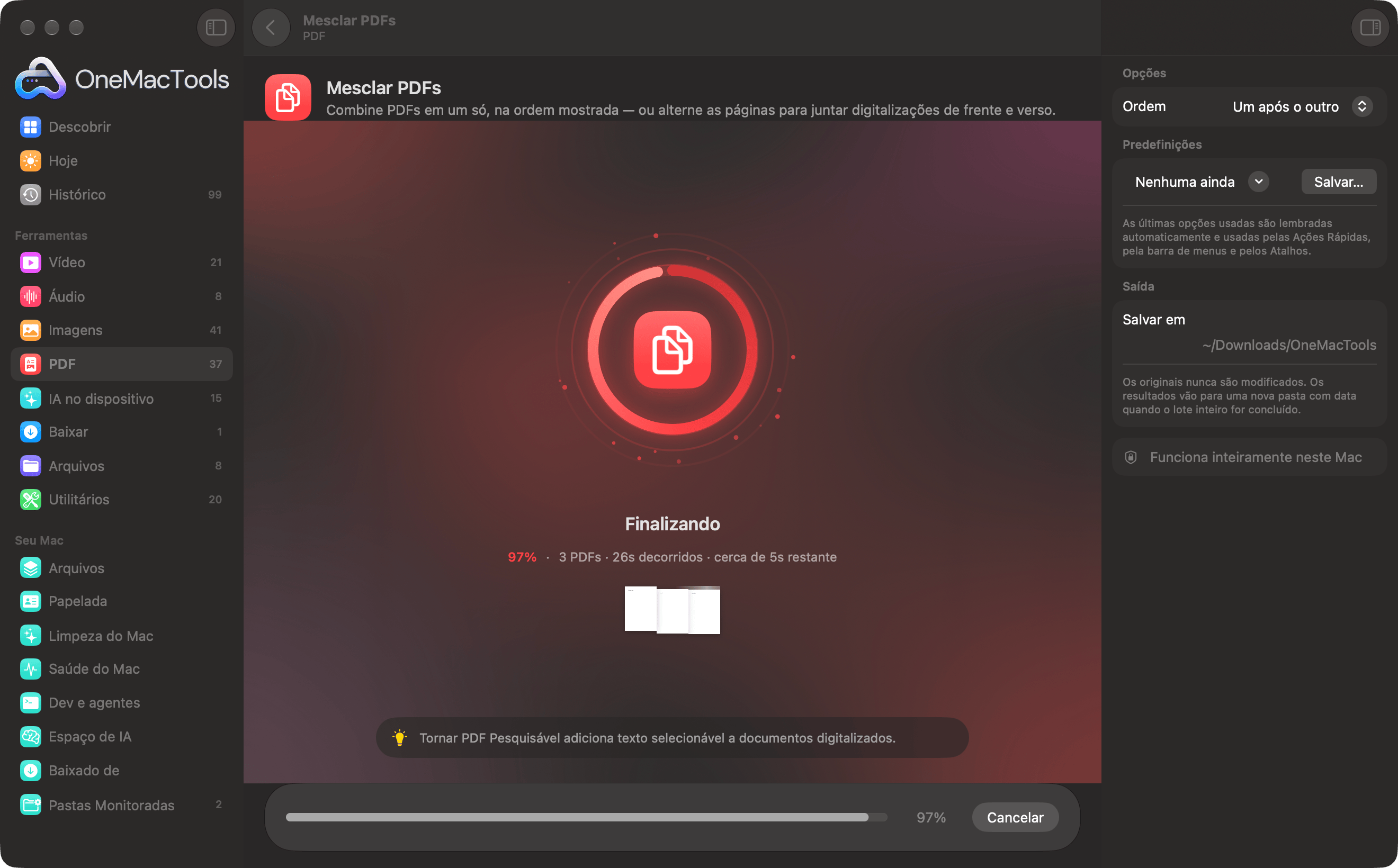
Mesclar PDFs em um Mac
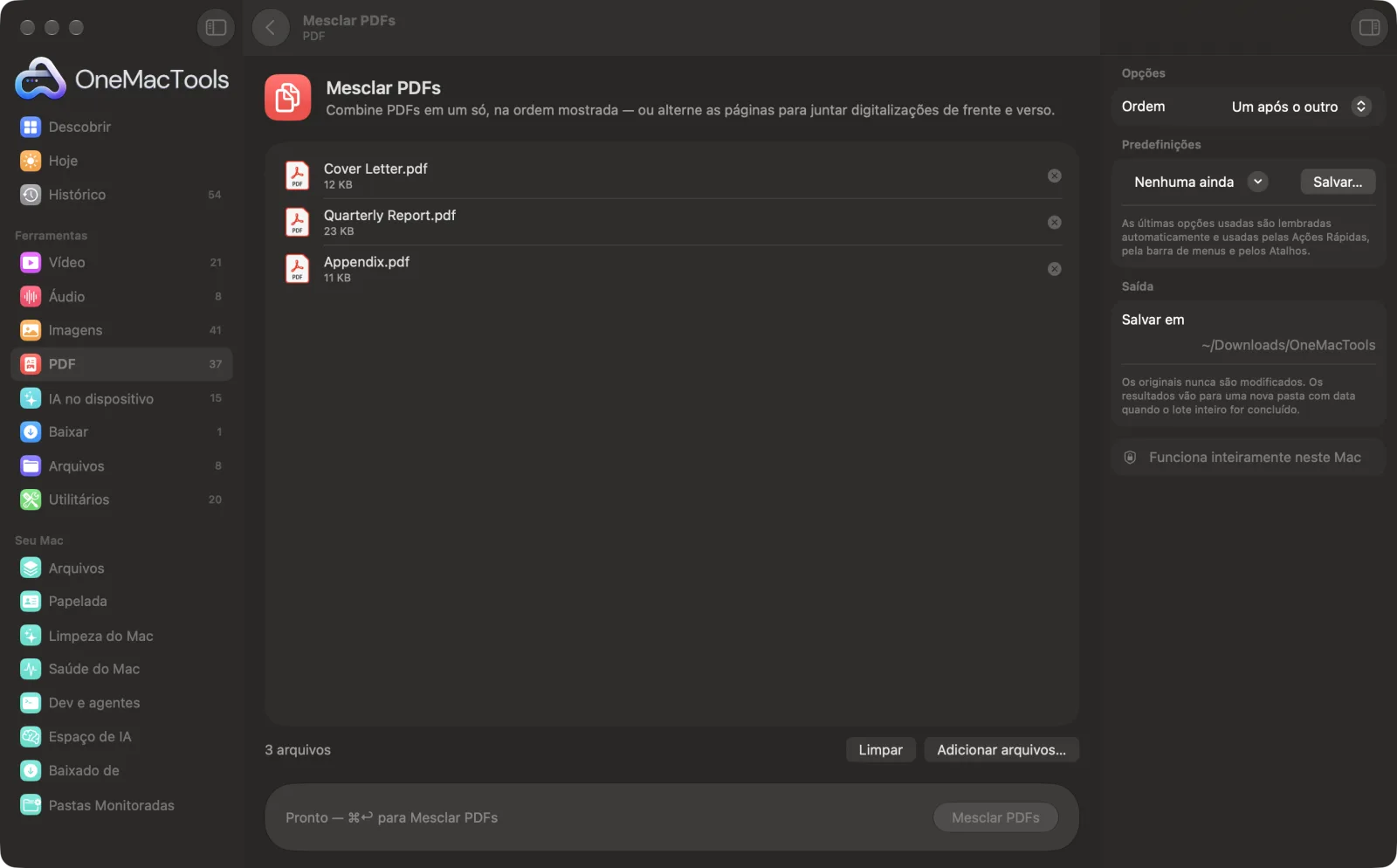
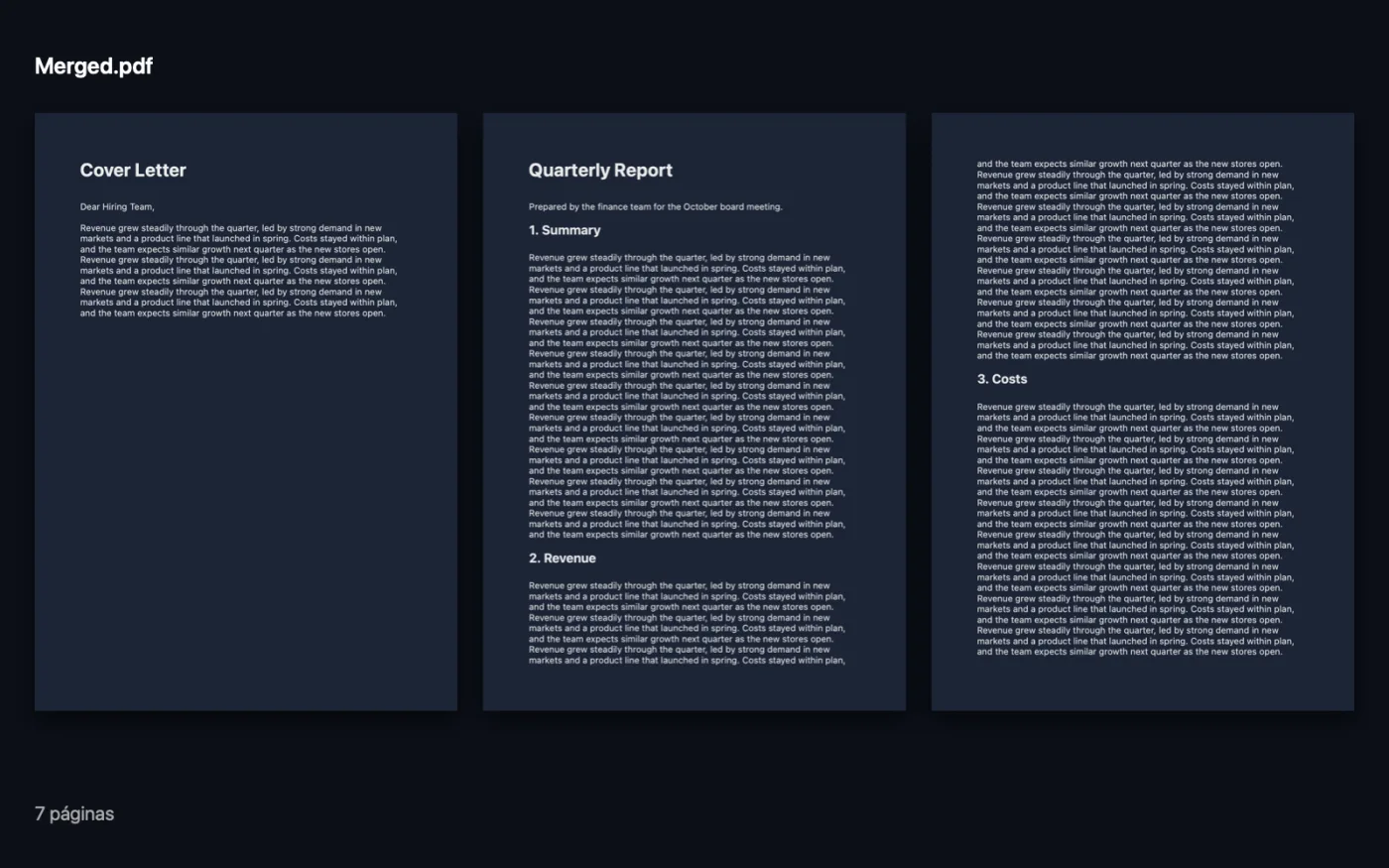
Capturas de tela do app, usando arquivos de exemplo.
Como usar Mesclar PDFs
- 1
Adicione seus PDFs
Arraste dois ou mais PDFs para Mesclar PDFs. Ou selecione-os no Finder, clique com o botão direito e escolha Ações Rápidas › OMT: Mesclar PDFs.
- 2
Coloque em ordem
Arraste os arquivos para cima e para baixo na lista. O PDF mesclado segue a ordem mostrada, de cima para baixo.
- 3
Escolha como combiná-los
Deixe Ordem em Um após o outro, ou escolha Alternar páginas (frente e verso) para intercalar digitalizações de frente e verso.
- 4
Clique em Mesclar
Um novo PDF chamado Merged é salvo em uma pasta datada em Downloads › OneMacTools. Use o botão Visualizar (olho) para conferi-lo, ou Mostrar no Finder.
O que Mesclar PDFs faz
Arraste os PDFs para ordená-los e junte-os em um único documento. As páginas mantêm a qualidade, os links e o texto originais. Digitalizou separadamente as frentes e os versos de uma pilha? Alternar páginas intercala tudo na ordem certa, mesmo quando os versos foram digitalizados da última página para a primeira.
Também é uma Ação Rápida do Finder: clique com o botão direito nos arquivos e escolha OMT: Mesclar PDFs.
Ideal para
- Juntar páginas digitalizadas em um único documento
- Junte faturas para o contador
- Coloque uma capa em um relatório
Opções explicadas
- Ordem
- Um após o outro coloca todas as páginas do primeiro arquivo, depois todas as páginas do seguinte, e assim por diante. Alternar páginas (frente e verso) pega uma página de cada arquivo por vez, então as frentes 1, 2, 3 e os versos 1, 2, 3 viram 1, verso 1, 2, verso 2.
- O segundo arquivo está em ordem inversa (digitalizado de trás para a frente)
- Só aparece quando Ordem é Alternar páginas. Ativado por padrão, porque uma pilha virada e passada pelo scanner entrega os versos começando pela última página. Desative se o PDF dos versos já estiver na ordem normal.
Boas práticas
- Comece o nome dos arquivos com números, como 01 Capa, 02 Relatório, para que fiquem na ordem certa antes de você arrastar qualquer coisa.
- Para uma pilha de papéis frente e verso, digitalize todas as frentes em um PDF e todos os versos em outro, depois use Alternar páginas (frente e verso) com o arquivo das frentes primeiro na lista.
- Um PDF protegido por senha não pode ser mesclado até ser desbloqueado. Passe-o antes por Remover senha e depois mescle a cópia desbloqueada.
- Mesclar não diminui os arquivos. Se o resultado ficar grande demais para enviar por e-mail, passe-o depois pelo Comprimir PDF.
- Adicione os números de página depois de mesclar, não antes, para que a numeração continue pelo documento inteiro.
Funciona com
- Entrada
- Dois ou mais arquivos PDF.
- Saída
- Um PDF chamado Merged, com todas as páginas na qualidade original.
- PDFs protegidos por senha precisam ser desbloqueados antes.
- Cada arquivo vira um marcador no PDF mesclado, com seus próprios marcadores mantidos dentro dele (exceto ao alternar páginas).
- Alternar páginas inverte só o segundo arquivo da lista.
Perguntas sobre o Mesclar PDFs
Como juntar PDFs no Mac?
Arraste os PDFs para Mesclar PDFs, arraste-os para colocá-los em ordem e clique em Mesclar. Você recebe um único PDF com todas as páginas na qualidade original, com textos e links intactos.
Como mudar a ordem dos arquivos antes de mesclar?
Arraste-os para cima ou para baixo na lista de arquivos. O PDF mesclado usa a ordem da lista, de cima para baixo.
Digitalizei as frentes e os versos separadamente. Posso colocá-los em ordem?
Sim. Escolha Páginas alternadas e coloque primeiro o arquivo das frentes, depois o dos versos. Se o scanner passou os versos começando pela última página, deixe “O segundo arquivo está em ordem inversa” ativado.
Existe um limite de arquivos ou páginas?
O OneMacTools não define nenhum. O único limite é a memória do seu Mac.
Por que um dos meus PDFs não é mesclado?
Se ele estiver protegido por senha, o OneMacTools para e indica o arquivo. Desbloqueie-o com Remover senha usando a senha que você já tem e depois mescle a cópia.
Posso mesclar só algumas páginas de cada arquivo?
Não em uma só etapa. Use Extrair páginas em cada arquivo para manter as páginas que você quer e depois mescle as cópias extraídas.
Mesclar PDFs envia meus arquivos?
Não. O Mesclar PDFs roda inteiramente no seu Mac, então seus arquivos nunca saem dele e ele funciona offline.
Mesclar PDFs altera meus arquivos originais?
Não. Os resultados são salvos como novos arquivos em uma pasta datada em Downloads › OneMacTools, e seus originais ficam exatamente como estavam, a menos que você ative uma opção que diga o contrário.
Do que Mesclar PDFs precisa?
Só um Mac com macOS 26 ou posterior. Não há mais nada para instalar.
Posso usar Mesclar PDFs pelo Finder?
Sim. Clique com o botão direito nos arquivos no Finder e escolha Ações Rápidas › “OMT: Mesclar PDFs”. Ele roda em segundo plano e avisa quando termina.
Faça isto em seguida
Reduza PDFs cheios de imagens para e-mail e upload.
Números de página, cabeçalho e rodapéNumere páginas, adicione cabeçalho e rodapé ou carimbe números Bates jurídicos.
Organizar PDFInverta, reordene ou separe páginas ímpares e pares.
Ferramentas de PDF relacionadas
Divida por páginas, capítulos (marcadores), tamanho de arquivo ou onde aparece uma palavra, ou corte ao meio digitalizações de duas páginas.
Apagar páginasRemova as páginas de que não precisa.
Extrair páginasTire as páginas que quiser para um novo PDF.
Girar páginas do PDFGire ou espelhe algumas ou todas as páginas.
PDF em tons de cinza e achatadoCrie cópias prontas para impressão: trave campos de formulário e anotações na página ou converta para preto e branco.
Páginas por folhaColoque 2, 4, 6 ou 9 páginas em cada folha para economizar papel.

Mesclar PDFs e mais 150.
Um app. Um preço.
Todas as 151 ferramentas. Download gratuito, um único pagamento pela licença, sua para sempre.