別光看介紹。看它運作。

151 款工具。真實成果,在 Mac 上完成。

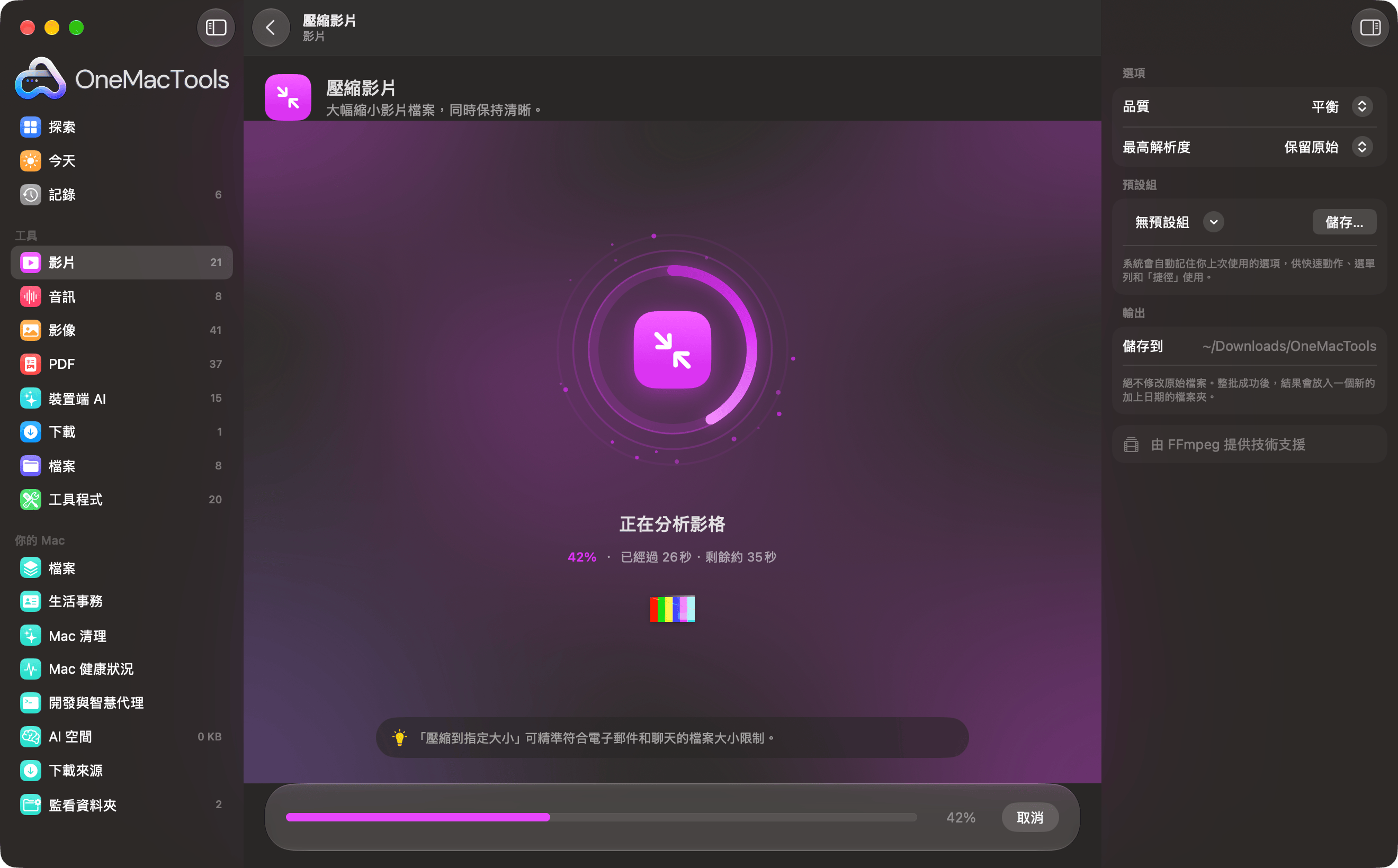
OneMacTools 正在壓縮影片,進度環顯示 42%,並顯示目前階段、剩餘時間和小提示
1.2 新功能 · 四種外觀

挑選外觀。所有工具,永久擁有。

液態玻璃是預設外觀,專為 macOS 26 打造。經典沉穩熟悉,新粗獷大膽搶眼,復古則把 OneMacTools 變成黑白桌面。每種外觀改變的不只是顏色,還有版面配置,你可以隨時在「設定」›「外觀」中切換。

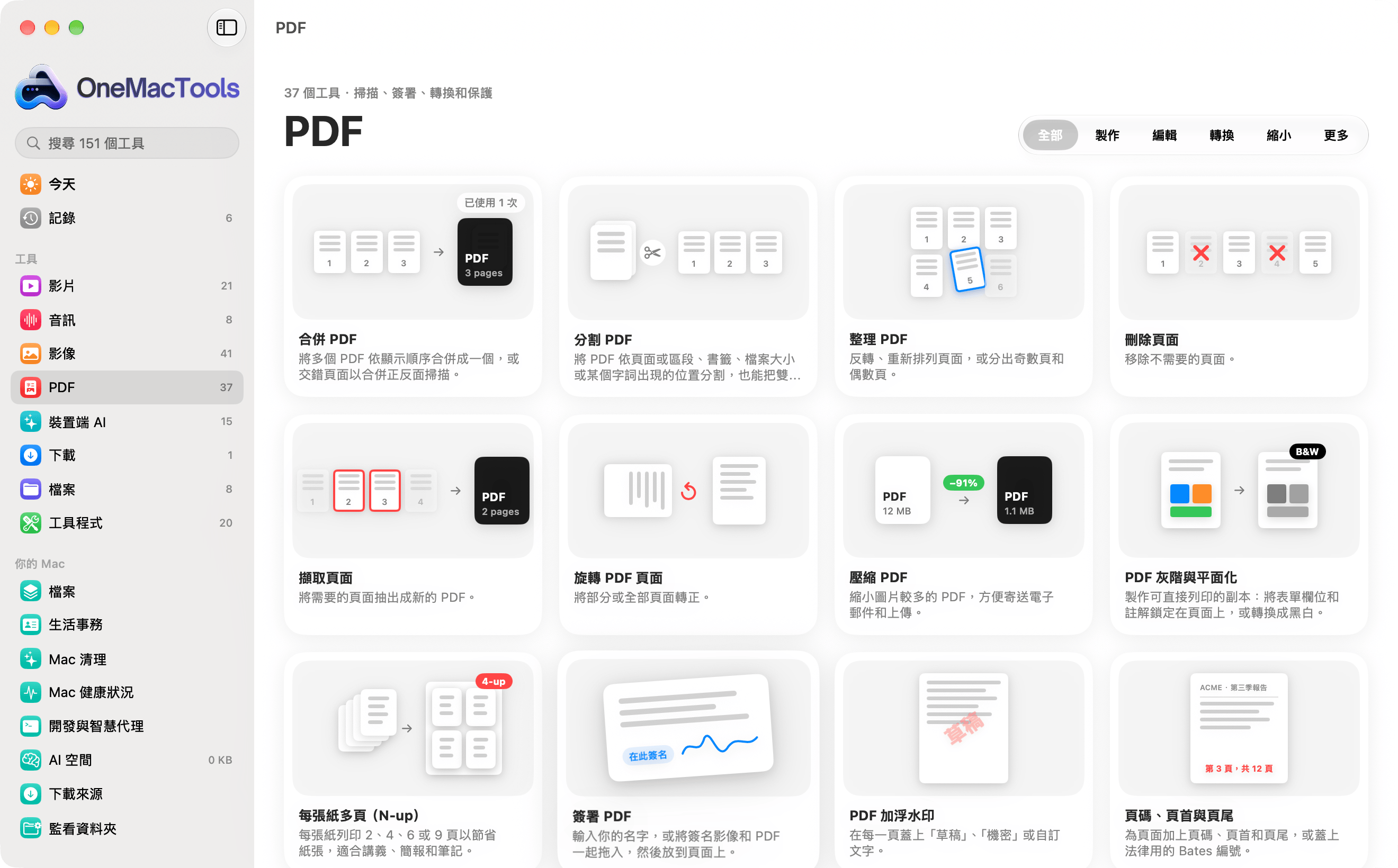
液態玻璃風格的 OneMacTools:類別側邊欄、精選工具,以及各類別前幾個工具的插圖卡片
液態玻璃,新的預設主題。
經典風格的 OneMacTools:影片類別以插圖卡片呈現在素色背景上
經典。
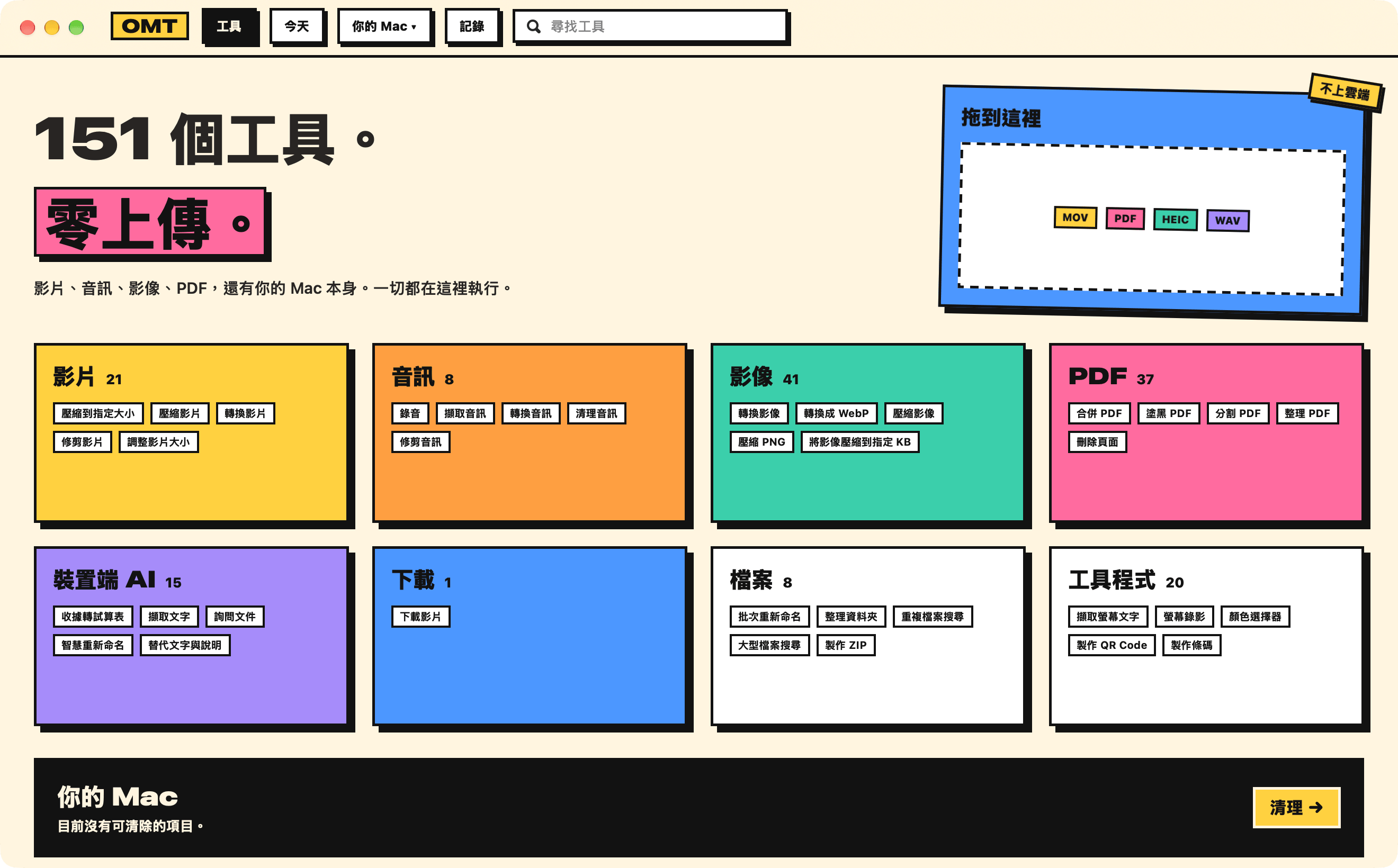
新粗獷風格的 OneMacTools:各類別色塊上方寫著「151 個工具。零上傳。」
新粗獷:大膽、醒目,讓人無法忽視。
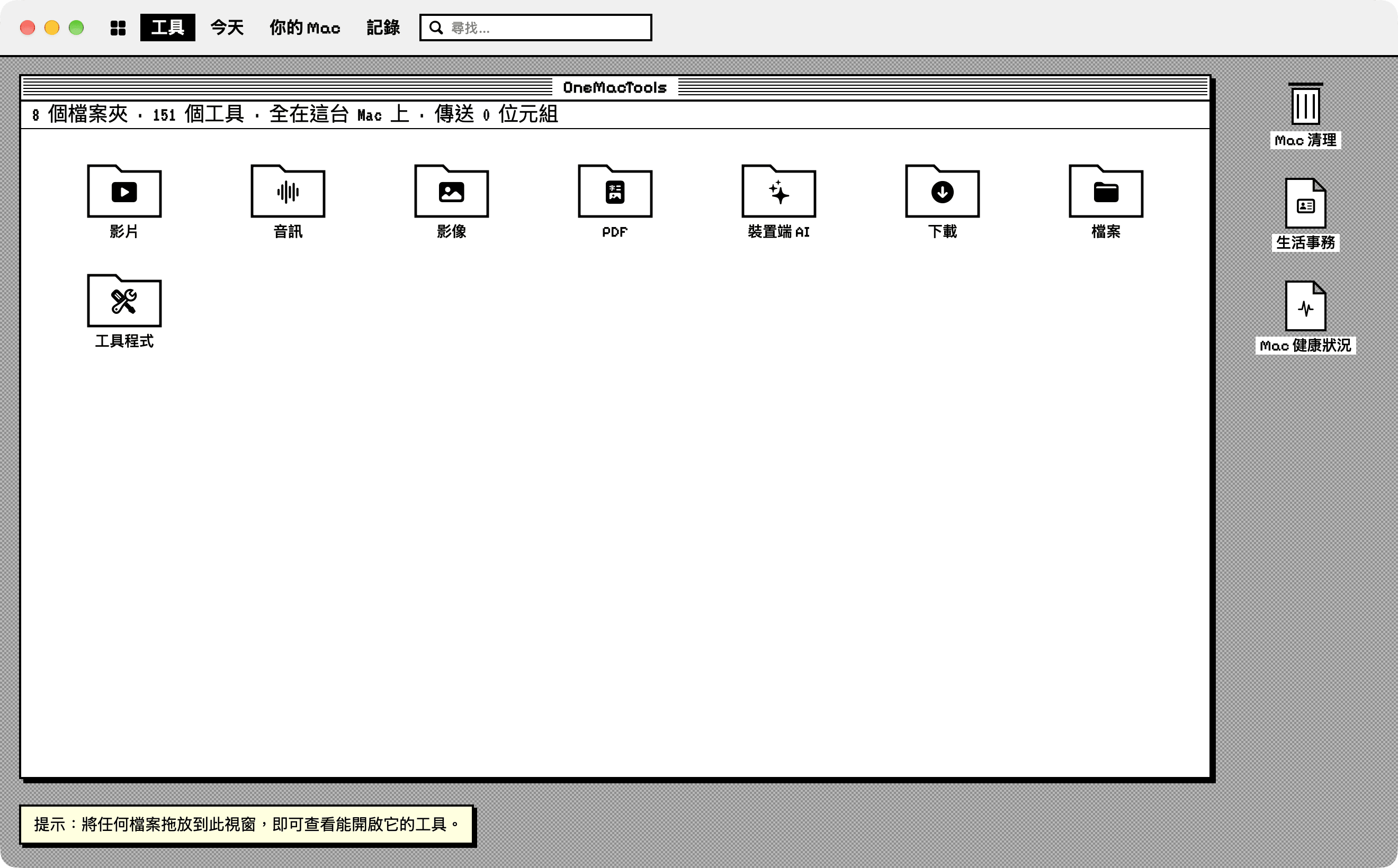
復古風格的 OneMacTools:黑白桌面上開著一個裝有類別資料夾的視窗
復古。
新功能 · 檔案智慧

你的 Mac,一目了然。

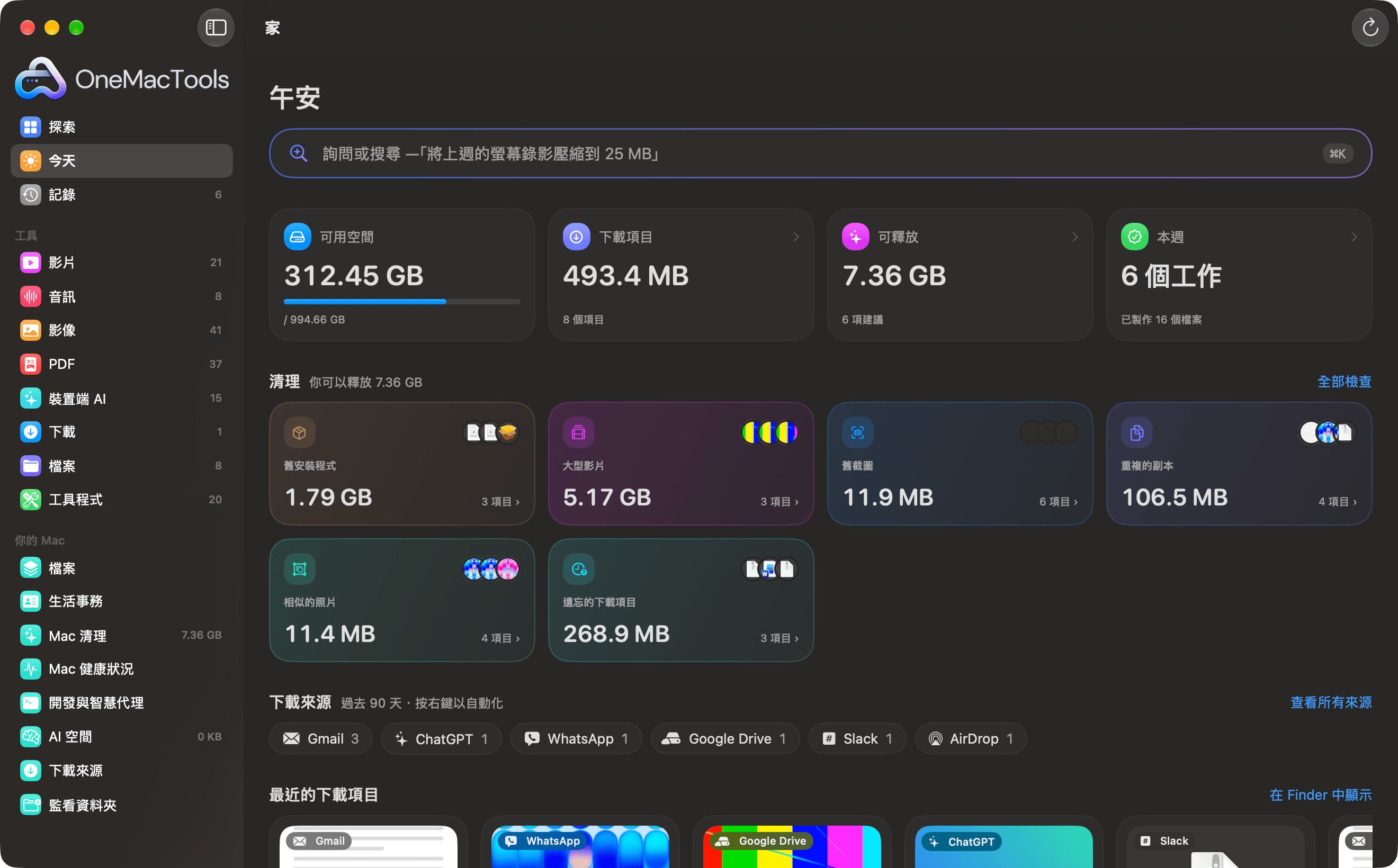
OneMacTools 首頁:可用空間、下載項目、安裝程式、大型影片、截圖、重複項目和相似照片的清理卡片,以及依來源分組的下載項目
首頁:一眼掌握你的 Mac,每個新檔案都有下一步建議。
1自然語言搜尋

想怎麼說,就怎麼打。

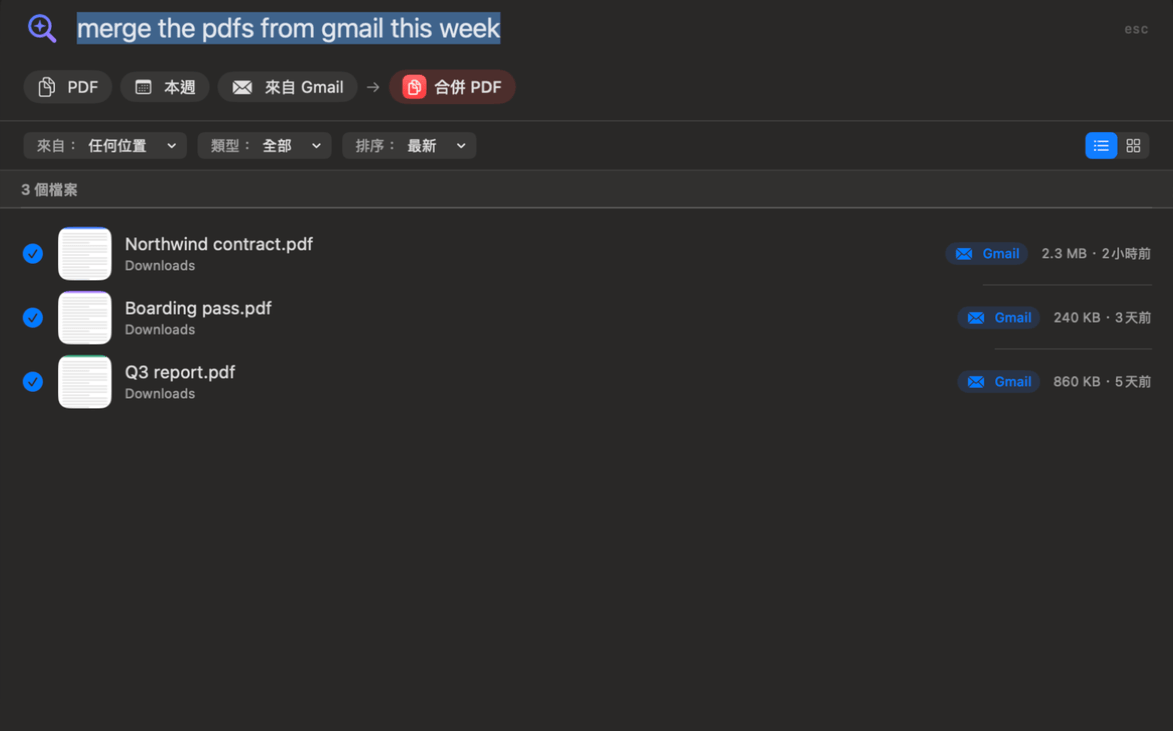
「合併這週來自 Gmail 的 PDF」會變成看得見的標籤,並備妥合適的工具,隨時可以執行。

  • 理解類型、日期、大小、資料夾和檔案來源
  • 顯示它如何理解你的話,並提供「從」、「類型」和「排序」篩選
  • 更進一步:直接開啟工具,並帶入檔案和選項
⌘K詢問
OneMacTools「詢問」面板將「合併本週來自 Gmail 的 PDF」轉為「PDF」、「本週」和「來自 Gmail」標籤,並準備好對三個檔案執行「合併 PDF」
2影像中的文字

搜尋檔案裡面的文字。

那組 Wi-Fi 密碼、那個追蹤號碼、那段只看過一次的報價。搜尋它,然後拷貝。
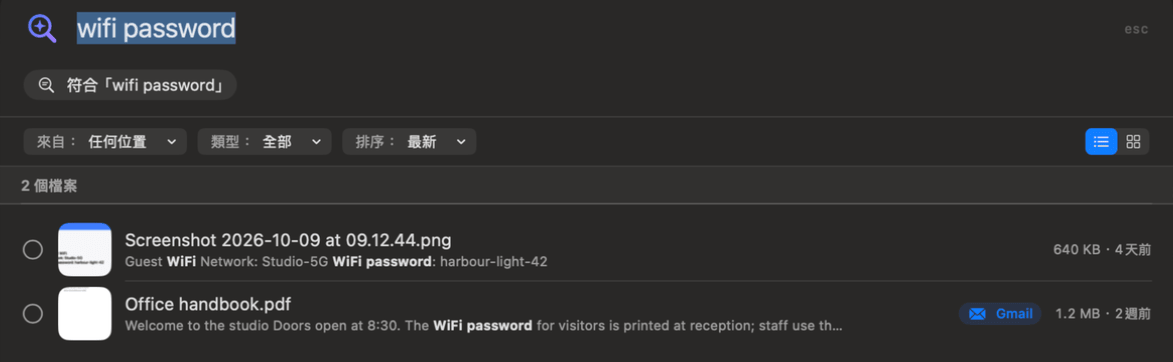
  • 找出截圖、照片、PDF 和文件裡的文字
  • 從一張或多張影像與 PDF 拷貝文字
  • 用 Quick Look 檢視任何結果,只選取你需要的文字
⇧⌘C拷貝文字
搜尋「wifi password」會找到一張截圖和一份 PDF,並在其中標示出相符的字詞已從 1 張影像拷貝文字:Guest WiFi, Network Studio-5G, WiFi password harbour-light-42
3下載來源

記得它從哪裡來。

每個下載項目,依 Gmail、WhatsApp、ChatGPT、Canva、X、Slack、AirDrop、延伸功能或任何網站分組。
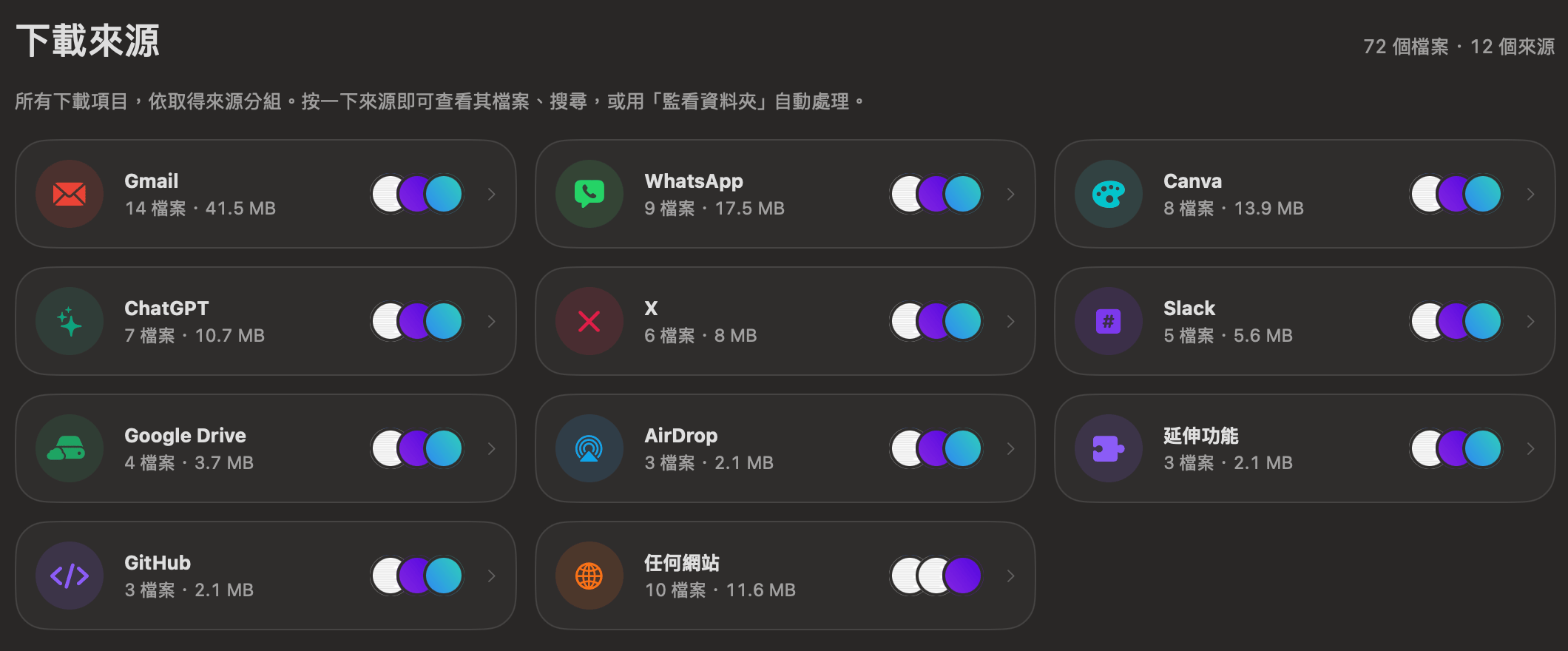
  • 記得那封電子郵件就能找到發票,不必記檔名
  • 每個工具都會顯示檔案來源
  • 自動處理來源:每張 WhatsApp 照片都轉成 JPEG
⇧⌘J下載來源
OneMacTools「下載來源」頁面,包含 Gmail、WhatsApp、Canva、ChatGPT、X、Slack、Google Drive、AirDrop、延伸功能、GitHub 和任何網站的卡片
4重複項目

一份就夠了。

依內容比對出的相同檔案,以及用 Apple Vision 比對出的相似照片。
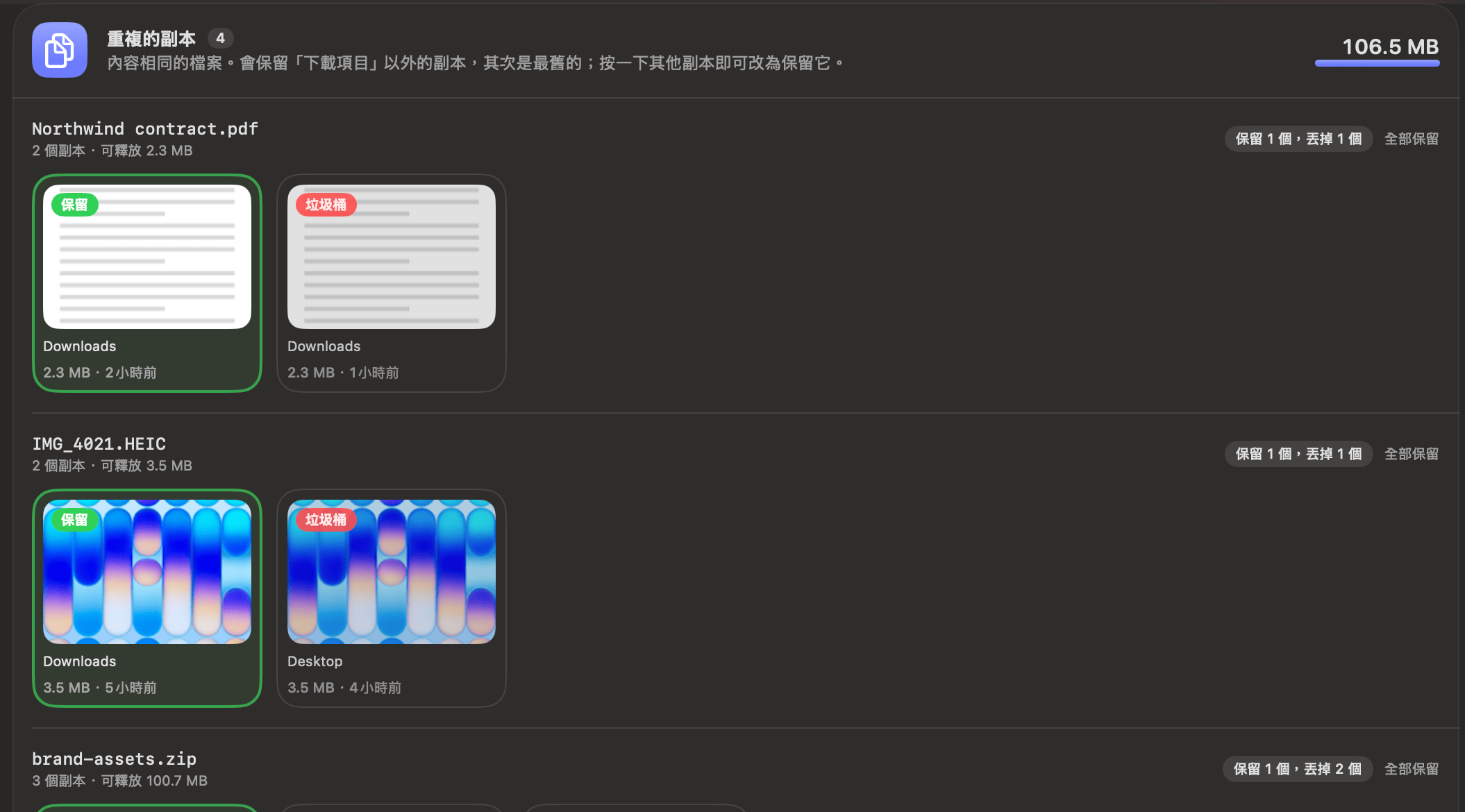
  • 清楚看到你能釋放多少空間
  • 我們會挑一份保留。按一下其他份即可更改
  • 僅存於 iCloud 的檔案會被略過,因此不會下載任何東西
⇧⌘D重複項目
OneMacTools 重複項目檢視:每組相同的檔案以縮圖顯示,並標示「保留」或「丟到垃圾桶」
5Mac 清理

安全地找回好幾 GB 空間。

舊安裝程式、遺忘的下載檔案、舊截圖、大型影片,以及你不再使用的 App。
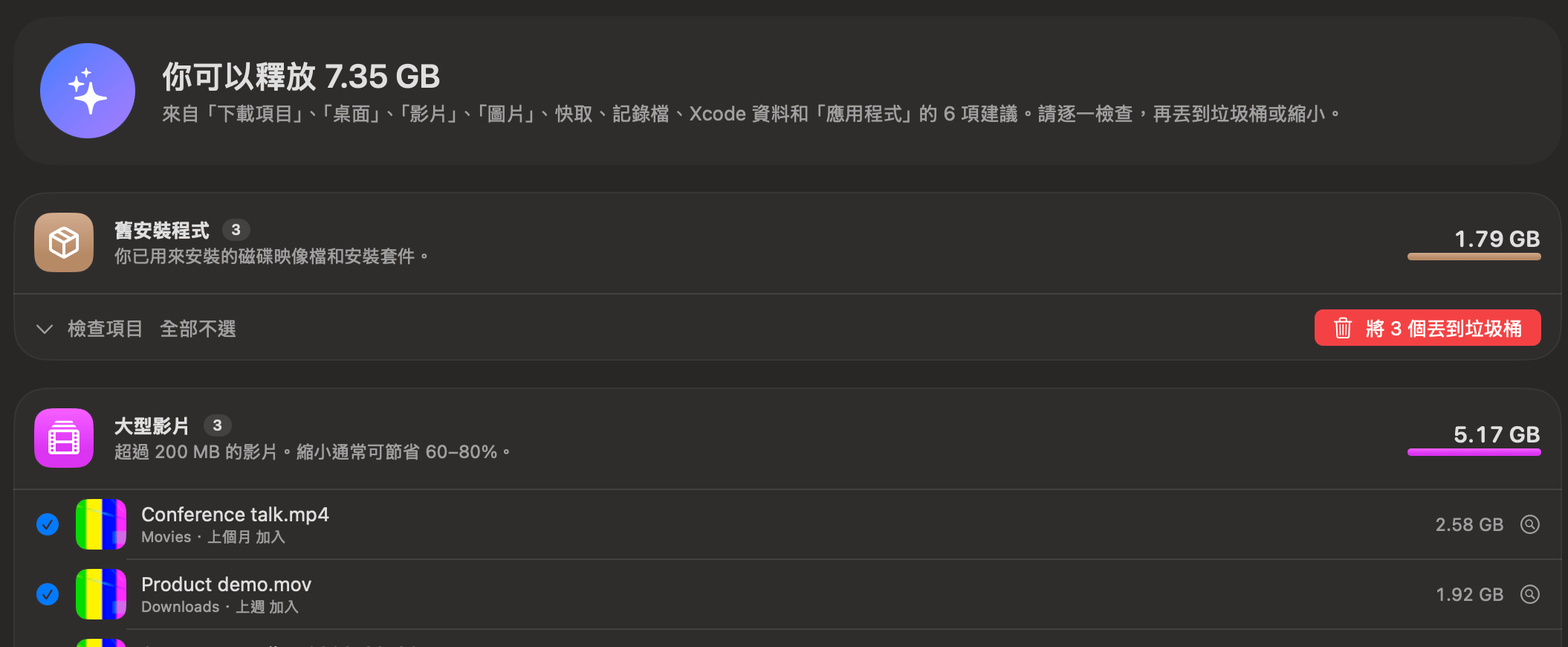
  • 改為縮小:壓縮大型影片,而不是刪掉它們
  • 全部移到垃圾桶,絕不直接刪除
  • 改變主意了?在「記錄」中一鍵放回原處
⇧⌘K清理
OneMacTools Mac 清理列出舊安裝程式、大型影片、舊截圖和重複項目,並提供「改為縮小」和「移到垃圾桶」
6Mac 健康狀況

為什麼變慢了?現在你知道了。

每個 App 一列,包含輔助程式,並用一句話點出問題:「忙碌:Xcode 已佔用 6 個核心長達 12 分鐘。」
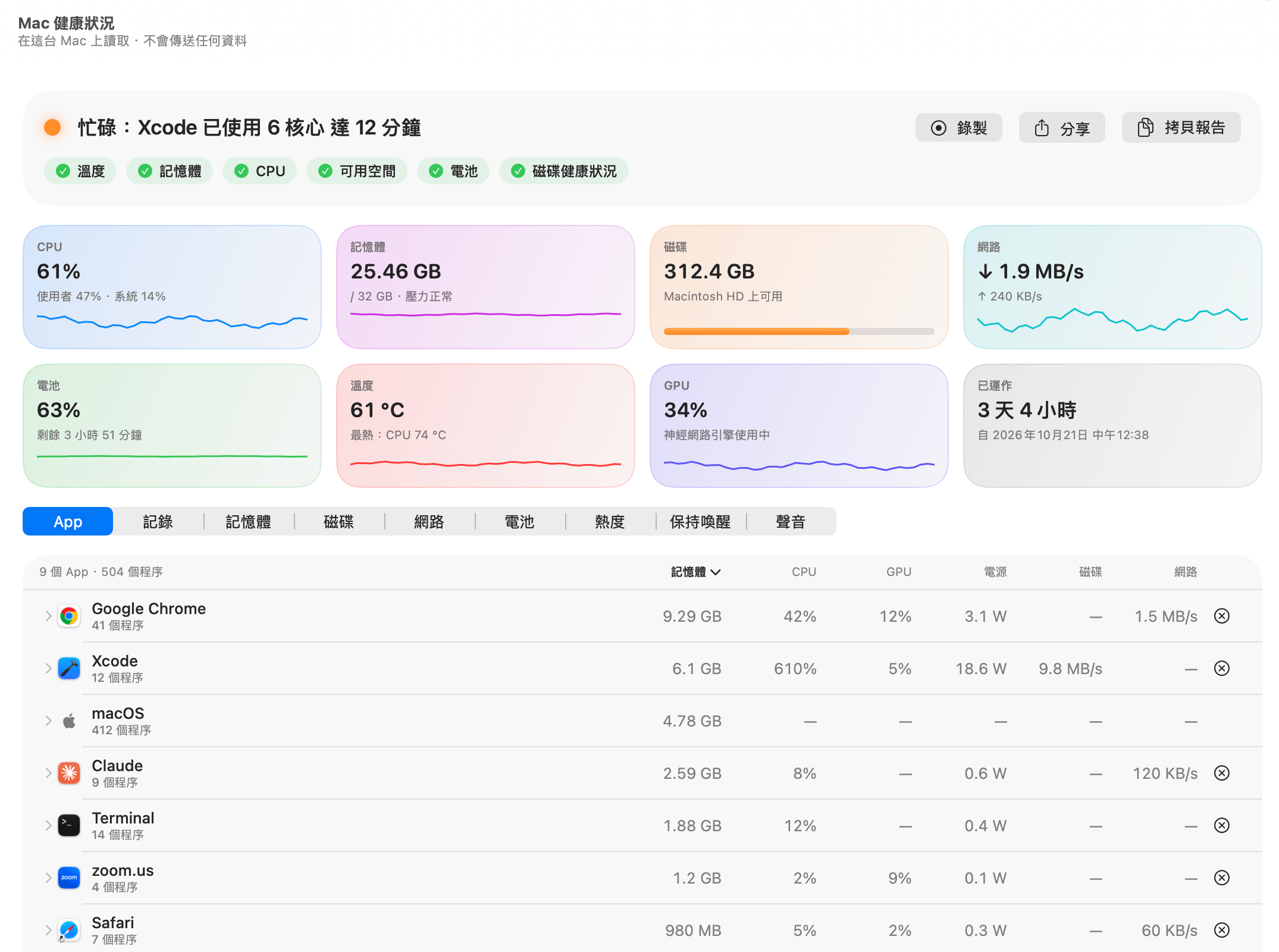
  • 每個 App 的記憶體、CPU、GPU、電力、磁碟和網路
  • 溫度、風扇、SSD 健康度、電池健康度,以及是什麼讓 Mac 保持喚醒
  • 選單列即時顯示讀數,負載過重時轉為紅色
⌃⌥⌘M讀數
OneMacTools Mac 健康狀況:「忙碌:Xcode 已使用 6 個核心長達 12 分鐘」、CPU、記憶體、磁碟、網路、電池、溫度和 GPU,以及每個 App 一列的記憶體、CPU、GPU、耗電、磁碟和網路
7詢問關於你的 Mac

「是什麼耗掉我的電池?」

Mac 健康狀況會保存你的 Mac 和每個 App 的記錄,所以關於昨天或今天早上的問題,都能得到真正的答案。
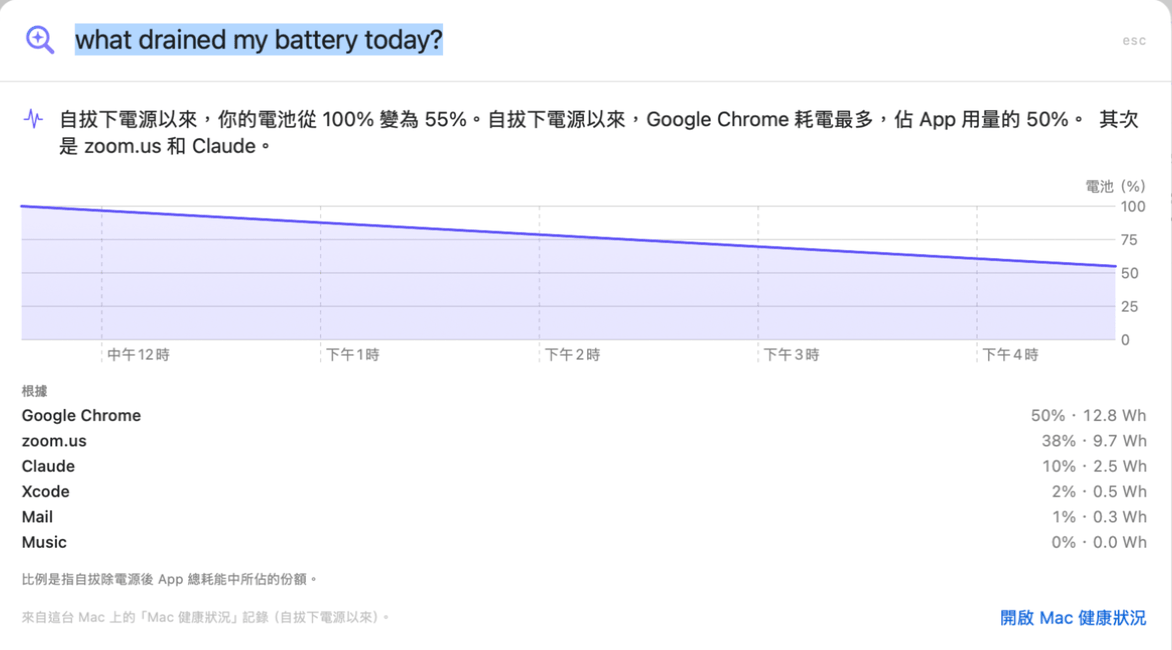
  • 在你的 Mac 上回答,下方附上數據和圖表
  • App 異常時提醒你,還能自訂規則
  • 拔掉電源後,電量都用到哪裡去了
⌘K詢問
「詢問」回答「今天是什麼耗掉了我的電池?」:拔掉電源後從 100% 降到 55%,Google Chrome 50%、zoom.us 38%、Claude 10%,並附上電池圖表
8開發與智慧代理

你的智慧代理還在執行什麼。

Claude Code 和 Codex 工作階段及其啟動的所有項目、依專案與連接埠分類的開發伺服器、Docker,以及舊的建置資料夾。
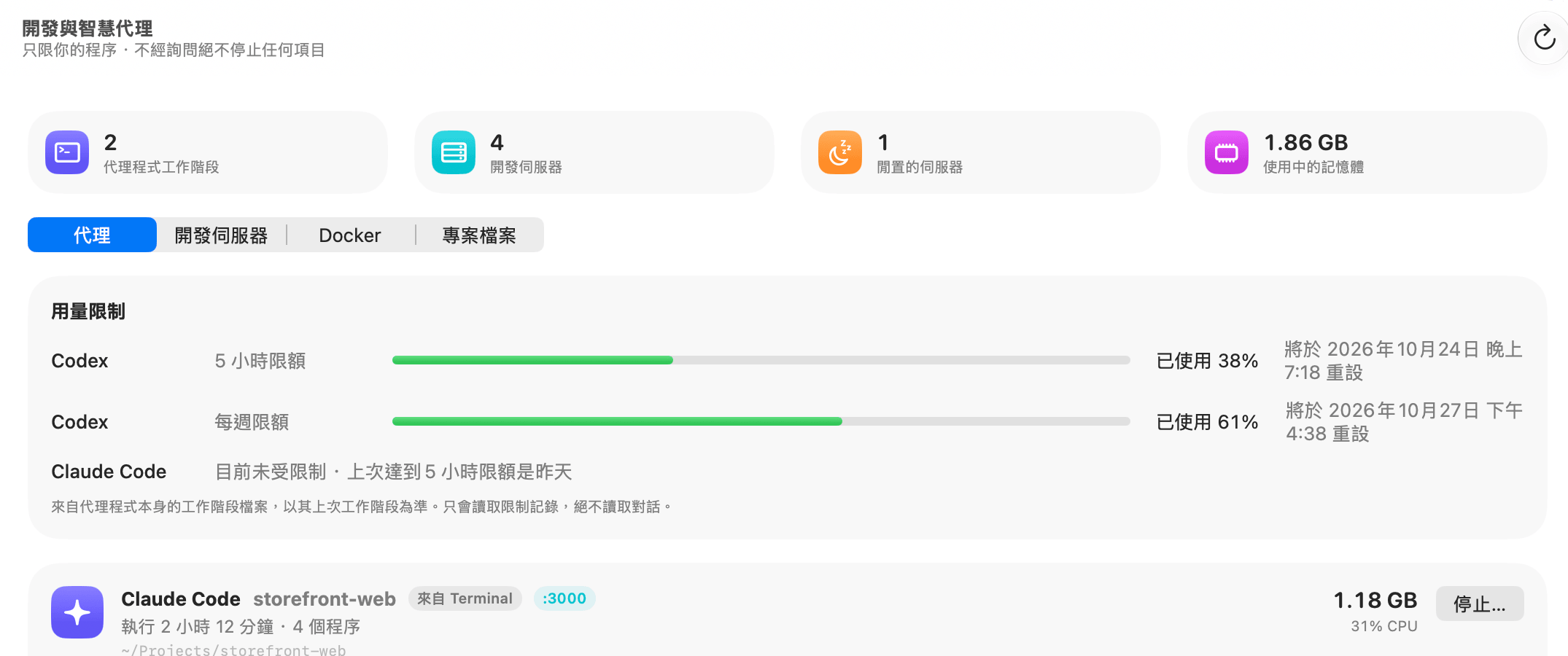
  • 確認後,停止某個工作階段及其啟動的所有項目
  • 監控程式會在處理程序失控時通知你
  • Claude、Cursor 和 Codex 可以透過 MCP 使用 OneMacTools——由你按下「允許」
OneMacTools 開發與智慧代理:用量限制(Codex 已使用 5 小時限制的 38% 和每週限制的 61%,Claude Code 目前未受限制),下方是 storefront-web 中的 Claude Code 工作階段,顯示其啟動的項目、記憶體、CPU 和「停止」按鈕
9AI 空間

你的 AI 工具留下了什麼。

Cursor、Claude、ChatGPT、Codex、Copilot 和 Ollama 會保留快取、記錄檔、聊天記錄和模型。逐一 App 全部看清楚。
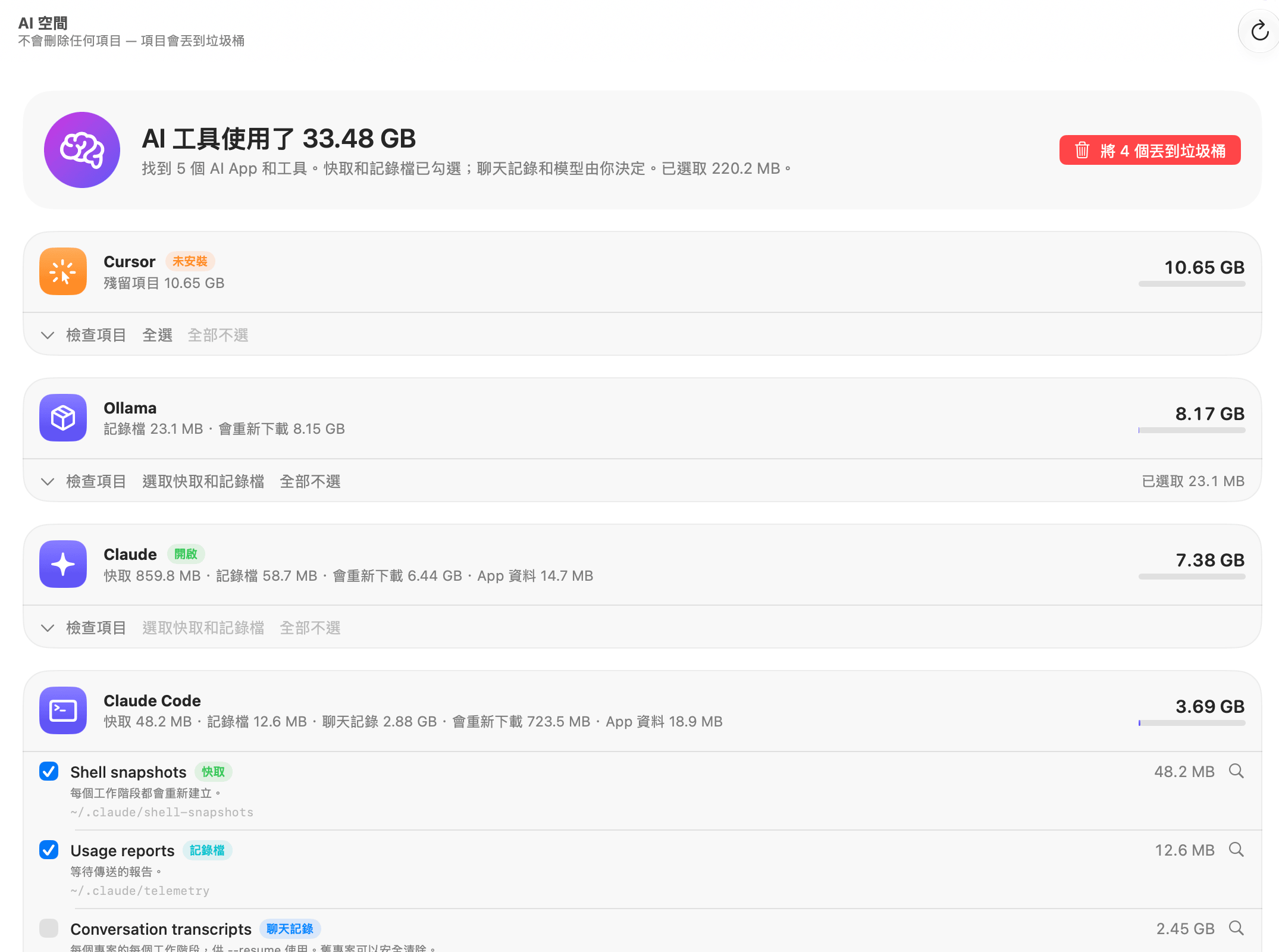
  • 每個資料夾都有標示:快取、記錄檔、聊天記錄、模型或設定
  • 快取和記錄檔已幫你勾選;聊天記錄和模型由你決定
  • 找出你已刪除的 AI App 留下的好幾 GB 空間
⇧⌘IAI 空間
OneMacTools AI 空間列出 Cursor(未安裝)、Ollama、Claude 和 Claude Code 及其快取、記錄、聊天記錄和模型,快取和記錄已勾選

「你的 Mac」的所有功能 →

前 → 後

拖移比較。

一則客戶筆記,OneMacTools 找到的姓名、電子郵件、電話和卡號以琥珀色標示
同一則筆記,所有個人資料都已塗黑

塗黑 PDF

姓名、電子郵件、電話和卡號,徹底移除。

OneMacTools 圖示放在桌上,背後是柔和的燈光
去背後放在透明背景上的圖示

移除背景

主體已去背,存成透明 PNG。

之前189.3 MB之後24.7 MB

縮小 87%

壓縮到指定大小

40 秒的 1080p 片段,壓縮到符合 25 MB 的電子郵件上限。

Website design | 1 | 1200
Hosting (months) | 12 | 15.50
Logo refresh | 1 | 350
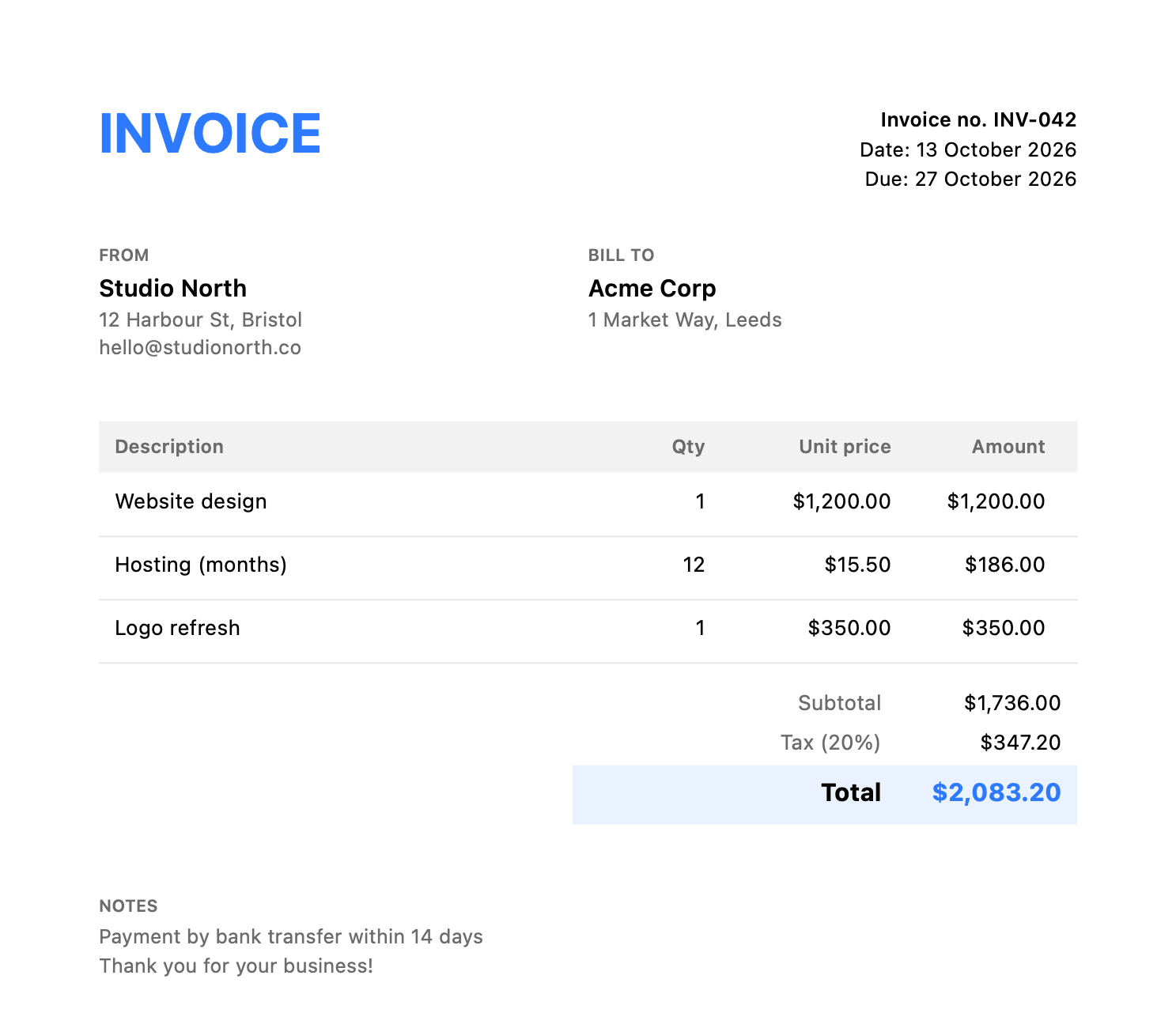
OneMacTools 用那三行文字做出的發票 PDF,附總計和稅額

發票產生器

輸入三行文字,產出一份精美 PDF。

{"app":"OneMacTools","tools":151,"private":true,"price":{"1_mac":19,"5_macs":39}}
{
  "app": "OneMacTools",
  "tools": 151,
  "private": true,
  "price": {
    "1_mac": 19,
    "5_macs": 39
  }
}

JSON 格式化

一行難以閱讀的文字,整理得清清楚楚,錯誤也一一標出。

5901234123457 的 EAN-13 條碼連結到 onemactools.com 的 QR Code

條碼與 QR Code

EAN-13、UPC-A、Code 128、PDF417、Aztec 和 QR,可直接列印。

所有功能,盡在一個 App

八大工具箱。151 款工具。

隨處可用

Finder。選單列。捷徑。

Finder 快速動作

在檔案上按右鍵,從 22 個動作中選一個。工作會在背景執行,完成後通知會告訴你結果在哪裡。

選單列拖放區

把檔案拖到選單列圖示上即可看到相符的動作,也能開始螢幕錄影、擷取文字,或從任何地方挑選顏色。

捷徑

每個檔案工具都是一個捷徑動作,檔案進、檔案出,另外還有「擷取文字」和「挑選顏色」。任何一個都能指定鍵盤快速鍵。

OneMacTools執行 OneMacTools 工具以捷徑輸入執行「壓縮 PDF」· 預設「電子郵件」

預設與記錄

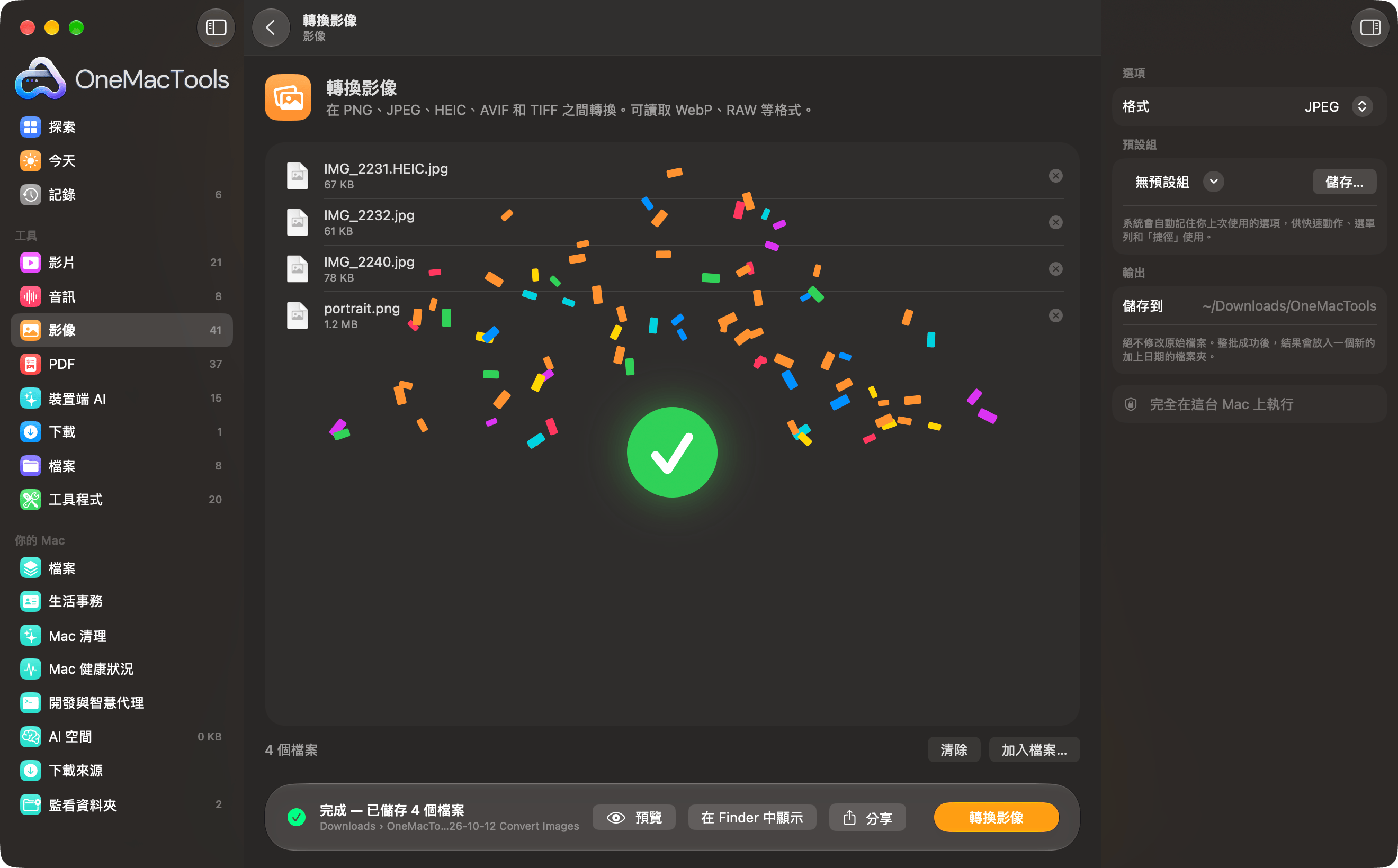
每個工具都會記住你上次的設定。把常用設定存成預設,並在「記錄」中找到每個過去的結果,不論你是從哪裡開始工作。

將影片壓縮到 25 MB Finder2 分鐘前
合併 PDF 選單列1 小時前
轉換影像 監看資料夾昨天

全部 151 款工具。
一個 App。一個價格。

全部 151 個工具。免費下載,一次付費購買授權,永久擁有。