
Mac 版 JSON 格式化與驗證工具
格式化、壓縮和驗證 JSON,並指出錯誤的確切行號和欄位。
{"app":"OneMacTools","tools":151,"private":true,"price":{"1_mac":19,"5_macs":39}}{
"app": "OneMacTools",
"tools": 151,
"private": true,
"price": {
"1_mac": 19,
"5_macs": 39
}
}在 Mac 上使用「JSON 格式化」
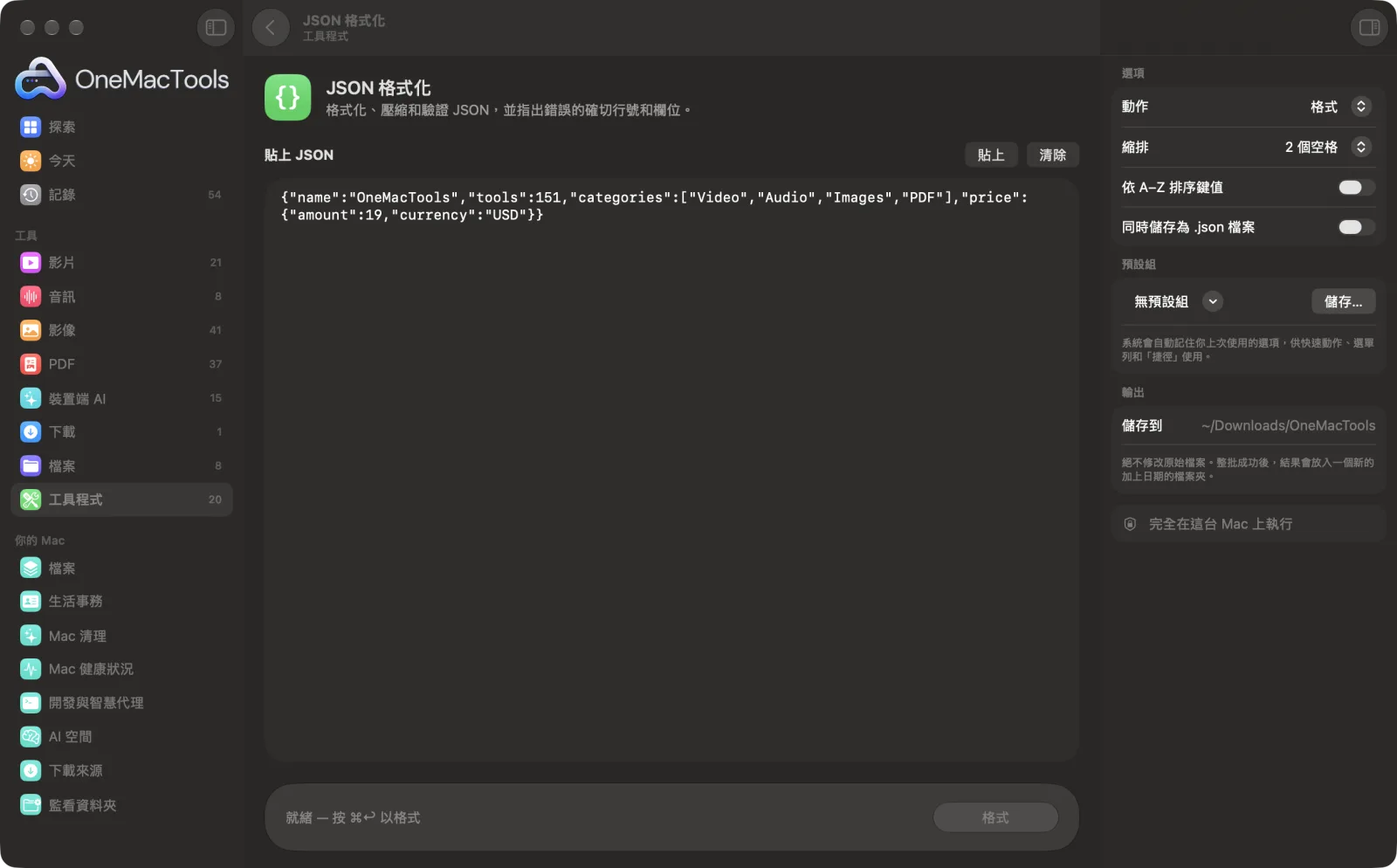
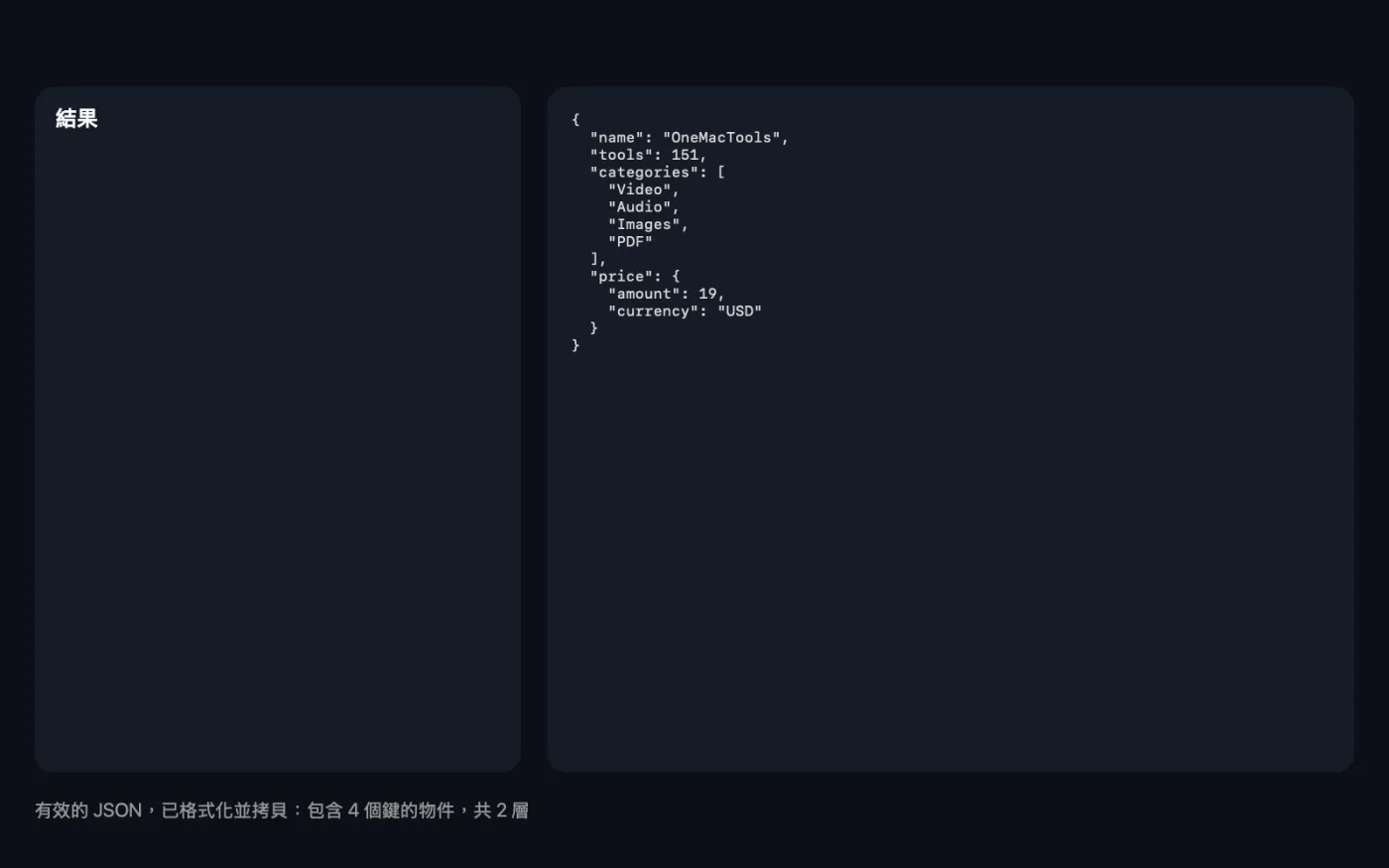
App 的截圖,使用範例檔案。
如何使用「JSON 格式化」
- 1
貼上你的 JSON
將 API 回應、記錄檔或設定檔中的 JSON 貼到框中。
- 2
選擇動作
選擇「格式化」美化排版、「壓縮」擠成一行,或「僅驗證」只做檢查。
- 3
按一下「格式化」
或按 Command-Return。如果 JSON 有效,結果會以等寬字體顯示在下方並拷貝到剪貼板,同時附上摘要,例如「含 4 個鍵值的物件,深度 2 層」。
- 4
修正任何錯誤
如果無效,你會看到問題所在的行與欄,以及淺顯的說明,例如結尾多了逗號或鍵值用了單引號。修正後再執行一次即可。
「JSON 格式化」的功能
從 API、記錄檔或設定檔貼上 JSON,即可以 2 個空格、4 個空格或 Tab 美化排版、壓縮成一行,或只做檢查。鍵值會維持原本順序,除非你選擇排序;數字和字串也會完全照原樣保留。發生錯誤時,你會看到行號、欄位和淺白的說明,例如多餘的結尾逗號、單引號或缺少括號。不會傳送任何內容到網站。
適合用於
- 閱讀壓縮過的 API 回應
- 找出讓設定檔出錯的錯字
- 貼進請求前先壓縮 JSON
選項說明
- 動作
- 「格式化」會加上換行和縮排,方便閱讀。「壓縮」會移除所有空白,讓檔案最小。「驗證」只會檢查 JSON 並加以描述,不會更改或拷貝任何內容。
- 縮排
- 僅在「動作」為「格式化」時顯示。2 個空格、4 個空格或 Tab。請配合你要貼入的專案風格。
- 依 A–Z 排序鍵值
- 僅在「動作」為「格式化」或「壓縮」時顯示。預設關閉,鍵值會維持原本的順序。開啟後會將每個物件的鍵值依字母排序,方便比較兩個檔案。
- 同時儲存為 .json 檔案
- 僅在「動作」為「格式化」或「壓縮」時顯示。同時將結果另存為 Formatted.json 或 Minified.json,放在「下載項目 › OneMacTools」中新的日期資料夾。
最佳做法
- 請先查看錯誤中的行號和欄位。錯誤通常就在那個位置之前,例如上一行少了逗號。
- 比較兩個 JSON 檔案前,請對兩個版本都開啟「依 A–Z 排序鍵值」,這樣鍵值順序的差異就不會造成干擾。
- 將 JSON 貼到請求本文或環境變數之前,請先「壓縮」。
- 點按「用作輸入」即可再次處理結果,例如將剛格式化並編輯過的 JSON 壓縮。
- 註解、結尾逗號和單引號都不是有效的 JSON。如果檔案來自 JavaScript 或 JSON5 設定檔,請先移除它們。
搭配使用
- 輸入
- 你貼上或輸入的 JSON 文字。
- 輸出
- 格式化或壓縮後的 JSON 會顯示在視窗中並放到剪貼板,也可選擇另存為 .json 檔案。
- 數字和字串會完全照原樣保留,所以大數字和跳脫字元永遠不會被更改。
- 開頭的位元組順序標記(BOM)會被忽略。
- 巢狀深度超過 512 層的 JSON 不被接受。
關於「JSON 格式化」的問題
如何在 Mac 上格式化 JSON?
貼上 JSON,將「動作」保持為「格式化」,然後按一下「格式化」。美化後的 JSON 會顯示在下方,並拷貝到剪貼板。
如何檢查我的 JSON 是否有效?
選擇「僅驗證」並按一下「格式化」。你會得到 JSON 的摘要,或第一個錯誤的確切行號、欄位和說明。
如何找出 JSON 中的錯誤?
用「JSON 格式化」檢查。訊息會指出行號和欄位,並說明哪裡有問題,例如「移除 } 前的逗號」或「鍵必須使用雙引號」。
如何壓縮(minify)JSON?
選擇「壓縮」並按一下「格式化」。字串以外的所有空格和換行都會被移除,單行 JSON 會拷貝到你的剪貼板。
格式化會改變我的數字或鍵值順序嗎?
不會。數字和字串會完全照原樣保留,鍵值也會維持原本的順序,除非你開啟「依 A–Z 排序鍵值」。
貼上 API 金鑰或私人資料安全嗎?
是的。JSON 會在你的 Mac 上檢查和格式化,絕不會傳送到任何網站。
為什麼含有註解或單引號的 JSON 會被拒絕?
標準 JSON 不允許註解、單引號字串或結尾逗號。請移除後再執行一次。
「JSON 格式化」會上傳我的檔案嗎?
不會。「JSON 格式化」完全在你的 Mac 上執行,檔案絕不會離開你的 Mac,也能離線使用。
「JSON 格式化」會更改我的原始檔案嗎?
不會。結果會另存為新檔案,放在「下載項目 › OneMacTools」中以日期命名的資料夾;除非你開啟了另有說明的選項,否則原始檔案會完全保持原樣。
「JSON 格式化」需要什麼?
只需要一台搭載 macOS 26 或以上版本的 Mac。不需另外安裝任何東西。
接下來這樣做
編碼或解碼 Base64、URL 編碼、HTML 實體和十六進位。
清理文字更改大小寫、修正空格和換行、排序或刪除重複行,以及計算字數。
檔案總和檢查碼使用 SHA-256、SHA-512、SHA-1 或 MD5 雜湊值驗證下載的檔案。
