
Mac 有聲螢幕錄影工具
錄製視窗、App 或整個螢幕(含聲音),存成 MP4 或 GIF。
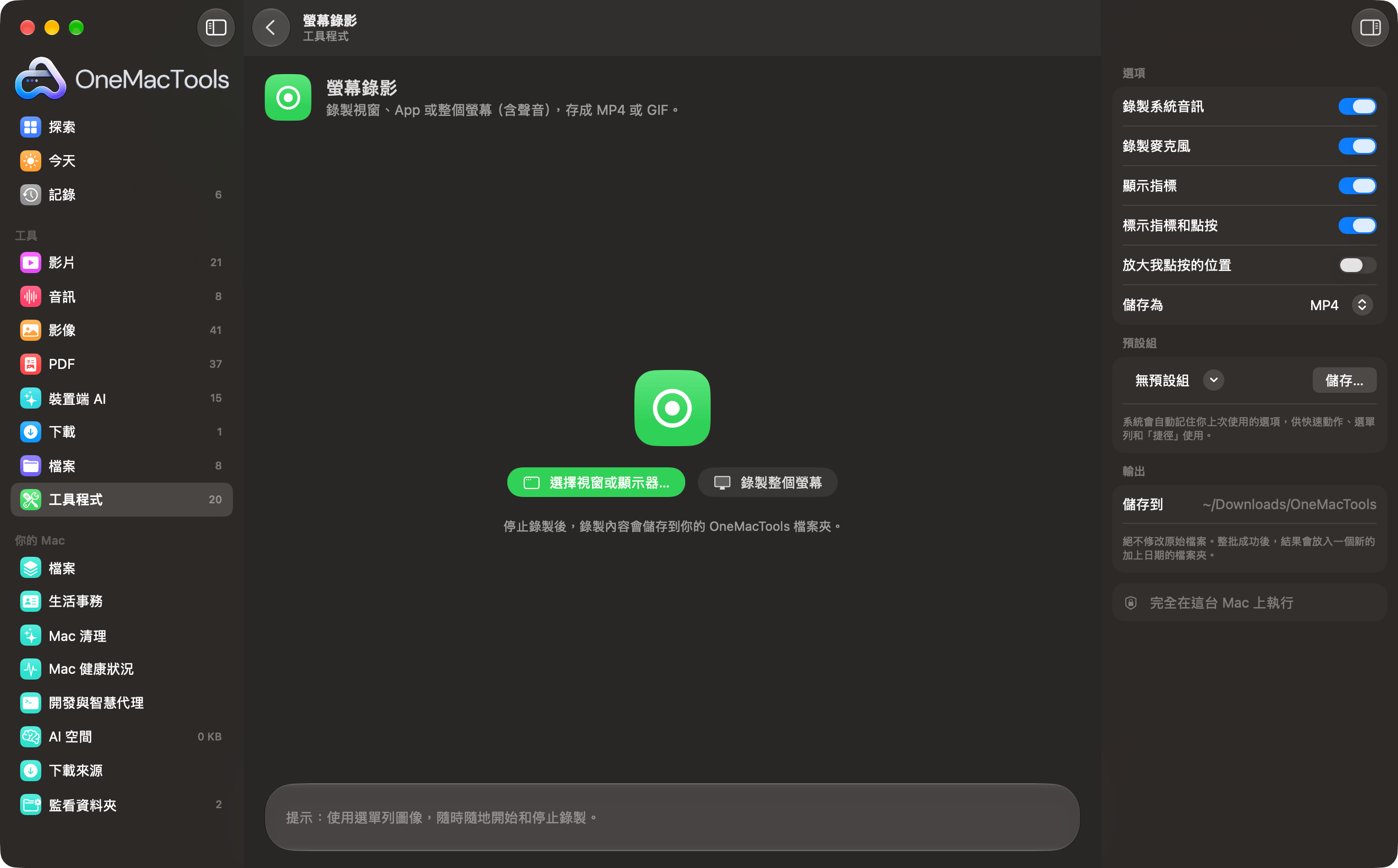
在 Mac 上使用「螢幕錄影」
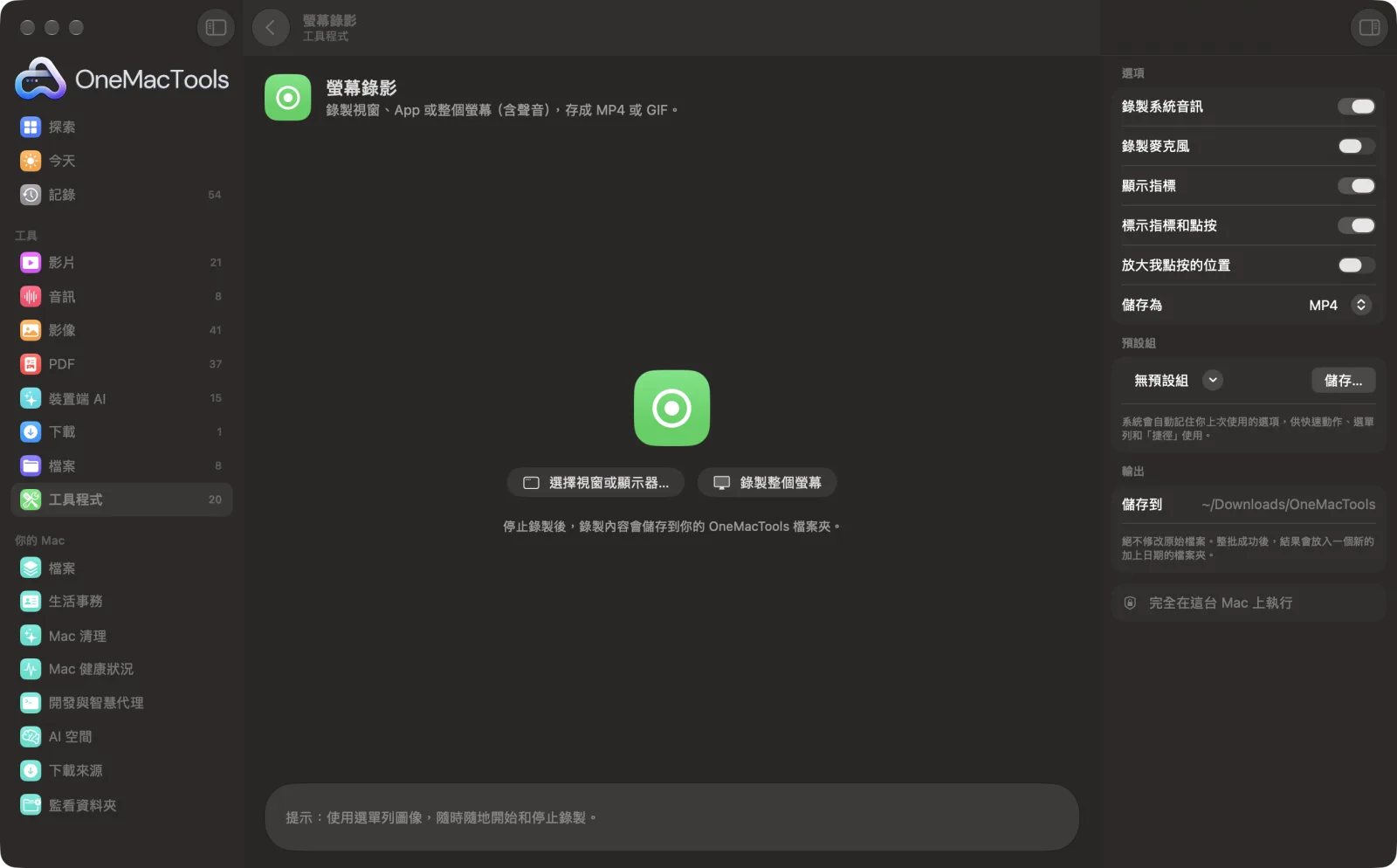
App 的截圖,使用範例檔案。
如何使用「螢幕錄影」
- 1
設定聲音和指標
開始前,請選擇是否錄製系統音訊、你的麥克風和指標,並選擇 MP4 或 GIF。
- 2
選擇要錄製的內容
按一下「選擇視窗或顯示器⋯」,用 macOS 選擇器挑選單一視窗、App 或顯示器;或按一下「錄製整個螢幕」立即錄製主顯示器。你也可以從 OneMacTools 選單列圖示選擇「錄製螢幕⋯」開始。
- 3
第一次使用時允許「螢幕錄影」
macOS 會在第一次使用時要求權限。請在「系統設定 › 隱私權與安全性 › 螢幕與系統錄音」中開啟 OneMacTools,然後結束並重新開啟 OneMacTools。
- 4
錄製
錄製時視窗中的計時器會持續累計,選單列圖示也會變成紅色。
- 5
停止錄製
在視窗中點按「停止錄製」(或在視窗位於最前方時按 Command-Escape)、從 OneMacTools 選單列圖像選擇「停止錄製」,或使用選單列中的 macOS 錄製指示器。
- 6
找到檔案
錄影會以「Screen Recording」加上日期和時間命名,儲存在「下載項目 › OneMacTools」中一個以日期命名的新資料夾。用「預覽」(眼睛)觀看,或用「在 Finder 中顯示」打開資料夾。
「螢幕錄影」的功能
用 macOS 的選擇器挑選視窗、App 或顯示器,或一鍵錄製整個螢幕。可包含系統音訊、麥克風和指標,標示指標和點按,或在每次點按處平滑放大,然後儲存成適合文件和錯誤回報的 MP4 或 GIF。可從選單列開始和停止錄影。
第一次使用時會要求「螢幕錄製」權限。
適合用於
- 向開發人員展示錯誤
- 錄製快速的產品導覽
- 為說明文件製作循環播放的 GIF
選項說明
- 錄製系統音訊
- 預設開啟。錄下 Mac 播放的聲音,例如影片、App 或通話。如果是無聲的操作導覽,或不希望錄進通知音效,請關閉此選項。
- 錄製麥克風
- 預設關閉。開啟後可以邊操作邊旁白。第一次使用時,macOS 可能會要求你允許取用麥克風。
- 顯示指標
- 預設開啟。當指標會讓人分心時請關閉,例如乾淨俐落的產品片段。
- 標示指標和點按
- 預設開啟。柔和的黃色光暈會跟著指標移動,每次點按都會出現脈衝效果,於儲存錄影時加入。
- 放大我點按的位置
- 預設關閉。影片會在每次點按時平滑拉近,再平滑拉遠,就像專業製作的示範影片。錄影本身在儲存前不會更動,關閉此選項則會保留完整畫面。
- 儲存為
- MP4 或 GIF。MP4 保有完整畫質和聲音,超過幾秒的內容選它比較好。GIF 會產生無聲、循環播放的動畫,適合文件、聊天和錯誤回報。
- GIF 寬度
- 僅在「儲存為」為 GIF 時顯示。寬度 480、640、800 或 1024 px,預設 800。比此寬度窄的錄影不會被放大。寬度越小,檔案就小得多。
最佳做法
- 能錄製單一視窗時,就不要錄製整個螢幕。檔案較小,通知和其他 App 也不會入鏡。
- 錄製前請開啟「勿擾模式」,錄製途中就不會跳出訊息和提醒。
- GIF 盡量短一點,最好在 15 秒以內。GIF 沒有聲音,檔案又長得很快,更長的內容請改用 MP4。
- 使用選單列圖示開始和停止,錄製時就不必讓 OneMacTools 視窗留在螢幕上。
- 如果你關閉正在錄製的視窗,錄影就會停止,已錄下的內容會被儲存。
搭配使用
- 輸入
- Mac 上的視窗、App 或顯示器,另可選擇加上系統音訊和你的麥克風。
- 輸出
- MP4 影片(H.264,螢幕的完整解析度),或每秒 12 個畫格的循環 GIF。
- 需要螢幕錄製權限,請在「系統設定」›「隱私權與安全性」›「螢幕與系統錄音」中設定。
- 儲存為 GIF 需要 FFmpeg,OneMacTools 可以幫你一鍵安裝。MP4 則不需要額外安裝任何東西。
- 即使開啟音訊,GIF 也沒有聲音。
- 「錄製整個螢幕」會錄製你的主顯示器。若要錄製其他顯示器,請使用「選擇視窗或顯示器…」。
關於「螢幕錄影」的問題
如何在 Mac 上錄製含聲音的螢幕畫面?
保持開啟「錄製系統音訊」,然後按一下「選擇視窗或顯示器⋯」或「錄製整個螢幕」。Mac 播放的聲音會和畫面一起錄進 MP4。
錄製螢幕時如何同時錄下我的聲音?
開始前請開啟「錄製麥克風」。你可以同時錄製系統音訊和麥克風,很適合有旁白的操作示範。
為什麼 OneMacTools 說需要螢幕錄製權限?
macOS 只允許 App 在取得你的許可後擷取螢幕。請打開「系統設定 › 隱私權與安全性 › 螢幕與系統錄音」,開啟 OneMacTools(如果未列出,請按一下 + 加入),然後結束並重新開啟 App。
如何在 Mac 上停止螢幕錄影?
在 OneMacTools 視窗中點按「停止錄製」、從 OneMacTools 選單列圖像選擇「停止錄製」,或使用選單列中的 macOS 錄製指示器。停止後檔案會立即儲存。
可以只錄製一個視窗,而不是整個螢幕嗎?
可以。按一下「選擇視窗或顯示器…」,在 macOS 選擇器中挑選單一視窗或整個 App。只會錄製該視窗或 App。
如何將螢幕錄影轉成 GIF?
錄製前將「儲存為」設為 GIF 並選擇寬度。停止錄製後,錄影會轉換成每秒 12 格的循環 GIF。
螢幕錄影儲存在哪裡?
位於「下載項目」› OneMacTools 中以日期命名的新資料夾,檔名為「螢幕錄影」加上日期和時間。
可以在螢幕錄影中隱藏滑鼠指標嗎?
可以。開始錄製前關閉「顯示指標」即可。
「螢幕錄影」會上傳我的檔案嗎?
不會。「螢幕錄影」完全在你的 Mac 上執行,檔案絕不會離開你的 Mac,也能離線使用。
「螢幕錄影」會更改我的原始檔案嗎?
不會。結果會另存為新檔案,放在「下載項目 › OneMacTools」中以日期命名的資料夾;除非你開啟了另有說明的選項,否則原始檔案會完全保持原樣。
「螢幕錄影」需要什麼?
只需要一台搭載 macOS 26 或以上版本的 Mac。不需另外安裝任何東西。
