
Grabador de pantalla con audio para Mac
Graba una ventana, una app o toda la pantalla, con sonido, en MP4 o GIF.
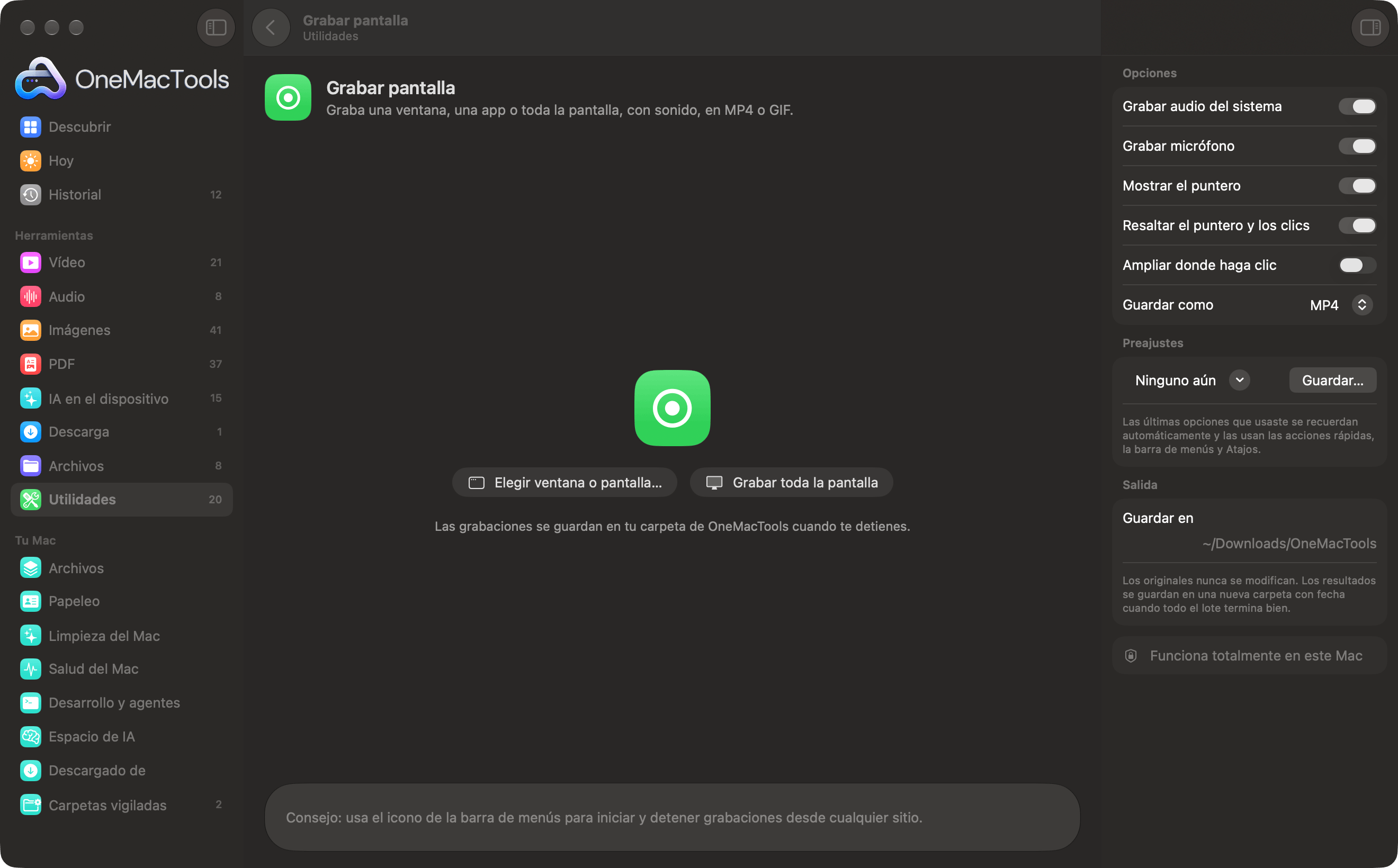
Grabar pantalla en un Mac
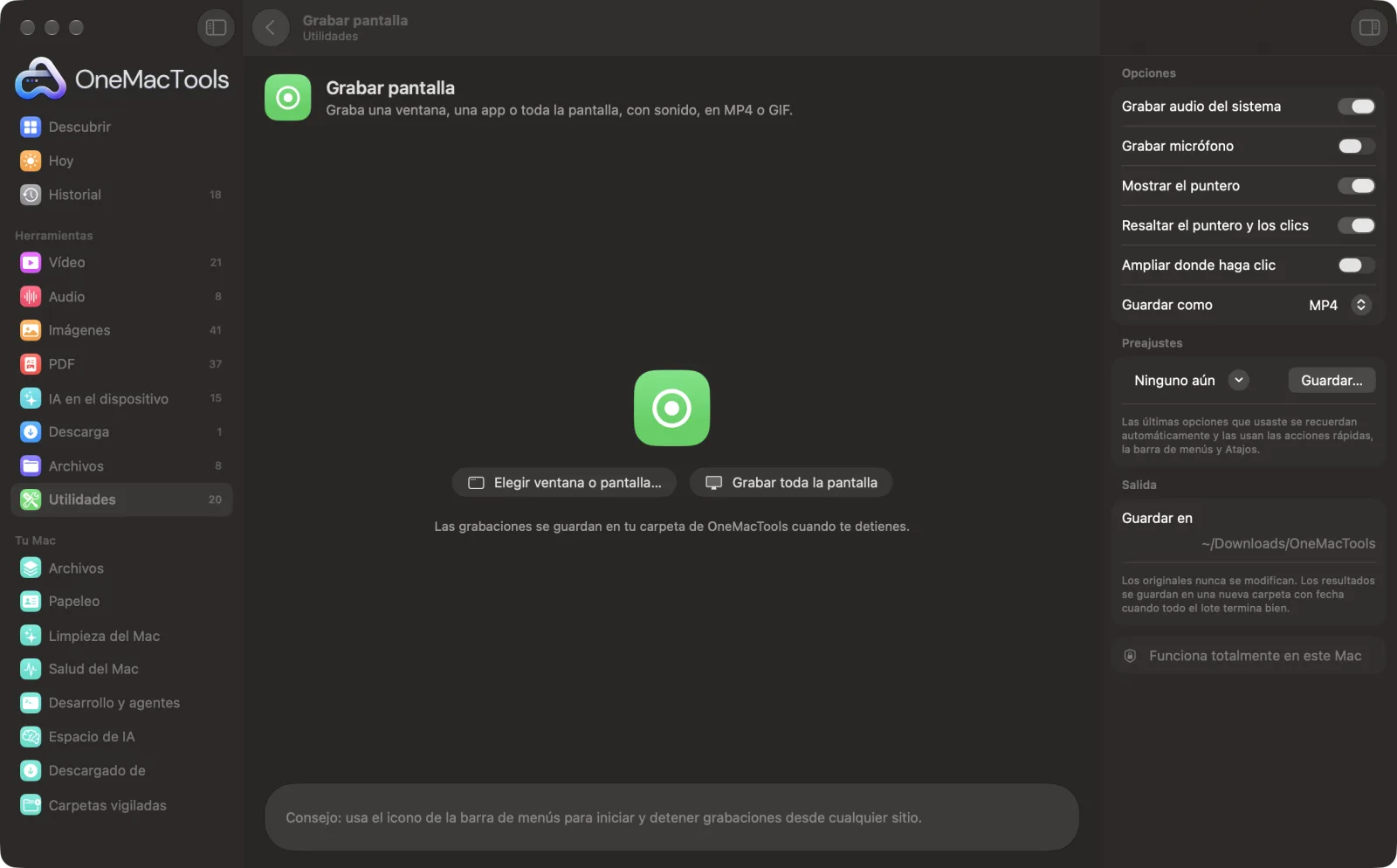
Capturas de pantalla de la app, con archivos de ejemplo.
Cómo usar Grabar pantalla
- 1
Define el sonido y el puntero
Antes de empezar, elige si quieres grabar el audio del sistema, tu micrófono y el puntero, y elige MP4 o GIF.
- 2
Elige qué grabar
Haz clic en Elegir ventana o pantalla… para elegir una sola ventana, una app o una pantalla con el selector de macOS, o haz clic en Grabar toda la pantalla para grabar la pantalla principal al momento. También puedes empezar desde el icono de OneMacTools en la barra de menús con Grabar pantalla….
- 3
Permite la grabación de pantalla la primera vez
macOS pide permiso la primera vez. Activa OneMacTools en Ajustes del Sistema › Privacidad y seguridad › Grabación de pantalla y audio del sistema, y luego sal de OneMacTools y vuelve a abrirlo.
- 4
Grabar
Un temporizador avanza en la ventana mientras grabas, y el icono de la barra de menús se vuelve rojo.
- 5
Detén la grabación
Haz clic en Detener la grabación en la ventana (o pulsa Comando-Escape mientras está delante), elige Detener la grabación en el icono de OneMacTools de la barra de menús o usa el indicador de grabación de macOS en la barra de menús.
- 6
Busca el archivo
La grabación se guarda como Screen Recording con la fecha y la hora en una nueva carpeta con fecha en Descargas › OneMacTools. Usa Vista previa (ojo) para verla o Mostrar en el Finder para abrir la carpeta.
Qué hace Grabar pantalla
Elige una ventana, una app o una pantalla con el selector de macOS, o graba toda la pantalla con un clic. Incluye el audio del sistema, tu micrófono y el puntero, resalta el puntero y los clics o haz zoom suavemente allí donde hagas clic, y guarda un MP4 o un GIF listo para documentación e informes de errores. Inicia y detén grabaciones desde la barra de menús.
Pide permiso de grabación de pantalla la primera vez que la usas.
Ideal para
- Muestra un error a un desarrollador
- Graba un recorrido rápido por un producto
- Crea un GIF en bucle para la documentación
Opciones explicadas
- Grabar audio del sistema
- Activado por omisión. Graba el sonido que reproduce tu Mac, como un vídeo, una app o una llamada. Desactívalo para recorridos sin sonido o si los sonidos de las notificaciones pueden molestar.
- Grabar micrófono
- Desactivado por omisión. Actívalo para narrar mientras grabas. Es posible que macOS te pida permiso de acceso al micrófono la primera vez.
- Mostrar el puntero
- Activado por omisión. Desactívalo cuando el puntero pueda distraer, por ejemplo en un clip limpio de un producto.
- Resaltar el puntero y los clics
- Activado por omisión. Un suave brillo amarillo sigue al puntero y un pulso marca cada clic; se añaden al guardar la grabación.
- Ampliar donde haga clic
- Desactivado por omisión. El vídeo se acerca suavemente a cada clic y vuelve a alejarse, como en una demo producida. La grabación en sí no cambia hasta que se guarda, y al desactivarlo se mantiene la vista completa.
- Guardar como
- MP4 o GIF. MP4 conserva toda la calidad y el sonido y es la mejor opción para algo que dure más de unos segundos. GIF crea una animación sin sonido y en bucle para documentación, chats e informes de errores.
- Ancho del GIF
- Solo aparece cuando Guardar como es GIF. 480, 640, 800 o 1024 px de ancho; 800 por omisión. Las grabaciones más estrechas no se amplían. Los anchos más pequeños dan archivos mucho más pequeños.
Buenas prácticas
- Siempre que puedas, graba una sola ventana en lugar de toda la pantalla. El archivo es más pequeño, y las notificaciones y otras apps quedan fuera de plano.
- Activa No molestar antes de grabar para que no aparezcan mensajes ni avisos a mitad de la grabación.
- Haz GIF cortos, a ser posible de menos de 15 segundos. Los GIF no tienen sonido y crecen rápido, así que usa MP4 para algo más largo.
- Usa el icono de la barra de menús para empezar y parar, así la ventana de OneMacTools no tiene que estar en pantalla mientras grabas.
- Si cierras la ventana que estás grabando, la grabación se detiene y se guarda lo capturado hasta ese momento.
Funciona con
- En
- Una ventana, una app o una pantalla de tu Mac, más el audio del sistema y tu micrófono si quieres.
- Salida
- Un vídeo MP4 (H.264, a la resolución completa de tu pantalla) o un GIF en bucle a 12 fotogramas por segundo.
- Requiere el permiso de Grabación de pantalla, que se concede en Ajustes del Sistema › Privacidad y seguridad › Grabación de pantalla y audio del sistema.
- Guardar como GIF necesita FFmpeg, que OneMacTools puede instalar por ti con un clic. MP4 no necesita nada más.
- Los GIF no tienen sonido, aunque el audio esté activado.
- Grabar toda la pantalla graba tu pantalla principal. Para grabar otra pantalla, usa Elegir ventana o pantalla….
Preguntas sobre Grabar pantalla
¿Cómo grabo la pantalla con sonido en el Mac?
Deja activado Grabar audio del sistema y haz clic en Elegir ventana o pantalla… o en Grabar toda la pantalla. El sonido que reproduce tu Mac se graba en el MP4 junto con la imagen.
¿Cómo grabo mi voz mientras grabo la pantalla?
Activa Grabar micrófono antes de empezar. Puedes grabar a la vez el audio del sistema y tu micrófono, ideal para recorridos narrados.
¿Por qué OneMacTools dice que necesita el permiso de Grabación de pantalla?
macOS solo permite que las apps capturen la pantalla con tu permiso. Abre Ajustes del Sistema › Privacidad y seguridad › Grabación de pantalla y audio del sistema, activa OneMacTools (haz clic en + para añadirlo si no aparece) y luego sal de la app y vuelve a abrirla.
¿Cómo detengo una grabación de pantalla en el Mac?
Haz clic en Detener la grabación en la ventana de OneMacTools, elige Detener la grabación en el icono de OneMacTools de la barra de menús o usa el indicador de grabación de macOS en la barra de menús. El archivo se guarda en cuanto paras.
¿Puedo grabar solo una ventana en lugar de toda la pantalla?
Sí. Haz clic en Elegir ventana o pantalla… y elige una sola ventana o toda una app en el selector de macOS. Solo se graba esa ventana o app.
¿Cómo convierto una grabación de pantalla en un GIF?
Pon Guardar como en GIF y elige un ancho antes de grabar. Al detener, la grabación se convierte en un GIF en bucle a 12 fotogramas por segundo.
¿Dónde se guardan mis grabaciones de pantalla?
En una nueva carpeta con fecha en Descargas › OneMacTools, llamada Screen Recording con la fecha y la hora.
¿Puedo ocultar el puntero del ratón en una grabación de pantalla?
Sí. Desactiva Mostrar el puntero antes de empezar a grabar.
¿Grabar pantalla sube mis archivos?
No. Grabar pantalla funciona por completo en tu Mac, así que tus archivos nunca salen de él y funciona sin conexión.
¿Grabar pantalla modificará mis archivos originales?
No. Los resultados se guardan como archivos nuevos en una carpeta con fecha en Descargas › OneMacTools, y tus originales se quedan exactamente como estaban, salvo que actives una opción que diga lo contrario.
¿Qué necesita Grabar pantalla?
Solo un Mac con macOS 26 o posterior. No hay que instalar nada más.
Haz esto a continuación
Quédate solo con la parte que necesitas.
Comprimir vídeoReduce mucho el tamaño de los vídeos sin perder nitidez.
Vídeo a GIFCrea un GIF nítido en bucle con una paleta optimizada.
Herramientas de Utilidades relacionadas
Arrastra sobre cualquier cosa de la pantalla (un vídeo, una foto, un PDF bloqueado) y copia el texto que contiene.
Selector de colorElige cualquier píxel de la pantalla y copia su color como HEX, RGB, HSL o código.
Crear código QRConvierte un enlace, un texto o los datos de una red wifi en un código QR nítido.
Crear código de barrasCrea códigos de barras Code 128, EAN-13, UPC-A, PDF417 y Aztec para etiquetas, productos y entradas.
Escanear QR y códigos de barrasLee códigos QR y de barras en fotos, capturas de pantalla y PDF.
Limpiar textoCambia mayúsculas y minúsculas, corrige espacios y saltos de línea, ordena o quita líneas duplicadas y cuenta palabras.

Grabar pantalla y 150 más.
Una app. Un precio.
Las 151 herramientas. Descarga gratuita, un único pago por la licencia, y es tuya para siempre.