
Registrazione dello schermo con audio per Mac
Registra una finestra, un'app o l'intero schermo, con audio, in MP4 o GIF.
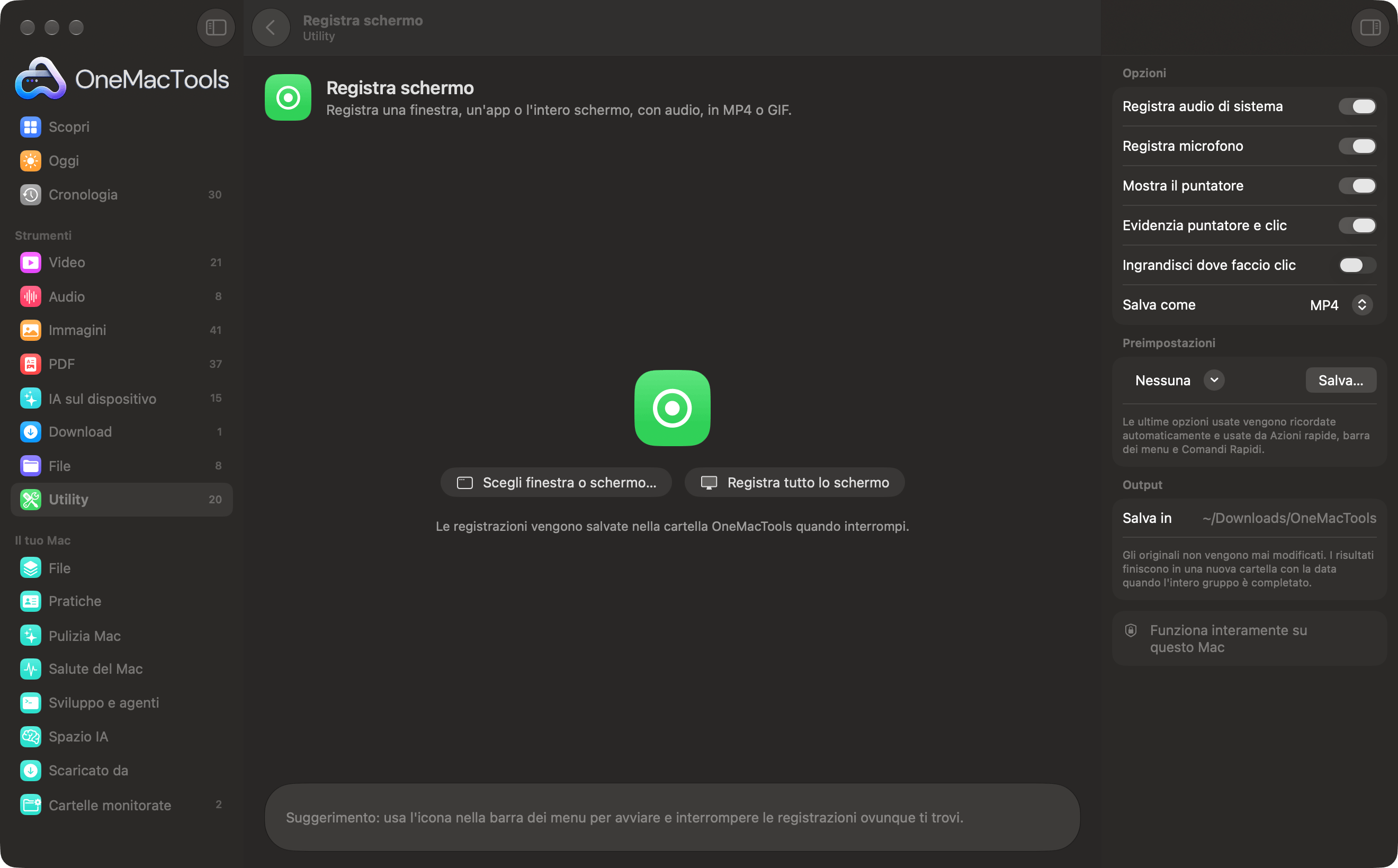
Registra schermo su un Mac
Screenshot dell'app, realizzati con file di esempio.
Come usare Registra schermo
- 1
Imposta audio e puntatore
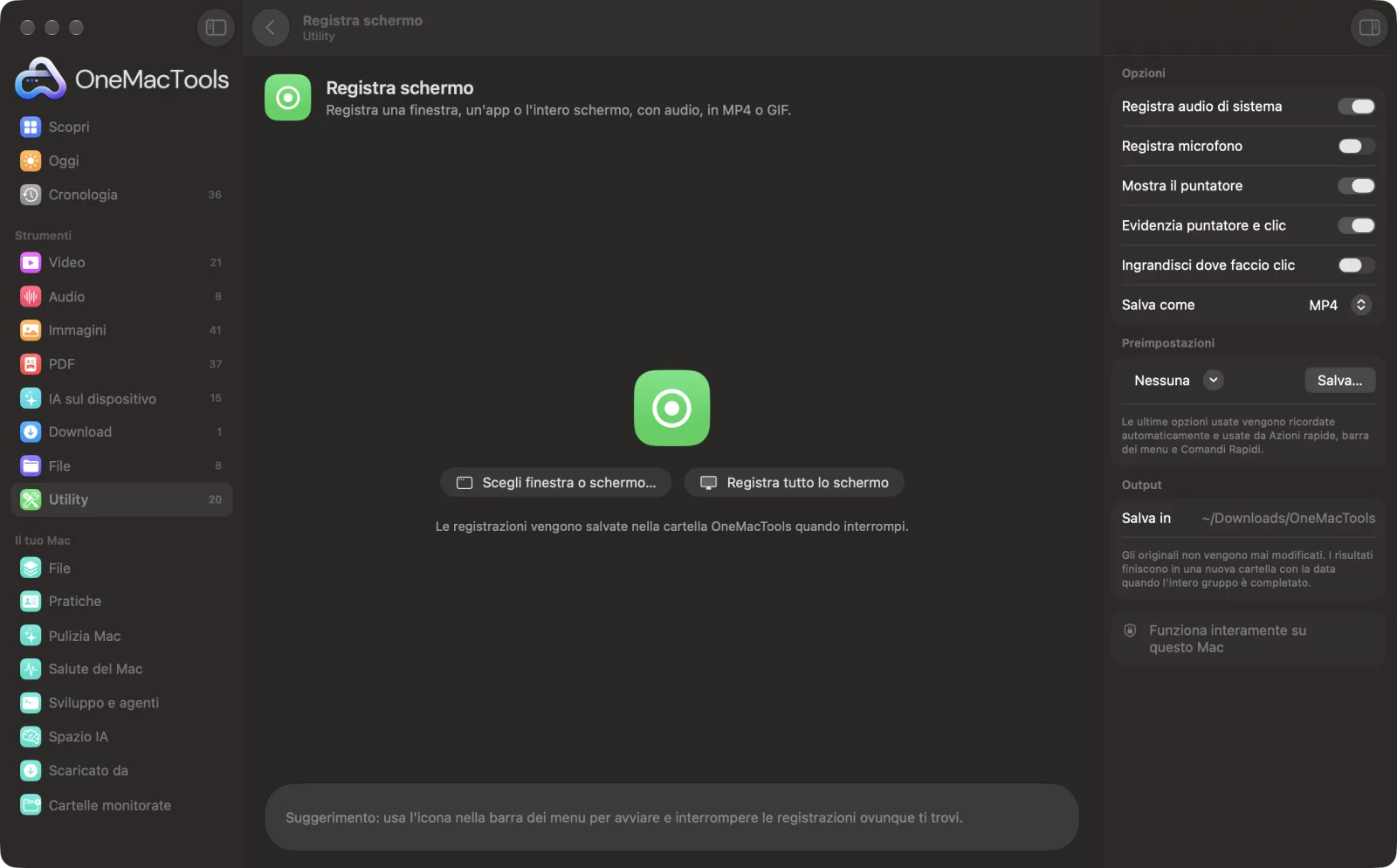
Prima di iniziare, scegli se registrare l'audio di sistema, il microfono e il puntatore, e scegli MP4 o GIF.
- 2
Scegli cosa registrare
Fai clic su Scegli finestra o schermo… per scegliere una singola finestra, un'app o uno schermo con il selettore di macOS, oppure fai clic su Registra tutto lo schermo per registrare subito lo schermo principale. Puoi anche iniziare dall'icona di OneMacTools nella barra dei menu con Registra schermo….
- 3
Consenti Registrazione schermo la prima volta
macOS chiede il permesso la prima volta. Attiva OneMacTools in Impostazioni di Sistema › Privacy e sicurezza › Registrazione schermo e audio di sistema, poi chiudi e riapri OneMacTools.
- 4
Registra
Mentre registri, nella finestra un timer conta il tempo e l'icona nella barra dei menu diventa rossa.
- 5
Interrompi la registrazione
Fai clic su Interrompi registrazione nella finestra (o premi Comando-Esc quando è in primo piano), scegli Interrompi registrazione dall'icona di OneMacTools nella barra dei menu, oppure usa l'indicatore di registrazione di macOS nella barra dei menu.
- 6
Trova il file
La registrazione viene salvata come Registrazione schermo con data e ora in una nuova cartella datata in Download › OneMacTools. Usa Anteprima (occhio) per guardarla o Mostra nel Finder per aprire la cartella.
Cosa fa Registra schermo
Scegli una finestra, un'app o uno schermo con il selettore di macOS, oppure registra tutto lo schermo con un clic. Includi l'audio di sistema, il microfono e il puntatore, evidenzia il puntatore e i clic, o ingrandisci in modo fluido ovunque fai clic, poi salva un MP4 o una GIF pronti per documentazione e segnalazioni di bug. Avvia e ferma le registrazioni dalla barra dei menu.
Chiede il permesso di Registrazione schermo la prima volta che lo usi.
Ideale per
- Mostrare un bug a uno sviluppatore
- Registrare una rapida presentazione di un prodotto
- Crea una GIF in loop per la documentazione
Le opzioni spiegate
- Registra audio di sistema
- Attivato per impostazione predefinita. Registra l'audio riprodotto dal Mac, come un video, un'app o una chiamata. Disattivalo per tutorial silenziosi o se i suoni delle notifiche potrebbero dare fastidio.
- Registra microfono
- Disattivato per impostazione predefinita. Attivalo per commentare a voce mentre registri. La prima volta macOS potrebbe chiederti di consentire l'accesso al microfono.
- Mostra il puntatore
- Attivato per impostazione predefinita. Disattivalo quando il puntatore distrarrebbe, per esempio in una clip pulita di un prodotto.
- Evidenzia puntatore e clic
- Attivato per impostazione predefinita. Un leggero alone giallo segue il puntatore e un impulso segna ogni clic, aggiunti quando la registrazione viene salvata.
- Ingrandisci dove faccio clic
- Disattivato per impostazione predefinita. Il video scivola verso ogni clic e poi si allontana, come in una demo professionale. La registrazione in sé non cambia finché non viene salvata, e disattivando questa opzione mantieni la vista completa.
- Salva come
- MP4 o GIF. MP4 mantiene piena qualità e audio ed è la scelta migliore per qualsiasi cosa più lunga di pochi secondi. GIF crea un'animazione muta in loop per documentazione, chat e segnalazioni di bug.
- Larghezza GIF
- Visibile solo quando Salva come è GIF. Larghezza di 480, 640, 800 o 1024 px; 800 per impostazione predefinita. Le registrazioni più strette non vengono ingrandite. Larghezze minori creano file molto più piccoli.
Consigli pratici
- Quando puoi, registra una singola finestra invece di tutto lo schermo. Il file è più piccolo, e notifiche e altre app restano fuori dall'inquadratura.
- Attiva Non disturbare prima di registrare, così messaggi e avvisi non compaiono durante la registrazione.
- Mantieni le GIF brevi, idealmente sotto i 15 secondi. Le GIF non hanno audio e diventano pesanti in fretta, quindi per qualcosa di più lungo usa MP4.
- Usa l'icona nella barra dei menu per avviare e interrompere, così la finestra di OneMacTools non deve stare sullo schermo mentre registri.
- Se chiudi la finestra che stai registrando, la registrazione si interrompe e quanto acquisito fino a quel momento viene salvato.
Funziona con
- In
- Una finestra, un'app o uno schermo del tuo Mac, più l'audio di sistema e il microfono se vuoi.
- Esce
- Un video MP4 (H.264, alla piena risoluzione del tuo schermo) o una GIF in loop a 12 fotogrammi al secondo.
- Richiede il permesso di registrazione dello schermo, da impostare in Impostazioni di Sistema › Privacy e sicurezza › Registrazione schermo e audio di sistema.
- Per salvare in GIF serve FFmpeg, che OneMacTools può installare per te con un clic. L'MP4 non richiede altro.
- Le GIF non hanno audio, anche quando l'audio è attivo.
- Registra tutto lo schermo registra lo schermo principale. Per registrare un altro schermo, usa Scegli finestra o schermo….
Domande su Registra schermo
Come faccio a registrare lo schermo con l'audio su Mac?
Lascia attivo Registra audio di sistema, poi fai clic su Scegli finestra o schermo… o su Registra tutto lo schermo. L'audio riprodotto dal Mac viene registrato nell'MP4 insieme all'immagine.
Come faccio a registrare la mia voce mentre registro lo schermo?
Attiva Registra microfono prima di iniziare. Puoi registrare insieme l'audio di sistema e il microfono, ideale per guide commentate.
Perché OneMacTools dice che gli serve il permesso Registrazione schermo?
macOS permette alle app di catturare lo schermo solo con il tuo permesso. Apri Impostazioni di Sistema › Privacy e sicurezza › Registrazione schermo e audio di sistema, attiva OneMacTools (fai clic su + per aggiungerlo se non è nell'elenco), poi chiudi e riapri l'app.
Come faccio a interrompere una registrazione dello schermo su Mac?
Fai clic su Interrompi registrazione nella finestra di OneMacTools, scegli Interrompi registrazione dall'icona di OneMacTools nella barra dei menu, oppure usa l'indicatore di registrazione di macOS nella barra dei menu. Il file viene salvato appena ti fermi.
Posso registrare una sola finestra invece dell'intero schermo?
Sì. Fai clic su Scegli finestra o schermo… e seleziona una singola finestra o un'intera app nel selettore di macOS. Viene registrata solo quella finestra o app.
Come faccio a trasformare una registrazione dello schermo in una GIF?
Imposta Salva come su GIF e scegli una larghezza prima di registrare. Quando ti fermi, la registrazione viene convertita in una GIF in loop a 12 fotogrammi al secondo.
Dove vengono salvate le mie registrazioni dello schermo?
In una nuova cartella con la data in Download › OneMacTools, chiamata Screen Recording con data e ora.
Posso nascondere il puntatore del mouse in una registrazione dello schermo?
Sì. Disattiva Mostra il puntatore prima di iniziare a registrare.
Registra schermo carica i miei file?
No. Registra schermo funziona interamente sul tuo Mac, quindi i tuoi file non lo lasciano mai e funziona anche offline.
Registra schermo modificherà i miei file originali?
No. I risultati vengono salvati come nuovi file in una cartella datata in Download › OneMacTools, e gli originali restano esattamente com'erano, a meno che tu non attivi un'opzione che dice il contrario.
Cosa serve a Registra schermo?
Basta un Mac con macOS 26 o versioni successive. Non c'è nient'altro da installare.
Fai questo dopo
Tieni solo la parte che ti serve.
Comprimi videoRendi i video molto più leggeri mantenendoli nitidi.
Video in GIFCrea una GIF nitida e in loop con una palette ottimizzata.
Strumenti Utility correlati
Trascina su qualsiasi cosa sullo schermo (un video, una foto, un PDF bloccato) e copiane il testo.
Selettore coloreScegli un pixel qualsiasi sullo schermo e copiane il colore come HEX, RGB, HSL o codice.
Crea codice QRTrasforma un link, un testo o i dati Wi-Fi in un codice QR nitido.
Crea codice a barreCrea codici a barre Code 128, EAN-13, UPC-A, PDF417 e Aztec per etichette, prodotti e biglietti.
Scansiona QR e codici a barreLeggi codici QR e codici a barre da foto, screenshot e PDF.
Pulisci testoCambia maiuscole e minuscole, sistema spazi e a capo, ordina o elimina righe doppie e conta le parole.

Registra schermo, più altri 150.
Un'app. Un prezzo.
Tutti i 151 strumenti. Download gratuito, un solo pagamento per una licenza che resta tua.