
Scansionare codici QR dalle immagini sul Mac
Leggi codici QR e codici a barre da foto, screenshot e PDF.
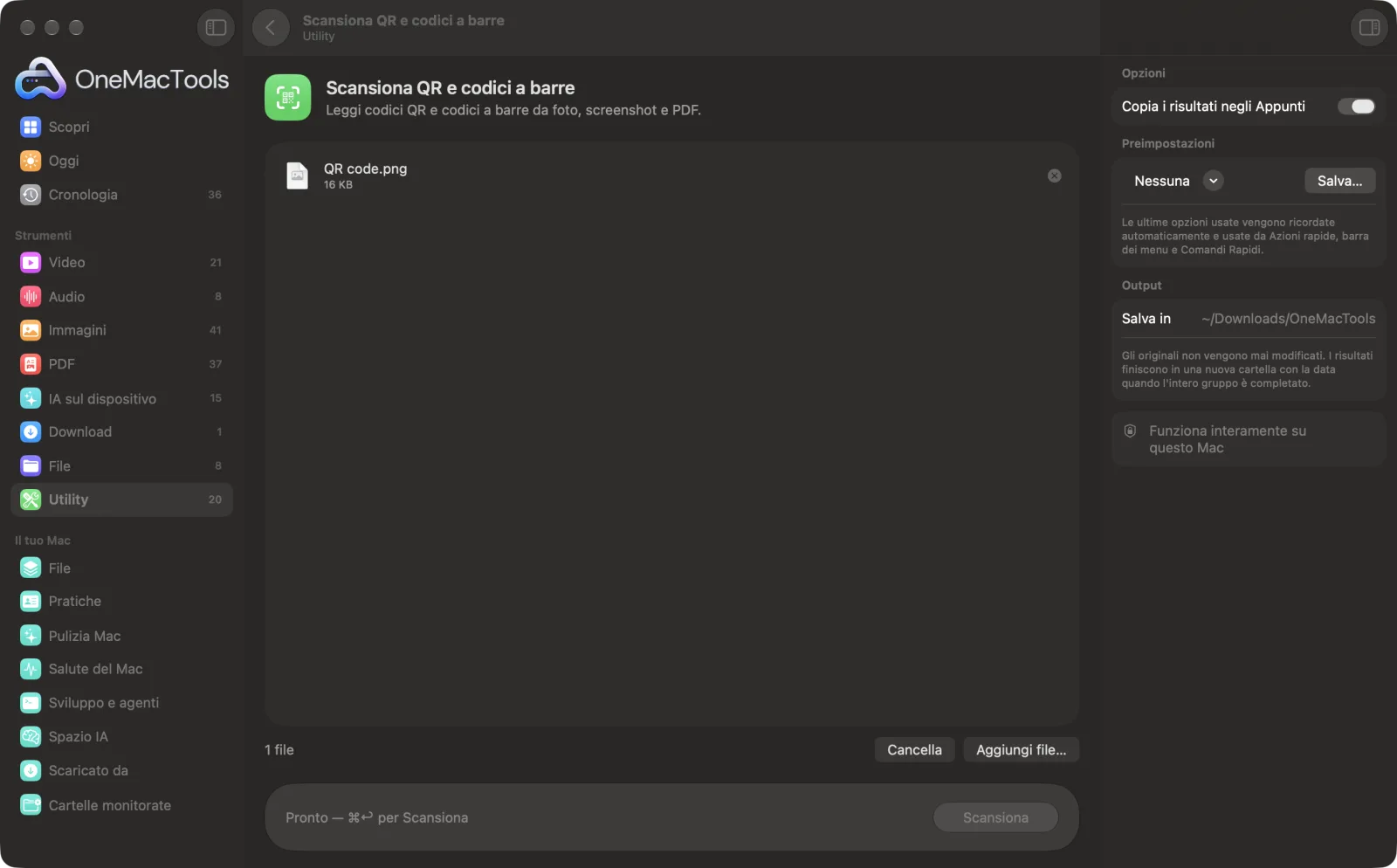
Scansiona QR e codici a barre su un Mac
Screenshot dell'app, realizzati con file di esempio.
Come usare Scansiona QR e codici a barre
- 1
Metti il codice in un file
Fai uno screenshot del codice QR o del codice a barre sullo schermo, oppure usa una foto o un PDF che lo contiene.
- 2
Trascina i file
Trascina immagini o PDF, uno o più. Ogni pagina di un PDF viene controllata.
- 3
Fai clic su Scansiona
Ogni codice QR e codice a barre trovato viene letto.
- 4
Usa il risultato
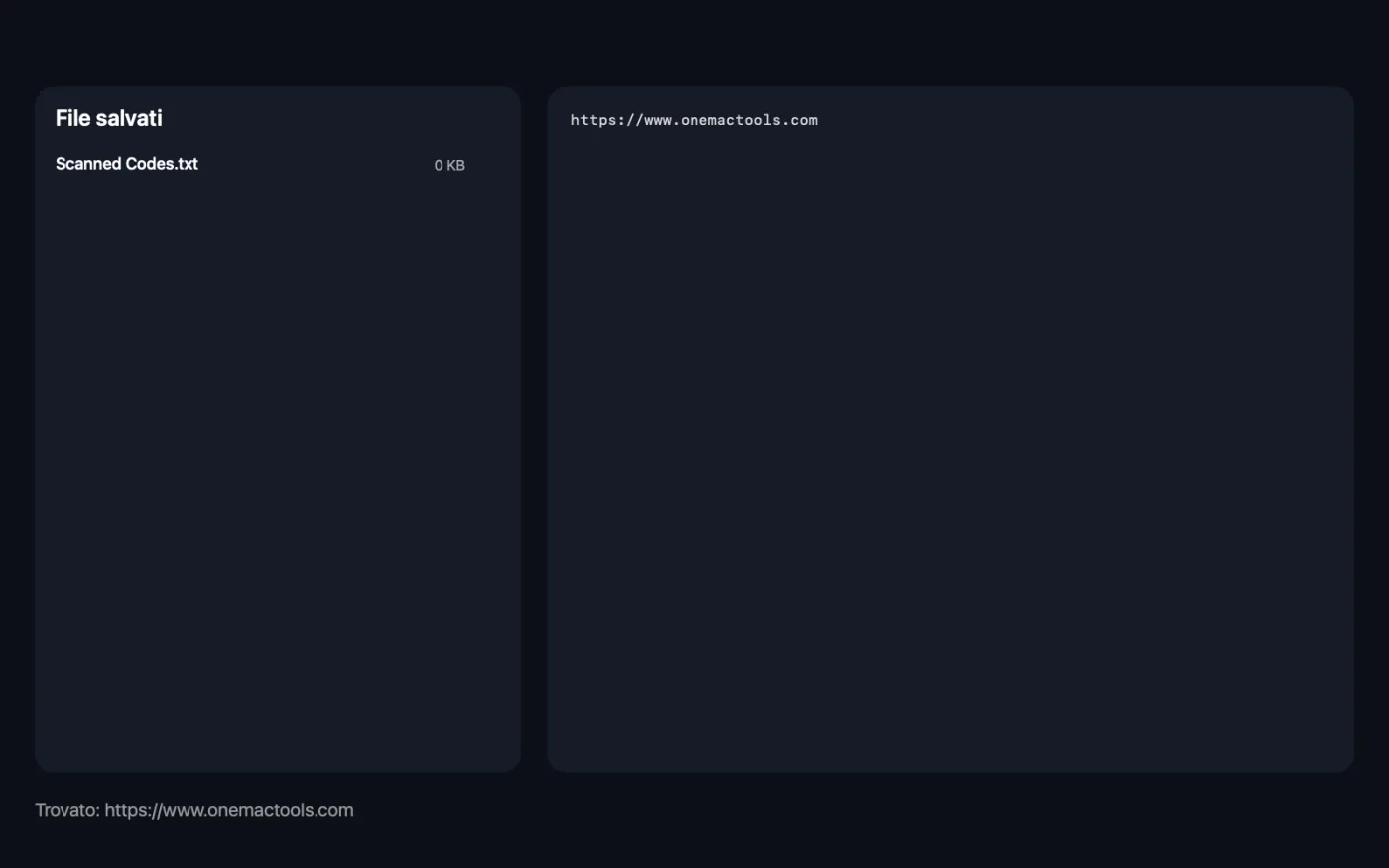
La finestra mostra il codice trovato (o quanti, se sono più di uno), i risultati vengono copiati negli Appunti e un file Codici scansionati.txt, con un risultato per riga, viene salvato in una nuova cartella datata in Download › OneMacTools.
Cosa fa Scansiona QR e codici a barre
Trascina immagini o PDF e ogni codice QR e codice a barre che contengono viene letto e copiato negli appunti. Utile quando il codice è sullo schermo e il telefono non riesce a leggerlo.
Ideale per
- Aprire un codice QR da uno screenshot
- Leggere un codice a barre dalla foto di un prodotto
- Raccogliere tutti i codici di un PDF scansionato
Le opzioni spiegate
- Copia i risultati negli Appunti
- Attivato per impostazione predefinita. Copia tutto ciò che trova, un risultato per riga, così puoi incollare un link direttamente nel browser. I risultati vengono comunque salvati in un file di testo.
Consigli pratici
- Prima di aprire il link di un codice QR, leggilo nei risultati. Controlla che l'indirizzo sia quello che ti aspetti.
- Se il codice non viene trovato, ritaglia lo screenshot vicino al codice. Un codice piccolo in un'immagine grande e piena di dettagli è più difficile da individuare.
- Usa una foto nitida e frontale. I codici sfocati o molto inclinati potrebbero non essere letti.
- Trascina un intero PDF scansionato per raccogliere tutti i codici in una volta; i codici ripetuti vengono elencati una volta sola.
Funziona con
- In
- Immagini (PNG, JPEG, HEIC e altri formati che macOS apre) e PDF.
- Esce
- Il testo decodificato negli Appunti e in un file Codici scansionati.txt.
- Legge codici QR e i codici a barre più comuni, tra cui EAN, UPC, Code 128, PDF417, Aztec e Data Matrix.
- Se lo stesso codice compare in più file o pagine, viene elencato una sola volta.
Domande su Scansiona QR e codici a barre
Come faccio a scansionare un codice QR sullo schermo del Mac?
Fai uno screenshot (Maiuscole-Comando-4), trascinalo su Scansiona QR e codici a barre e fai clic su Scansiona. Il link o il testo contenuto nel codice viene copiato negli Appunti.
Posso leggere un codice QR da una foto sul Mac?
Sì. Trascina la foto e fai clic su Scansiona. Una foto nitida scattata frontalmente si legge meglio.
Può leggere i codici a barre oltre ai codici QR?
Sì. Legge i codici a barre più comuni di prodotti, spedizioni e biglietti, come EAN, UPC, Code 128, PDF417 e Aztec, oltre ai codici QR.
Posso leggere tutti i codici QR di un PDF?
Sì. Trascina il PDF e ogni pagina viene controllata. Tutti i codici trovati vengono elencati uno per riga.
Perché dice che non sono stati trovati codici QR o codici a barre?
Il codice potrebbe essere troppo piccolo, sfocato o tagliato. Ritaglia l'immagine più vicino al codice o usa un'immagine più nitida, poi riprova.
La lettura di un codice QR apre il link in automatico?
No. Il link viene solo copiato e salvato come testo, così puoi controllarlo prima di aprirlo tu.
Scansiona QR e codici a barre carica i miei file?
No. Scansiona QR e codici a barre funziona interamente sul tuo Mac, quindi i tuoi file non lo lasciano mai e funziona anche offline.
Scansiona QR e codici a barre modificherà i miei file originali?
No. I risultati vengono salvati come nuovi file in una cartella datata in Download › OneMacTools, e gli originali restano esattamente com'erano, a meno che tu non attivi un'opzione che dice il contrario.
Cosa serve a Scansiona QR e codici a barre?
Basta un Mac con macOS 26 o versioni successive. Non c'è nient'altro da installare.
Fai questo dopo
Trasforma un link, un testo o i dati Wi-Fi in un codice QR nitido.
Crea codice a barreCrea codici a barre Code 128, EAN-13, UPC-A, PDF417 e Aztec per etichette, prodotti e biglietti.
Testo dallo schermoTrascina su qualsiasi cosa sullo schermo (un video, una foto, un PDF bloccato) e copiane il testo.
Strumenti Utility correlati
Registra una finestra, un'app o l'intero schermo, con audio, in MP4 o GIF.
Selettore coloreScegli un pixel qualsiasi sullo schermo e copiane il colore come HEX, RGB, HSL o codice.
Pulisci testoCambia maiuscole e minuscole, sistema spazi e a capo, ordina o elimina righe doppie e conta le parole.
Genera passwordPassword sicure, passphrase facili da ricordare e PIN, creati su questo Mac e copiati per te.
Formatta JSONFormatta, minimizza e convalida JSON, con riga e colonna esatte di ogni errore.
Codifica e decodificaCodifica o decodifica Base64, codifica URL, entità HTML ed esadecimale.

Scansiona QR e codici a barre, più altri 150.
Un'app. Un prezzo.
Tutti i 151 strumenti. Download gratuito, un solo pagamento per una licenza che resta tua.