
Macで画像からQRコードを読み取る
写真、スクリーンショット、PDFからQRコードやバーコードを読み取ります。
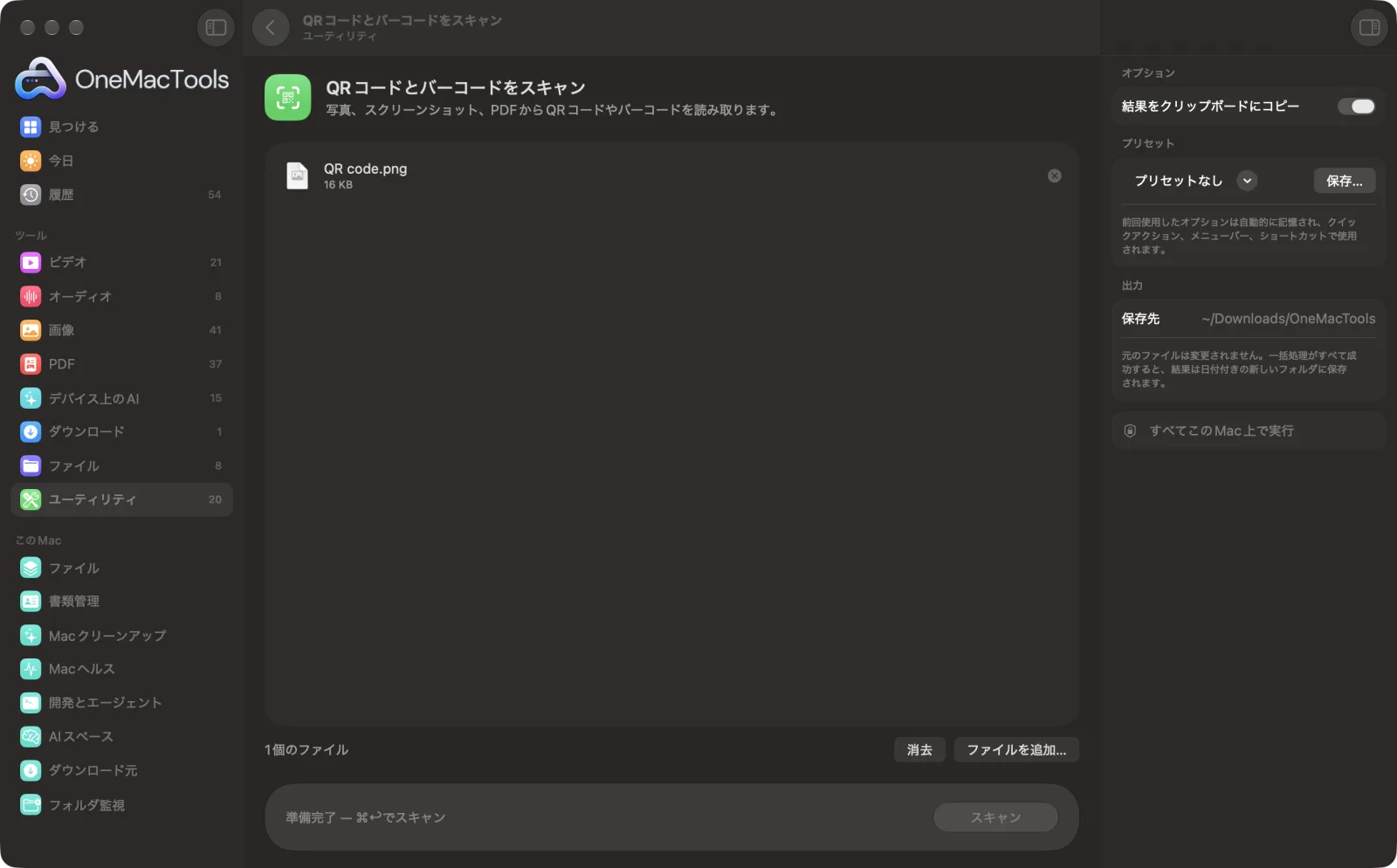
MacでQRコードとバーコードをスキャン
サンプルファイルを使ったアプリのスクリーンショット。
QRコードとバーコードをスキャンの使い方
- 1
コードをファイルにする
画面上のQRコードやバーコードのスクリーンショットを撮るか、コードが写っている写真やPDFを使います。
- 2
ファイルをドロップ
画像やPDFを1つまたは複数ドラッグします。PDFはすべてのページがチェックされます。
- 3
「スキャン」をクリック
見つかったQRコードとバーコードはすべて読み取られます。
- 4
結果を使う
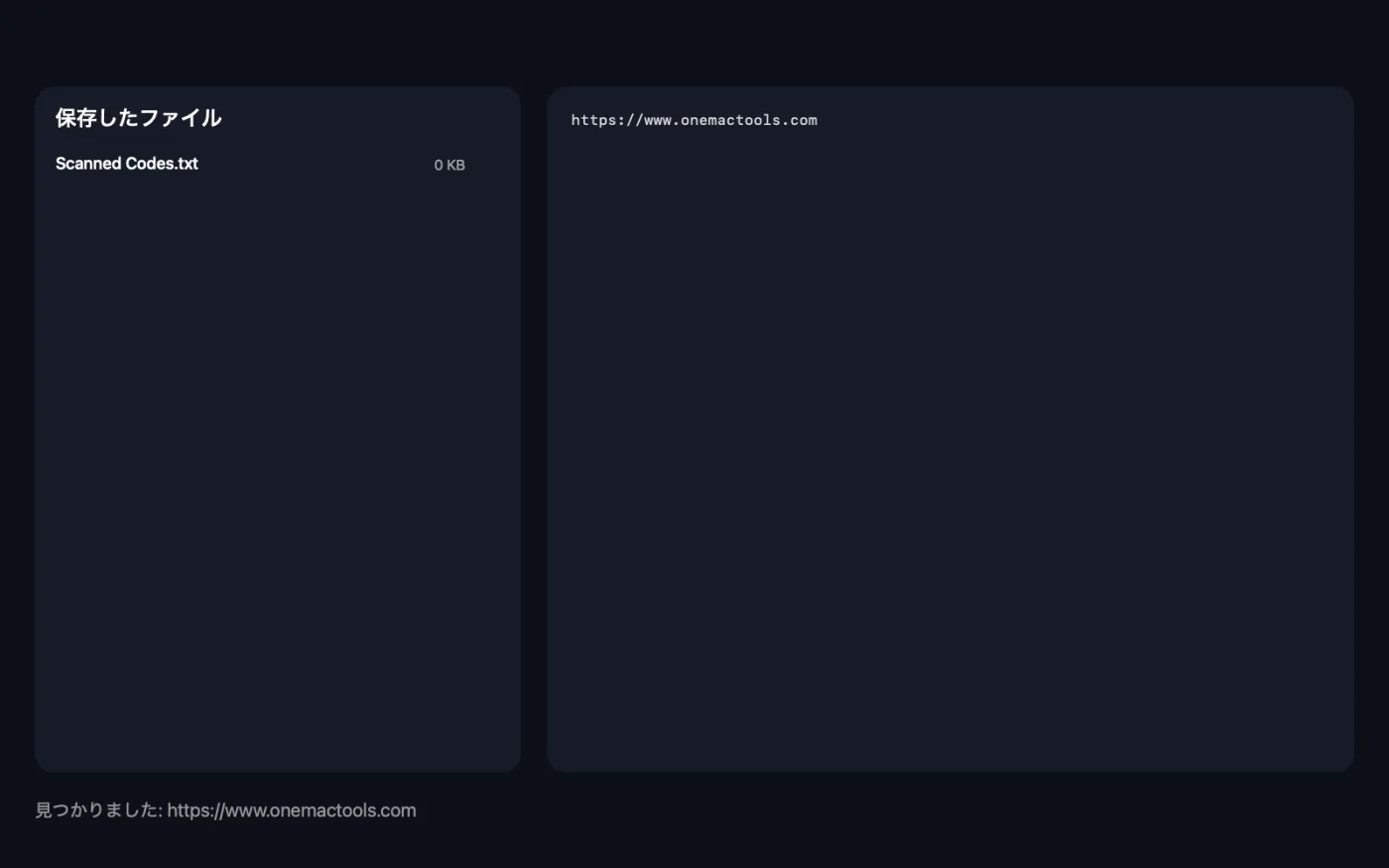
見つかったコード(複数ある場合はその数)がウインドウに表示され、結果がクリップボードにコピーされます。また、1行に1つずつ結果を記録した「Scanned Codes.txt」ファイルが、「ダウンロード › OneMacTools」内の日付付きの新しいフォルダに保存されます。
QRコードとバーコードをスキャンでできること
画像やPDFをドロップすると、中のQRコードやバーコードがすべて読み取られ、クリップボードにコピーされます。コードが画面上にあってスマホで読み取れないときに便利です。
こんなときに
- スクリーンショットからQRコードを開く
- 商品写真からバーコードを読み取る
- スキャンしたPDF内のコードをすべて集める
オプションの説明
- 結果をクリップボードにコピー
- デフォルトはオン。見つかったものを1行に1つずつコピーするので、リンクをそのままブラウザに貼り付けられます。結果はどちらの場合もテキストファイルに保存されます。
おすすめの使い方
- QRコードのリンクを開く前に、結果に表示された内容を読んで、アドレスが想定どおりか確認しましょう。
- コードが見つからない場合は、スクリーンショットをコードの近くまで切り取ってください。ごちゃごちゃした大きな画像の中の小さなコードは見つけにくくなります。
- ピントの合った、正面から撮った写真を使ってください。ぼやけていたり、角度が急だったりするコードは読み取れないことがあります。
- スキャンしたPDFを丸ごとドロップすれば、中のコードをすべて一度に集められます。同じコードは1回だけ表示されます。
対応形式
- 入力
- 画像(PNG、JPEG、HEIC、その他macOSで開けるフォーマット)とPDF。
- 出力
- デコードしたテキストがクリップボードにコピーされ、「Scanned Codes.txt」ファイルにも保存されます。
- EAN、UPC、Code 128、PDF417、Aztec、Data Matrixなど、QRコードと一般的なバーコードを読み取ります。
- 同じコードが複数のファイルやページにある場合は、1回だけ表示されます。
QRコードとバーコードをスキャンについての質問
Macの画面上のQRコードを読み取るには?
スクリーンショットを撮り(Shift-Command-4)、それを「QRコードとバーコードをスキャン」にドロップして「スキャン」をクリックします。コード内のリンクやテキストがクリップボードにコピーされます。
Mac上の写真からQRコードを読み取れますか?
はい。写真をドロップして「スキャン」をクリックしてください。正面から撮った鮮明な写真ほど読み取りやすくなります。
QRコードだけでなくバーコードも読み取れますか?
はい。EAN、UPC、Code 128、PDF417、Aztecなど、商品、配送、チケットでよく使われるバーコードと、QRコードを読み取れます。
PDF内のすべてのQRコードを読み取れますか?
はい。PDFをドロップすると、すべてのページがチェックされます。見つかったコードはすべて1行に1つずつ表示されます。
QRコードやバーコードが見つからないと表示されるのはなぜですか?
コードが小さすぎる、ぼやけている、または途中で切れている可能性があります。画像をコードの近くまで切り取るか、より鮮明な画像を使って、もう一度試してください。
QRコードをスキャンすると、リンクが自動で開きますか?
いいえ。リンクはテキストとしてコピー・保存されるだけなので、開く前に自分で確認できます。
QRコードとバーコードをスキャンはファイルをアップロードしますか?
いいえ。QRコードとバーコードをスキャンはすべてMac上で動作するので、ファイルが外に出ることはなく、オフラインでも使えます。
QRコードとバーコードをスキャンは元のファイルを変更しますか?
いいえ。結果は「ダウンロード › OneMacTools」内の日付つきフォルダに新しいファイルとして保存され、元のファイルは、そうする旨のオプションをオンにしない限り、そのまま残ります。
QRコードとバーコードをスキャンに必要なものは?
macOS 26以降を搭載したMacだけ。ほかにインストールするものはありません。
次にすること
リンク、テキスト、Wi-Fi情報を鮮明なQRコードにします。
バーコードを作成ラベル、商品、チケット用のCode 128、EAN-13、UPC-A、PDF417、Aztecバーコードを作成します。
画面からテキストを取り込むビデオ、写真、ロックされたPDFなど、画面上のあらゆるものをドラッグで囲んで、そのテキストをコピーします。
関連するユーティリティツール
ウインドウ、アプリ、画面全体を、サウンド付きでMP4またはGIFとして録画します。
カラーピッカー画面上の任意のピクセルを選び、その色をHEX、RGB、HSL、またはコードとしてコピーします。
テキストを整える大文字/小文字の変換、スペースや改行の修正、行の並べ替えや重複削除、単語数のカウントができます。
パスワード生成強力なパスワード、覚えやすいパスフレーズ、PINをこのMacで作成し、コピーします。
JSONフォーマッタJSONを整形、圧縮、検証し、誤りがある場合は正確な行と列を示します。
エンコードとデコードBase64、URLエンコード、HTMLエンティティ、16進数をエンコードまたはデコードします。

QRコードとバーコードをスキャン、ほか150個。
1つのアプリ。1つの価格。
151個のツールすべて。無料でダウンロードでき、ライセンスは一度の支払いでずっと使えます。