
在 Mac 上扫描图片中的二维码
从照片、截图和 PDF 中读取二维码和条形码。
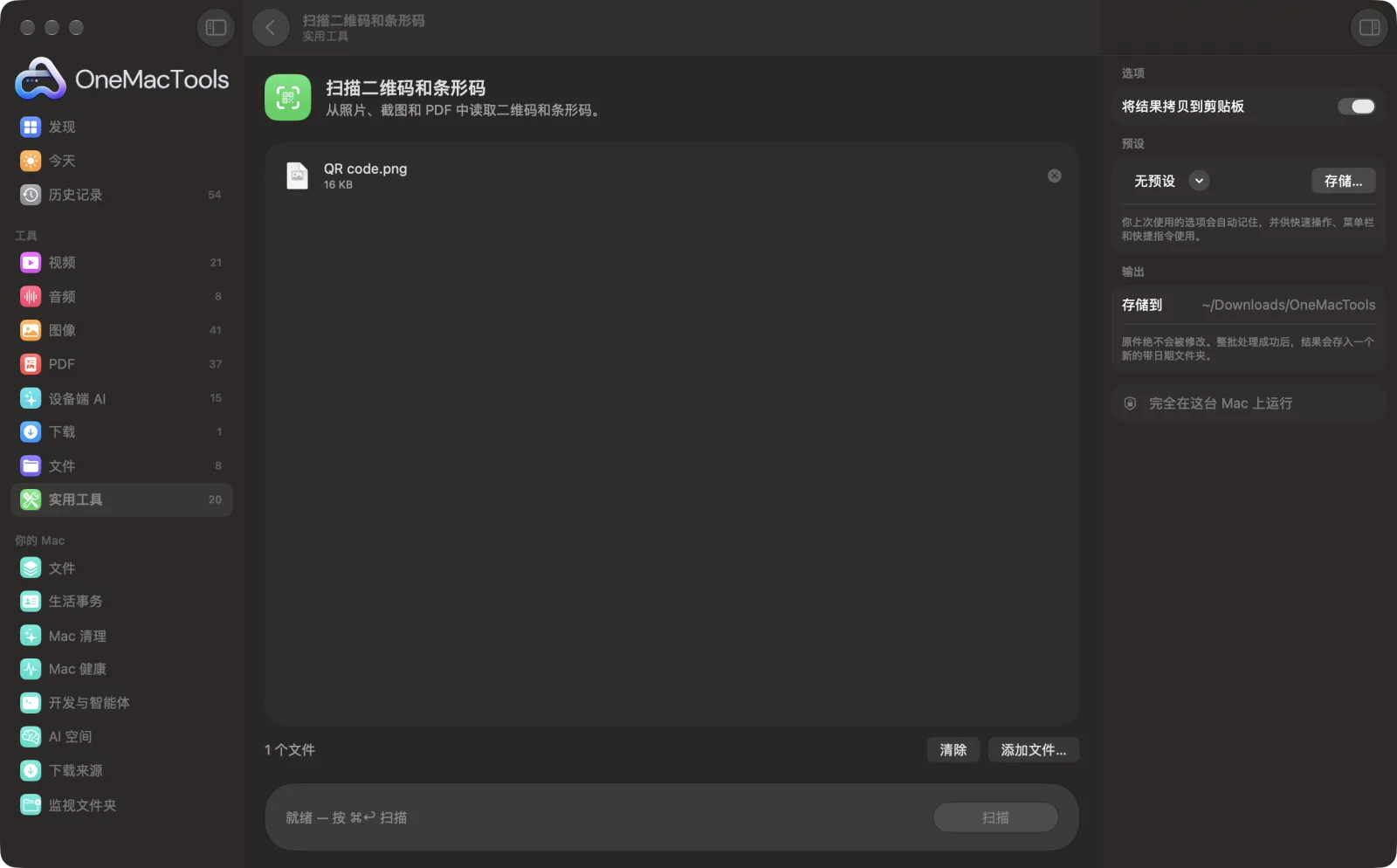
Mac 上的扫描二维码和条形码
App 截图,使用的是示例文件。
如何使用扫描二维码和条形码
- 1
把代码存成文件
对屏幕上的二维码或条形码截图,或使用包含二维码或条形码的照片或 PDF。
- 2
拖入文件
拖入一张或多张图像或 PDF。PDF 的每一页都会检查。
- 3
点按“扫描”
找到的每个二维码和条形码都会被读取。
- 4
使用结果
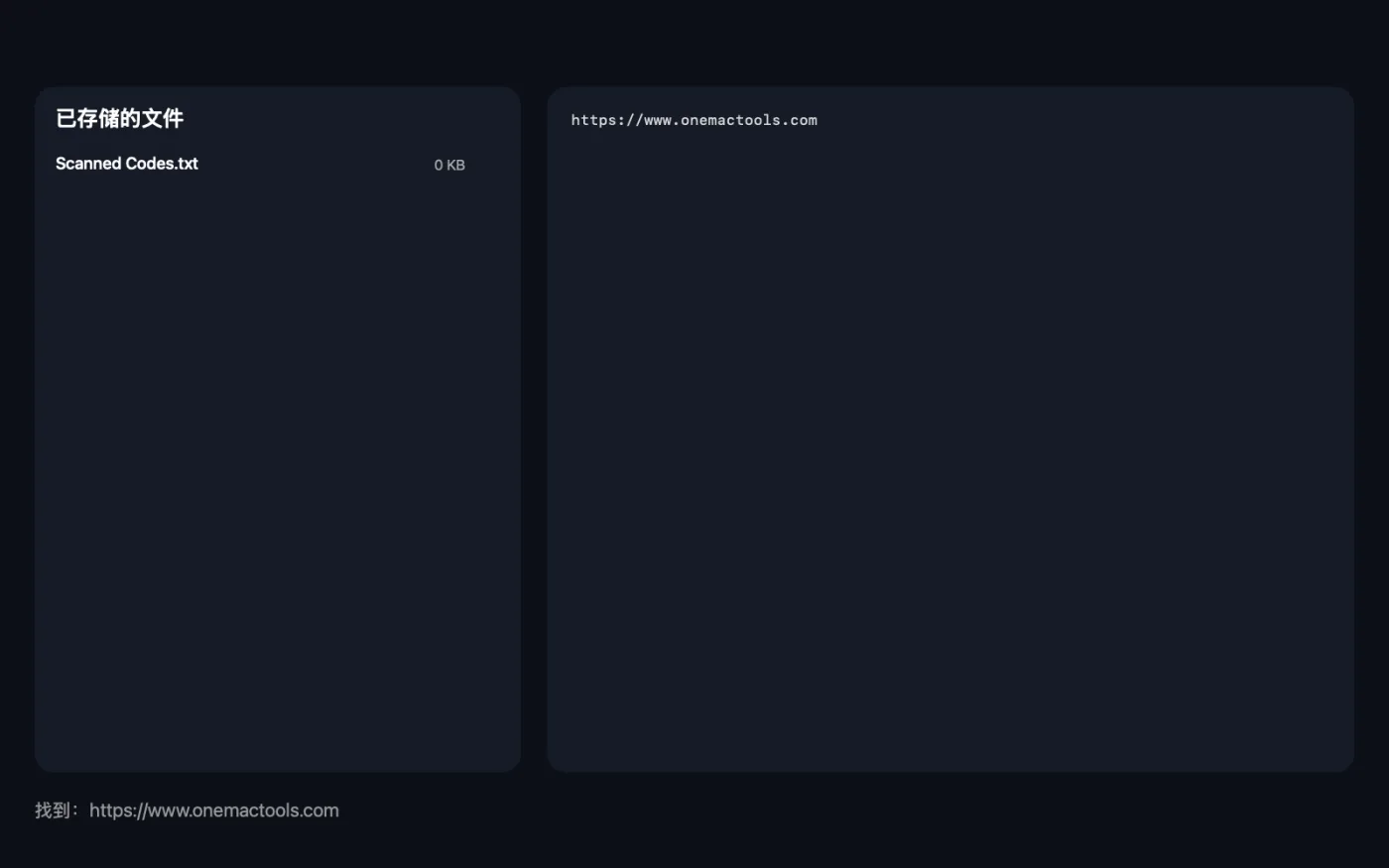
窗口会显示找到的码(如果有多个,则显示数量),结果会拷贝到剪贴板,并在“下载 › OneMacTools”中一个以日期命名的新文件夹里存储一个每行一条结果的 Scanned Codes.txt 文件。
扫描二维码和条形码的功能
拖入图像或 PDF,其中所有的二维码和条形码都会被读取并拷贝到剪贴板。当条码显示在屏幕上、手机无法扫描时非常有用。
适合
- 从截图中打开二维码
- 从产品照片中读取条形码
- 收集扫描版 PDF 中的所有条码
选项说明
- 将结果拷贝到剪贴板
- 默认打开。拷贝找到的所有内容,每行一个结果,可将链接直接粘贴到浏览器中。无论是否打开,结果都会存储为文本文件。
最佳实践
- 打开二维码中的链接前,请先在结果中查看。确认地址是你预期的那个。
- 如果找不到条码,请将截图裁剪到靠近条码的位置。在又大又杂乱的图像中,小条码更难识别。
- 请使用清晰、正对着拍摄的照片。模糊或角度过斜的码可能无法读取。
- 拖入整份扫描版 PDF,一次收集其中所有的条码;重复的条码只列出一次。
兼容
- 输入
- 图像(PNG、JPEG、HEIC 及其他 macOS 能打开的格式)和 PDF。
- 输出
- 解码后的文字会拷贝到剪贴板,并存入 Scanned Codes.txt 文件。
- 可读取二维码和常见条形码,包括 EAN、UPC、Code 128、PDF417、Aztec 和 Data Matrix。
- 如果同一个码出现在多个文件或页面中,只会列出一次。
关于扫描二维码和条形码的问题
如何扫描 Mac 屏幕上的二维码?
截个图(Shift-Command-4),将截图拖到“扫描二维码和条形码”上并点按“扫描”。码中的链接或文字会被拷贝到剪贴板。
可以在 Mac 上扫描照片中的二维码吗?
可以。拖入照片并点按“扫描”。正对着拍摄的清晰照片识别效果最好。
除了二维码,也能识别条形码吗?
可以。它能读取常见的商品、物流和票券条形码,例如 EAN、UPC、Code 128、PDF417 和 Aztec,以及二维码。
可以扫描 PDF 中的所有二维码吗?
可以。拖入 PDF,每一页都会被检查。找到的所有码会逐行列出。
为什么它提示未找到二维码或条形码?
码可能太小、模糊或被截断了。请将图像裁剪得更贴近码,或使用更清晰的图片,然后重试。
扫描二维码会自动打开链接吗?
不会。链接只会被拷贝并存储为文本,你可以先检查,再自行打开。
扫描二维码和条形码会上传我的文件吗?
不会。扫描二维码和条形码完全在你的 Mac 上运行,文件绝不会离开你的 Mac,离线也能用。
扫描二维码和条形码会改动我的原文件吗?
不会。结果会存储为新文件,放在“下载 › OneMacTools”中带日期的文件夹里;除非你打开了另有说明的选项,否则原文件会原封不动。
扫描二维码和条形码需要什么?
只需一台运行 macOS 26 或更高版本的 Mac,无需安装其他任何东西。
下一步
将链接、文本或 Wi-Fi 信息转为清晰的二维码。
制作条形码制作 Code 128、EAN-13、UPC-A、PDF417 和 Aztec 条形码,用于标签、商品和票券。
从屏幕抓取文字在屏幕上框选任何内容(视频、照片、锁定的 PDF),即可拷贝其中的文字。
